Примечание.
Для доступа к этой странице требуется авторизация. Вы можете попробовать войти или изменить каталоги.
Для доступа к этой странице требуется авторизация. Вы можете попробовать изменить каталоги.
Important
Поддержка служб лабораторий Azure прекратится 28 июня 2027 г. Дополнительные сведения см. в руководстве по выходу на пенсию. Чтобы упростить миграцию, корпорация Майкрософт опубликовала скрипты автоматизации для очистки ресурсов служб лабораторий, они доступны в репозитории GitHub сценариев выхода из эксплуатации служб лабораторий Azure.
Из этой статьи вы узнаете, как подключиться к виртуальной машине лаборатории в Службах лабораторий Azure из Mac с помощью протокола удаленного рабочего стола (RDP).
Установка приложения Windows на Mac
Чтобы подключиться к виртуальной машине лаборатории с помощью RDP, используйте приложение Приложения Windows.
Чтобы установить приложение приложения Windows, выполните следующие действия.
Откройте App Store на компьютере Mac и найдите приложение Windows.
Выберите "Установить", чтобы установить последнюю версию приложения Windows.
Доступ к виртуальной машине с компьютера Mac с помощью RDP
Подключитесь к виртуальной машине лаборатории с помощью приложения удаленного рабочего стола. Сведения о подключении для виртуальной машины лаборатории можно получить на веб-сайте Служб лабораторий Azure.
Перейдите на веб-сайт Служб лабораторий Azure и войдите с помощью учетных данных.
На плитке виртуальной машины убедитесь, что виртуальная машина запущена и щелкните значок "Подключить ".
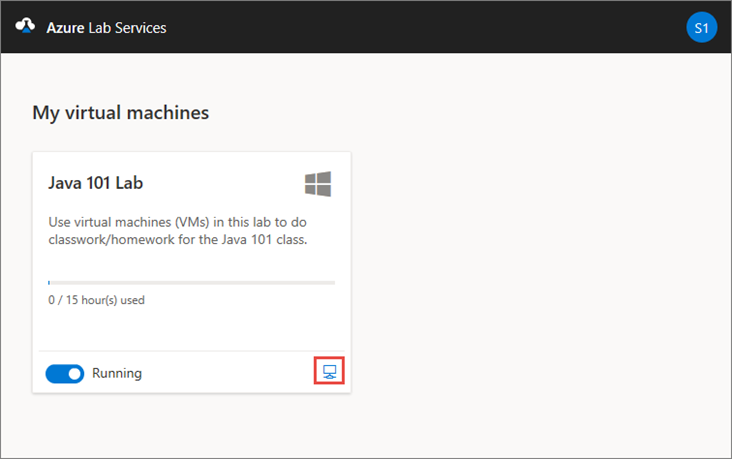
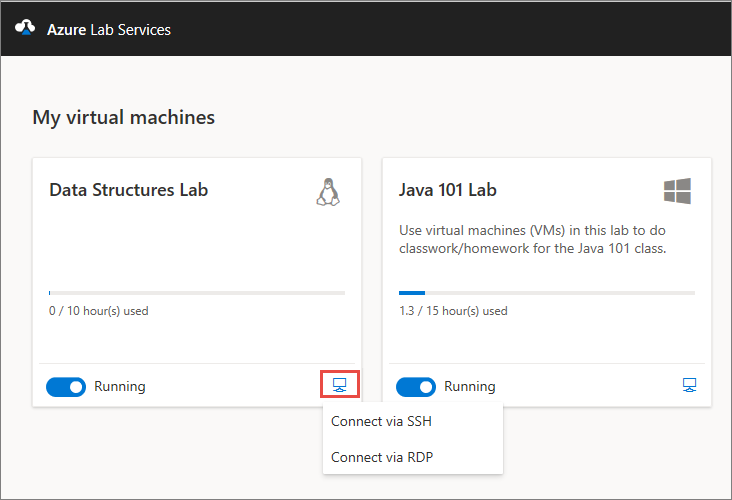
При подключении к виртуальной машине Linux вы увидите два варианта подключения к виртуальной машине: SSH и RDP. Выберите параметр Connect через RDP. Если вы подключаетесь к виртуальной машине Windows, вам не нужно выбрать параметр подключения. Скачивание файла RDP.
Откройте файл RDP на компьютере с установленным приложением Windows . Компьютер должен начать подключение к виртуальной машине.
При появлении запроса войдите в систему.
После установки подключения отобразится рабочий стол виртуальной машины лаборатории.
Дополнительные сведения об использовании приложения Windows см. в статье "Начало работы с приложением Windows" для подключения к устройствам и приложениям.
Связанный контент
- Как учащийся, узнайте, как подключиться к виртуальной машине с помощью X2Go.
- Как учащийся, остановите виртуальную машину.