Примечание.
Для доступа к этой странице требуется авторизация. Вы можете попробовать войти или изменить каталоги.
Для доступа к этой странице требуется авторизация. Вы можете попробовать изменить каталоги.
Область применения: Azure Logic Apps (потребление)
Разработчик интеграции часто должен автоматизировать бизнес-процессы в приложениях SaaS, корпоративных системах и источниках данных без управления инфраструктурой. Вам также нужен код-ориентированный подход для создания рабочих процессов, чтобы можно было версионировать определения, вносить обновления и эффективно проверять изменения.
В этом кратком руководстве показано, как создавать потоковые рабочие процессы Consumption и управлять ими в мультитенантных приложениях Azure Logic Apps с помощью локальных инструментов первичной разработки кода в Visual Studio Code. Рабочие процессы потребления предоставляют бессерверную модель интеграции для управляемых событиями и запланированных рабочих процессов, поэтому вы можете подключать службы и автоматизировать процессы, оплачивая только выполняемые действия.
В Visual Studio Code можно изменять определения рабочих процессов в нотации объектов JavaScript (JSON) с помощью редактора кода, использовать визуальный конструктор при необходимости и управлять развернутыми рабочими процессами в Azure. Вы также можете работать с рабочими процессами и учетными записями интеграции с любой платформой разработки, в которой выполняется Visual Studio Code, например Linux, Windows и macOS.
На следующем снимку экрана показано, как может выглядеть пример определения рабочего процесса потребления:

Дополнительные сведения можно найти здесь
- Что такое Azure Logic Apps
- Сравнение однотенантных и мультиарендных конфигураций в Azure Logic Apps.
Предусловия
Учетная запись и подписка Azure. Получите бесплатную учетную запись Azure.
Основные знания о определениях рабочих процессов приложения логики и их структуре в формате JSON.
В примере этой статьи создается тот же рабочий процесс логического приложения, что и в этом кратком руководстве, которое сосредоточено на основных понятиях. Вы также можете научиться создавать рабочие процессы и управлять ими с помощью Azure CLI.
Доступ к Интернету для входа в Azure и подписки Azure.
Скачайте и установите следующие средства, если у вас их еще нет:
Visual Studio Code версии 1.25.1 или более поздней версии, которая является бесплатной.
Расширение Visual Studio Code для Azure Logic Apps (Consumption).
Установите это расширение из Visual Studio Marketplace или непосредственно из Visual Studio Code.

Перезагрузите Visual Studio Code после установки.
Дополнительные сведения см. на странице Extension Marketplace. Чтобы внести изменения в эту версию расширения с открытым кодом, посетите веб-страницу расширения Azure Logic Apps для Visual Studio Code на веб-сайте GitHub.
Если рабочий процесс приложения логики должен взаимодействовать через брандмауэр, ограничивающий трафик для определенных IP-адресов, брандмауэр должен разрешить доступ как для входящих, так и исходящих IP-адресов, используемых Azure Logic Apps или среды выполнения в регионе Azure, где существует рабочий процесс приложения логики.
Если рабочий процесс приложения логики также использует управляемые соединители, например соединитель Office 365 Outlook или соединитель SQL, либо использует пользовательские соединители, брандмауэр должен разрешить доступ ко всемисходящим IP-адресам управляемого соединителя в регионе Azure приложения логики.
Доступ к Azure из Visual Studio Code
В Visual Studio Code войдите в учетную запись Azure.
Если вход занимает больше времени, Visual Studio Code предложит вам войти через веб-сайт проверки подлинности Майкрософт, предоставив вам код устройства. Чтобы выполнить вход с помощью кода, выполните следующие действия.
Выберите "Использовать код устройства" и нажмите кнопку "Копировать" и "Открыть".
Выберите "Открыть ссылку", чтобы открыть новое окно браузера и перейти на веб-сайт проверки подлинности.
На странице Войдите в учетную запись введите код проверки подлинности и нажмите кнопку Далее.
На панели действий выберите значок Azure.

В области Azure разделы Logic Apps (потребление) и учетные записи интеграции теперь отображают подписки Azure, связанные с вашей учетной записью. Если вы не видите ожидаемые подписки или если разделы отображают слишком много подписок, выполните следующие действия.
В разделе "Использование Logic Apps" выберите "Выбрать подписки".

В списке подписок выберите подписки, которые вы хотите использовать.
В разделе Logic Apps («Потребление») разверните вашу подписку, чтобы просмотреть все развернутые приложения логики в этой подписке.

Создание приложения логики
В Visual Studio Code, в разделе Logic Apps (Consumption), в контекстном меню для подписки выберите Создать Logic App.

Появится список, в котором отобразятся все группы ресурсов Azure в вашей подписке.
В списке групп ресурсов выберите "Создать новую группу ресурсов " или существующую группу ресурсов.
В этом примере выберите "Создать новую группу ресурсов", например:
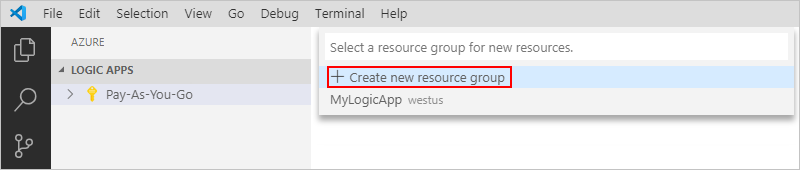
Введите имя группы ресурсов Azure.

Выберите регион Azure, где можно сохранить метаданные приложения логики.

Введите имя приложения логики.

В окне Azure под вашей подпиской Azure появятся новая логическая программа и пустой рабочий процесс. Visual Studio Code также открывает файл JSON (.logicapp.json), который включает в себя определение скелета рабочего процесса, например:

Теперь вы можете начать разработку определения рабочего процесса вручную в этом JSON-файле. Технический справочник по структуре и синтаксису определения рабочего процесса см. в схеме языка определения рабочего процесса для Azure Logic Apps.
В следующем примере определения рабочего процесса Logic App начинается с триггера RSS и действия Office 365 Outlook. Обычно элементы JSON отображаются в каждом разделе в алфавитном порядке. Однако в этом примере показаны эти элементы примерно в том порядке, в который отображаются операции рабочего процесса в конструкторе.
{
   "$schema": "https://schema.management.azure.com/providers/Microsoft.Logic/schemas/2016-06-01/workflowdefinition.json#",
   "contentVersion": "1.0.0.0",
   "parameters": {
      "$connections": {
         "defaultValue": {},
         "type": "Object"
      }
   },
   "triggers": {
      "When_a_feed_item_is_published": {
         "recurrence": {
            "frequency": "Minute",
            "interval": 30
         },
         "splitOn": "@triggerBody()?['value']",
         "type": "ApiConnection",
         "inputs": {
            "host": {
               "connection": {
                  "name": "@parameters('$connections')['rss']['connectionId']"
               }
            },
            "method": "get",
            "path": "/OnNewFeed",
            "queries": {
               "feedUrl": "@{encodeURIComponent('https://feeds.content.dowjones.io/public/rss/RSSMarketsMain')}",
               "sinceProperty": "PublishDate"
            }
         }
      }
   },
   "actions": {
      "Send_an_email_(V2)": {
         "runAfter": {},
         "type": "ApiConnection",
         "inputs": {
            "body": {
               "Body": "<p>Title: @{triggerBody()?['title']}<br>\n<br>\nDate published: @{triggerBody()?['updatedOn']}<br>\n<br>\nLink: @{triggerBody()?['primaryLink']}</p>",
               "Subject": "RSS item: @{triggerBody()?['title']}",
               "To": "sophia-owen@fabrikam.com"
            },
            "host": {
               "connection": {
                  "name": "@parameters('$connections')['office365']['connectionId']"
               }
            },
            "method": "post",
            "path": "/v2/Mail"
         }
      }
   },
   "outputs": {}
}
Внимание
Для повторного использования этого примера определения рабочего процесса требуется рабочая или учебная учетная запись организации, например @fabrikam.com. Обязательно замените вымышленный адрес электронной почты своим.
Чтобы использовать другой соединитель электронной почты, например Outlook.com или Gmail, замените
Send_an_email_actionдействие аналогичным действием, доступным из соединителя электронной почты, который поддерживает Azure Logic Apps.Если вы хотите использовать соединитель Gmail, только учетные записи для бизнеса G-Suite могут использовать этот соединитель без ограничений в приложениях логики. Если у вас есть учетная запись потребителя Gmail, вы можете использовать этот соединитель только с определенными службами, утвержденными Google, или создать клиентское приложение Google для проверки подлинности с помощью соединителя Gmail. Дополнительные сведения см. в статье Политики безопасности и конфиденциальности данных для соединителей Google в Azure Logic Apps.
По завершении сохраните определение рабочего процесса. (Файл>Сохраните или нажмите клавиши CTRL+S.
Когда вам будет предложено отправить определение рабочего процесса приложения логики в подписку Azure, нажмите кнопку "Отправить".
На этом шаге публикуется определение рабочего процесса приложения логики из Visual Studio Code на портале Azure, что делает рабочий процесс динамическим и работающим в Azure.

Просмотр рабочего процесса в конструкторе
В Visual Studio Code можно открыть рабочий процесс логического приложения в режиме только для чтения в конструкторе. Хотя вы не можете изменить определение рабочего процесса в конструкторе, вы можете визуально проверить рабочий процесс с помощью представления конструктора.
В окне Azure в разделе "Logic Apps (Consumption)" в контекстном меню вашей логической программы выберите "Открыть в конструкторе".
Конструктор только для чтения открывается на отдельной вкладке и отображает рабочий процесс приложения логики, например:

Просмотр рабочего процесса на портале Azure
Чтобы просмотреть определение рабочего процесса приложения логики на портале Azure, выполните следующие действия.
На портале Azure войдите с помощью той же учетной записи Azure и подписки, связанной с приложением логики.
В поле поиска на портале Azure введите имя приложения логики. В списке результатов выберите приложение логики.
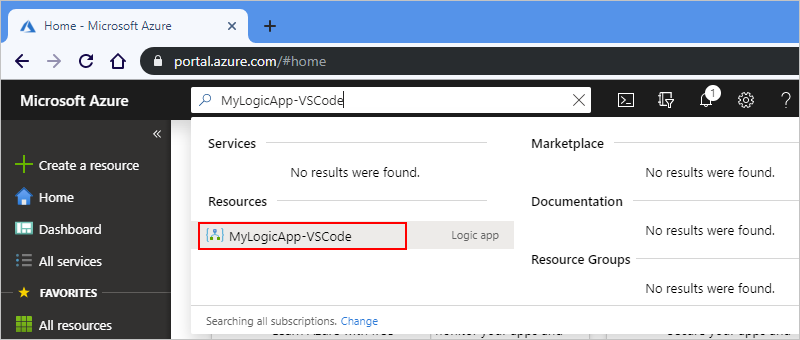
На боковой панели приложения логики в разделе "Средства разработки" откройте рабочий процесс в конструкторе или представлении кода.
Изменение развернутого логического приложения
В Visual Studio Code можно открыть и изменить определение рабочего процесса для уже развернутого ресурса приложения логики в Azure.
Внимание
Перед изменением рабочего процесса в приложении логики, который выполняется в рабочей среде, минимизируйте возможные сбои и избегайте риска прерывания, сначала отключив ресурс логического приложения.
В Visual Studio Code на панели действий выберите значок Azure.
В окне Azure в разделе "Logic Apps (Потребление)" разверните вашу подписку Azure и выберите нужное приложение Logic Apps.
В контекстном меню приложения логики выберите "Открыть в редакторе". Кроме того, рядом с именем приложения логики выберите значок редактирования.
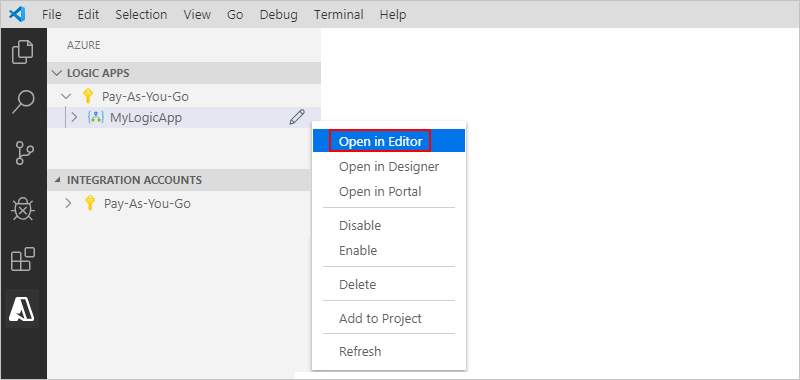
Visual Studio Code открывает файл.logicapp.json в локальной временной папке, чтобы просмотреть определение рабочего процесса.

Внесите изменения в файл определения рабочего процесса.
По завершении сохраните изменения (сохранить> или нажмите клавиши CTRL+S).
Когда вам будет предложено отправить изменения и перезаписать существующий рабочий процесс приложения логики на портале Azure, нажмите кнопку "Отправить".
На этом шаге публикуются обновления ресурса приложения логики на портале Azure.

Просмотр или продвижение других версий
В Visual Studio Code можно открыть и просмотреть ранние версии вашего рабочего процесса логического приложения. Вы также можете обновить более раннюю версию до текущей.
Внимание
Перед изменением активно работающего рабочего процесса приложения логики в рабочей среде свести к минимуму нарушения и избежать риска нарушения этого приложения логики, сначала отключив ресурс приложения логики.
В окне Azure в разделе Logic Apps (Consumption) разверните свою подписку на Azure, чтобы просмотреть связанные логические приложения.
В рамках вашей подписки разверните ваше приложение логики и узел Версии.
В списке версий отображаются более ранние версии приложения логики, если они существуют.
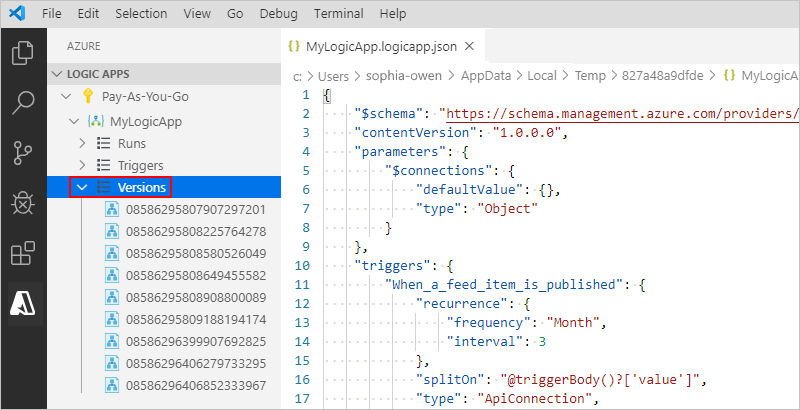
Чтобы просмотреть более раннюю версию, выполните одно из следующих действий.
Чтобы просмотреть определение JSON, в разделе Версии выберите номер версии для этого определения. Или в контекстном меню версии выберите "Открыть в редакторе".
На локальном компьютере откроется новый файл, в котором будет показано определение JSON этой версии.
Чтобы просмотреть версию в конструкторе только для чтения, в контекстном меню версии выберите "Открыть в конструкторе".
Чтобы повысить уровень версии с более раннего на текущий, сделайте следующее:
В разделе "Версии" в контекстном меню более ранней версии выберите "Повысить".
Снимок экрана, демонстрирующий Visual Studio Code и процесс обновления более ранней версии логического приложения до текущей версии.
Visual Studio Code запросит подтверждение. Чтобы продолжить, нажмите кнопку Да.
Visual Studio Code повышает уровень выбранной версии до уровня текущей версии и присваивает этой версии новый номер. Ранее текущая версия отображается теперь как версия повышенного уровня.
Отключение и включение приложений логики
В Visual Studio Code, если изменить опубликованный рабочий процесс приложения логики и сохранить изменения, вы перезаписываете уже развернутое приложение логики. Для того чтобы избежать нарушения рабочего процесса логического приложения в рабочей среде и свести к минимуму перебои, сначала отключите ресурс логического приложения. Убедившись, что рабочий процесс по-прежнему работает должным образом, можно повторно активировать ресурс приложения логики.
Отключение или включение ресурса приложения логики влияет на экземпляры рабочих процессов следующим образом:
Azure Logic Apps продолжает выполнение текущих и ожидающих запусков рабочих процессов до их завершения. Этот процесс может занять некоторое время в зависимости от объема или от невыполненной работы.
Azure Logic Apps не будет создавать или выполнять новые экземпляры рабочего процесса.
Триггер не запускается при следующем выполнении условий.
Состояние триггера запоминает точку остановки рабочего процесса. Таким образом, если вы повторно активируете логическое приложение, триггер срабатывает для всех элементов, которые еще не обработаны с момента последнего выполнения.
Чтобы остановить запуск триггера на этих необработанных элементах, прежде чем повторно активировать ресурс приложения логики, снимите состояние триггера:
- В рабочем процессе измените любую часть триггера.
- Сохраните изменения. На этом шаге выполняется сброс текущего состояния триггера.
- Повторно активируйте ресурс приложения логики.
Если ресурс логического приложения отключен, вы все ещё можете повторно отправлять запуски рабочих процессов.
Чтобы отключить или включить ресурс приложения логики в Visual Studio Code, выполните следующие действия.
В Visual Studio Code откройте окно Azure.
В разделе Logic Apps (потребление) разверните подписку Azure, чтобы просмотреть связанные приложения логики.
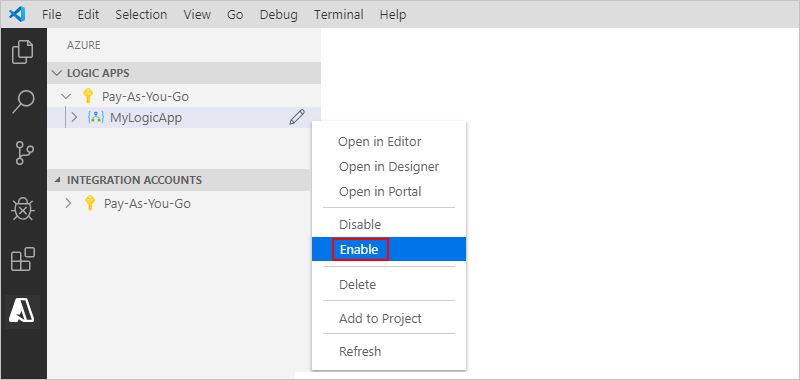
Чтобы отключить ресурс приложения логики, в контекстном меню приложения логики выберите "Отключить".

Когда вы будете готовы повторно активировать ресурс приложения логики, в контекстном меню приложения логики выберите "Включить".
Удалить Logic Apps
Удаление приложения логики влияет на экземпляры рабочих процессов следующим образом:
Azure Logic Apps пытается отменить все выполняемые и ожидающие выполнения рабочих процессов.
Даже при большом объеме или задержках большинство задач отменяются до их начала или завершения. Но процесс отмены может занять некоторое время. Между тем служба может взять некоторые задачи на выполнение, пока она работает над процессом отмены.
Azure Logic Apps не будет создавать или выполнять новые экземпляры рабочего процесса.
Если удалить рабочий процесс, а затем повторно создать тот же рабочий процесс, повторно созданному рабочему процессу имеются разные метаданные. Необходимо пересохранить любой рабочий процесс, в котором вызывался удалённый рабочий процесс. При пересохранении вызывающий объект получает правильные сведения для воссозданного рабочего процесса. В противном случае вызовы к повторно созданному рабочему процессу завершатся ошибкой
Unauthorized. Такое поведение также применяется к рабочим процессам, использующим артефакты в учетных записях интеграции, и рабочим процессам, вызывающим функции Azure.
Чтобы удалить ресурс приложения логики из Visual Studio Code, выполните следующие действия.
В Visual Studio Code откройте окно Azure.
В разделе Logic Apps (Consumption) разверните подписку Azure, чтобы просмотреть связанные ресурсы логических приложений. Найдите ресурс приложения логики, который вы хотите удалить.
В контекстном меню приложения логики нажмите кнопку "Удалить".
