Примечание.
Для доступа к этой странице требуется авторизация. Вы можете попробовать войти или изменить каталоги.
Для доступа к этой странице требуется авторизация. Вы можете попробовать изменить каталоги.
Применяется к: Azure Logic Apps (Расход + Стандарт)
Azure Logic Apps предоставляет предварительно созданные шаблоны, чтобы можно было быстрее создавать рабочие процессы для решений интеграции с помощью портала Azure. Эти шаблоны следуют часто используемым шаблонам рабочих процессов и помогают упростить разработку, так как они предлагают начальную точку или базовый план с предопределенной бизнес-логикой и конфигурациями.
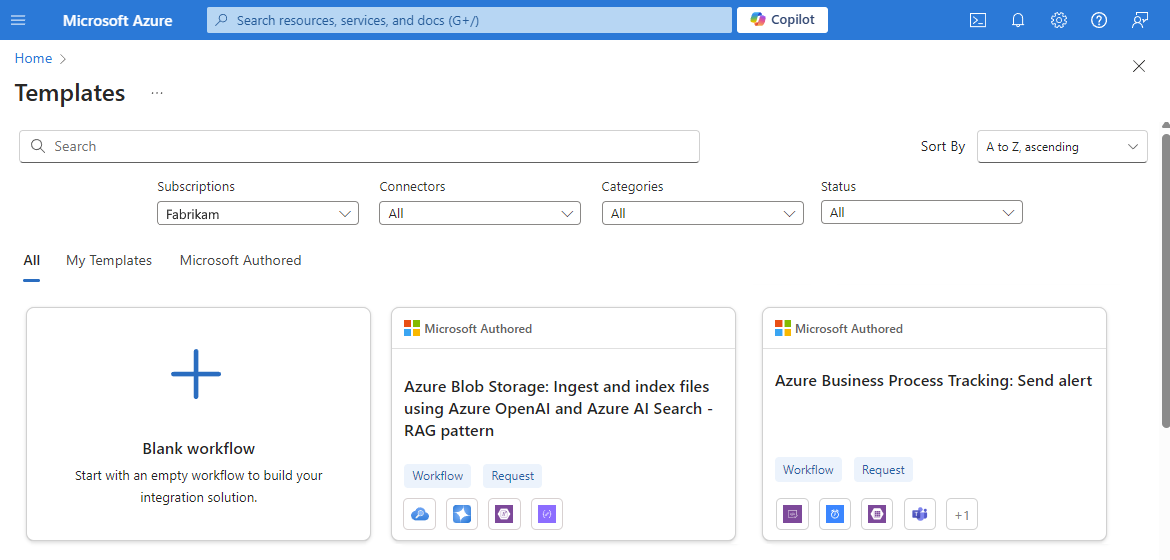
Например, на следующем снимке экрана показана галерея шаблонов рабочих процессов для создания рабочих процессов приложения логики уровня «Стандарт».
В этом руководстве показано, как использовать шаблон для запуска рабочего процесса.
Предпосылки
Учетная запись и подписка Azure. Если у вас нет подписки, зарегистрируйтесь для бесплатной учетной записи Azure.
Ресурс логического приложения типа "Standard" или "Consumption" с пустым рабочим потоком.
Дополнительные сведения см. в следующих статьях:
Доступ или учетные данные входа для каждого соединения, которое создает шаблон для рабочего процесса.
Чтобы аутентифицировать доступ для подключений, поддерживающих использование управляемого удостоверения, необходимо настроить ресурс приложения логики и управляемое удостоверение с необходимыми разрешениями.
Управляемое удостоверение предоставляет лучший способ защиты ваших данных, так как вам не нужно предоставлять учетные данные для входа. Azure управляет этим удостоверением и снимает с вас обязанность смены учетных данных, секретов, токенов доступа и т. д. Параметр управляемого удостоверения также снижает риски безопасности, так как у несанкционированных пользователей нет доступа к сведениям о входе.
Прежде чем использовать управляемое удостоверение для аутентификации, необходимо настроить ресурс приложения Logic Apps и управляемое удостоверение с необходимыми разрешениями. Дополнительные сведения см. в следующей документации:
Выбор шаблона из коллекции
Чтобы найти и выбрать шаблон для рабочего процесса, выполните соответствующие действия для логического приложения "Consumption" или "Standard".
В портал Azure откройте ресурс приложения логики потребления.
В меню боковой панели в разделе "Средства разработки" выберите шаблоны приложений логики, которые открывают коллекцию шаблонов.
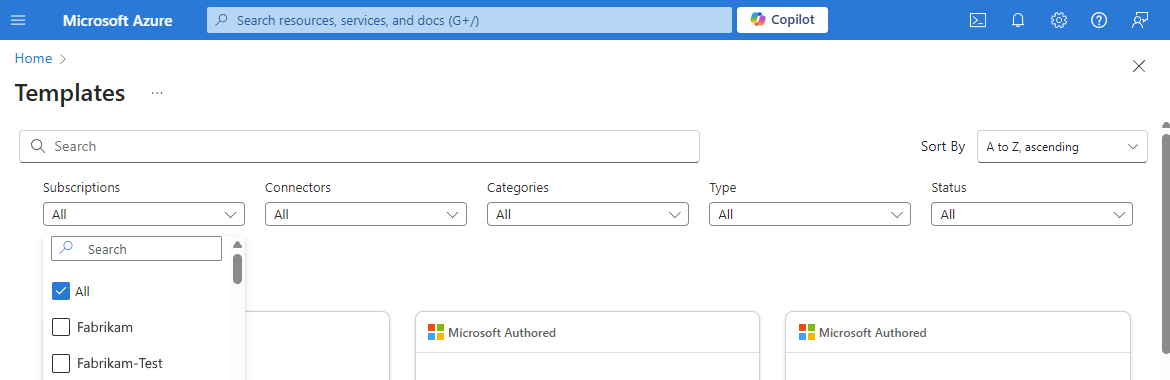
В галерее из списка Подписок выберите подписки Azure, связанные с шаблонами, которые вы хотите просмотреть, например:
Замечание
Вы можете просматривать только шаблоны рабочих процессов в подписках Azure, где у вас есть доступ.
Найдите и выберите нужный шаблон с помощью поля поиска или других фильтров.
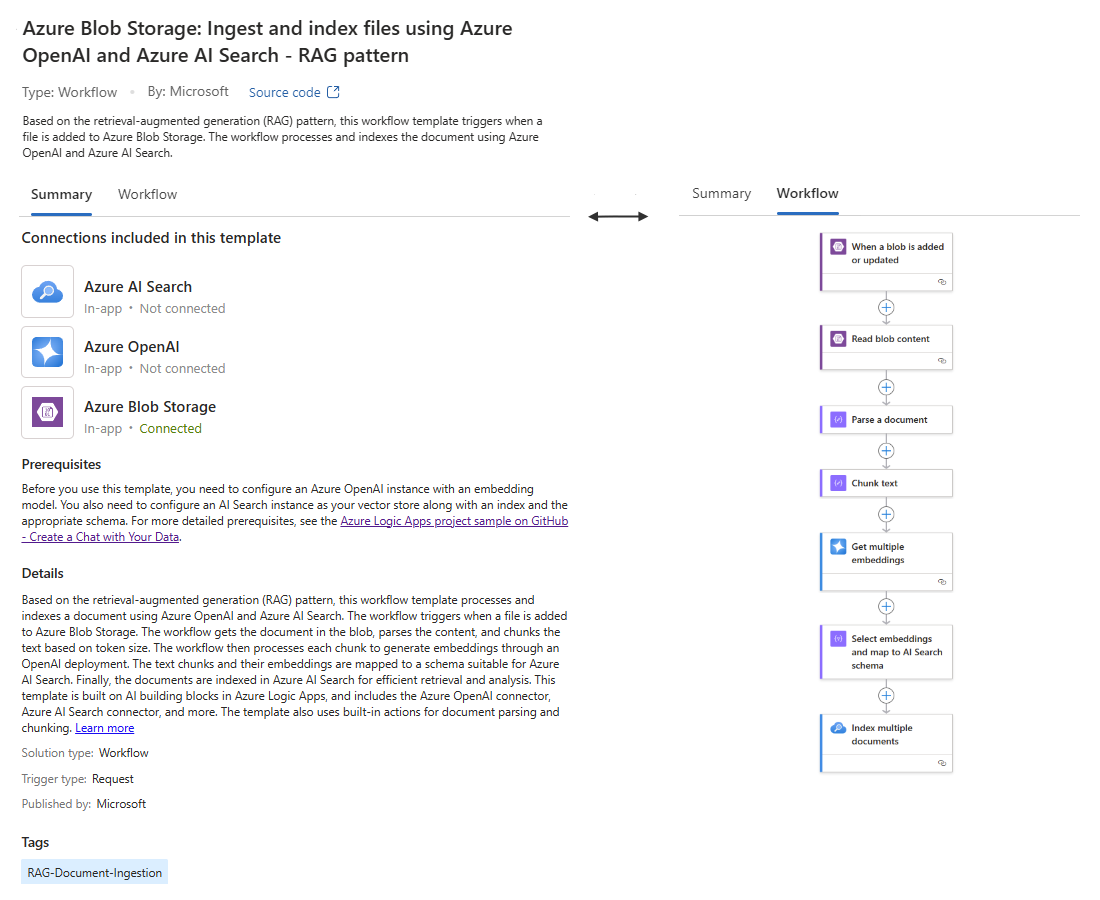
Выберите шаблон, который открывает область обзора шаблонов, в которой можно просмотреть назначение рабочего процесса.
На вкладке "Сводка " отображаются более подробные сведения, такие как подключения, предварительные требования и дополнительные сведения о рабочем процессе.
На вкладке "Рабочий процесс" отображается предварительный просмотр рабочего процесса, который создает шаблон.
В следующем примере показана вкладка "Сводка " и вкладка "Рабочий процесс " для области сведений о шаблоне:
Выберите "Использовать этот шаблон " и перейдите к следующему разделу.
Предоставление сведений о рабочем процессе
На панели "Создание нового рабочего процесса по шаблону" на вкладке "Основные сведения" укажите следующие сведения о рабочем процессе:
Параметр Обязательно Описание Имя рабочего процесса Да Введите имя, используемое для рабочего процесса. Тип состояния Да Выберите "Сохранение состояния" или "Без сохранения состояния", что определяет, следует ли записывать историю выполнения, входные данные, выходные данные и другие данные для рабочего процесса.
Для получения дополнительной информации см. рабочие процессы с сохранением состояния и без сохранения состояния.Нажмите кнопку "Далее " и перейдите к следующим шагам.
Создание подключений для рабочего процесса
На вкладке "Подключения" перечислены все подключения, необходимые рабочему процессу для создания и проверки подлинности.
Чтобы создать каждое указанное соединение, в столбце "Подключение" выберите "Подключить".
Для каждого типа подключения следуйте инструкциям, чтобы указать необходимые сведения о подключении.
Если тип подключения поддерживает использование управляемого удостоверения для проверки подлинности доступа, выберите этот параметр.
Нажмите кнопку "Далее " или " Параметры " и перейдите к следующим шагам.
Укажите значения параметров действия
На вкладке "Параметры" укажите необходимые значения для различных параметров действия в рабочем процессе.
Параметры на этой вкладке зависят от действий, отображаемых в шаблоне рабочего процесса.
Нажмите кнопку "Далее " или " Просмотр" и "Создать" и перейдите к следующим шагам.
Просмотр сведений и создание рабочего процесса
На вкладке "Рецензирование и создание " просмотрите все предоставленные сведения для рабочего процесса.
Когда будете готовы, нажмите Создать.
Когда Azure завершит создание рабочего процесса, нажмите кнопку "Перейти к моему рабочему процессу".
Просмотр созданного рабочего процесса в конструкторе
На боковой панели приложения логики в разделе "Средства разработки" выберите конструктор, чтобы открыть рабочий процесс.
Продолжайте работать над рабочим процессом, добавляя или удаляя нужные операции.
Обязательно предоставьте сведения, необходимые для каждой операции.
Связанный контент
Создание и публикация шаблонов рабочих процессов для Azure Logic Apps