Примечание.
Для доступа к этой странице требуется авторизация. Вы можете попробовать войти или изменить каталоги.
Для доступа к этой странице требуется авторизация. Вы можете попробовать изменить каталоги.
Область применения: Azure Logic Apps (стандартная версия)
В этом руководстве приведены общие задачи по созданию, редактированию и запуску стандартных рабочих процессов на портале Azure с помощью конструктора. Вы также можете найти основные изменения и ключевые изменения между классическим конструктором и конструктором предварительной версии.
Например, конструктор предварительной версии имеет следующие ключевые изменения:
Теперь конструктор отображает и сохраняет рабочий процесс как черновую версию, а не рабочую версию.
Теперь параметры панели инструментов конструктора объединяются. Боковая панель рабочего процесса больше не существует.
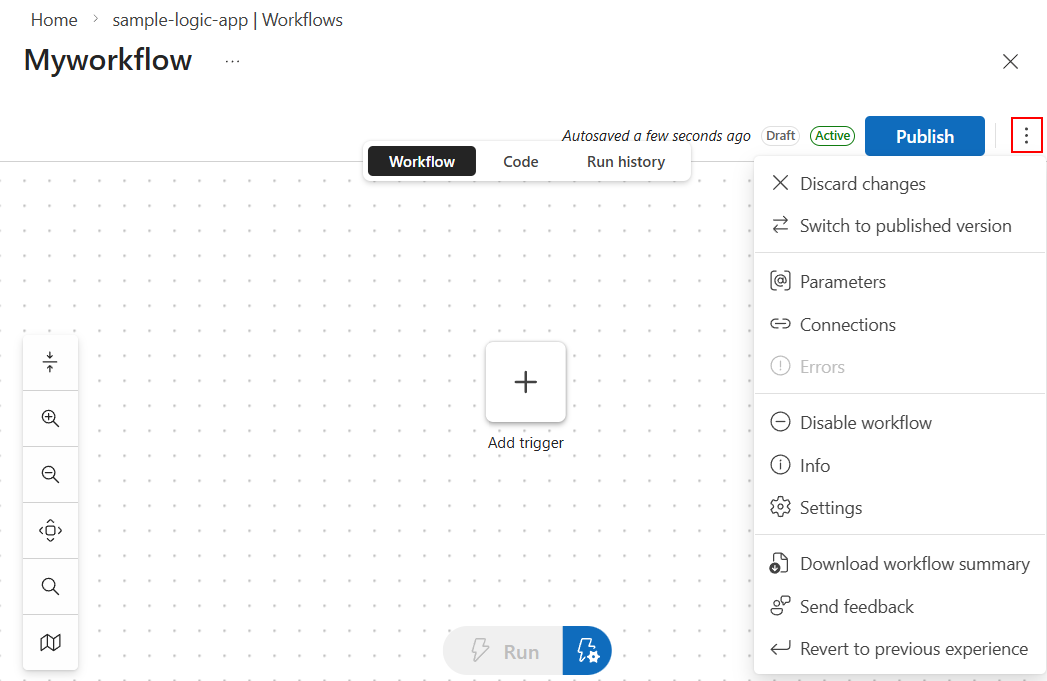
Вместо этого часто используемые параметры теперь отображаются в верхней и нижней части конструктора. Другие параметры отображаются в меню вертикального многоточия (⋮), рядом с кнопкой "Опубликовать ".
Дополнительные изменения см. в разделе "Различия в конструкторе предварительной версии".
Необходимые компоненты
Учетная запись и подписка Azure. Получите бесплатную учетную запись Azure.
Ресурс приложения логики уровня «Стандартный» в Azure Logic Apps для однопользовательской среды. Это приложение логики может иметь либо отсутствие рабочих процессов, либо существующие рабочие процессы.
Дополнительные сведения см. в статье "Создание рабочего процесса приложения логики уровня "Стандартный" с помощью портала Azure.
Различия в конструкторе интерфейса предварительного просмотра
Чтобы быстро узнать макет конструктора предварительной версии, в этом разделе приведены основные отличия от классического конструктора.
По умолчанию конструктор отображает и сохраняет рабочий процесс в виде черновиков , а не рабочей версии.
Рабочий процесс остается неизменным, пока не опубликуете черновик.
При запуске рабочего процесса из конструктора, выполняется черновой рабочий процесс, а не производственный.
Чтобы просмотреть производственный рабочий процесс, в правом верхнем углу дизайнера откройте меню вертикального многоточия (⋮) и выберите пункт "Переключиться на опубликованную версию".
Рабочий процесс открывается в режиме только для чтения.
Конструктор предварительного просмотра перемещает многие знакомые действия в новые расположения.
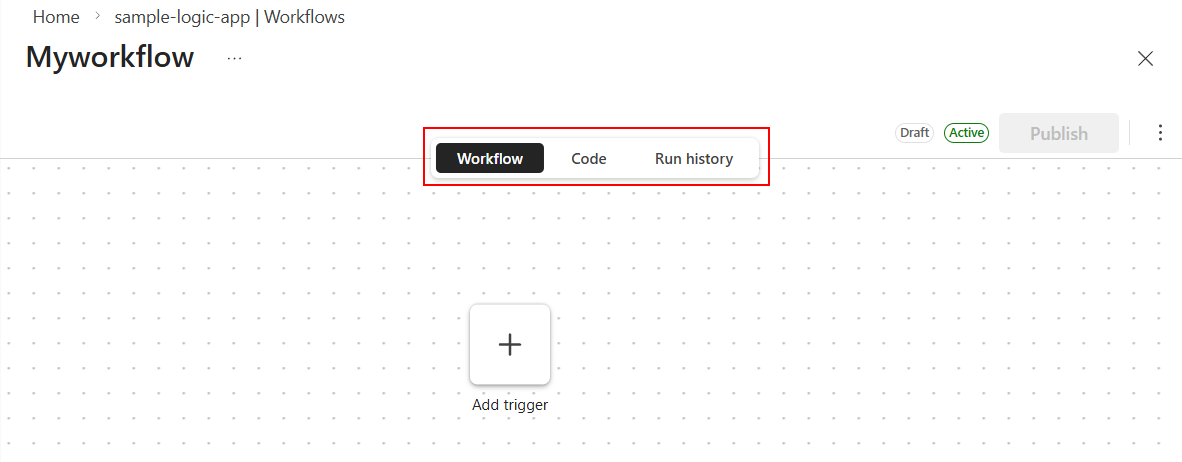
Чтобы открыть различные представления для рабочего процесса, в верхней части конструктора в селекторе представлений выберите "Рабочий процесс", " Код" или "Журнал выполнения".
Чтобы запустить рабочий процесс, используйте кнопки Запустить и Запустить с полезной нагрузкой в нижней части конструктора.
В правом верхнем углу конструктора появится новое меню вертикального многоточия (⋮) рядом с новой кнопкой «Опубликовать». Это меню содержит другие действия, которые появились на боковой панели рабочего процесса и панели инструментов рабочего процесса.
Помощник по рабочему процессу доступен только в классическом конструкторе.
Открытие конструктора рабочих процессов
Выполните следующие действия, чтобы открыть конструктор рабочих процессов.
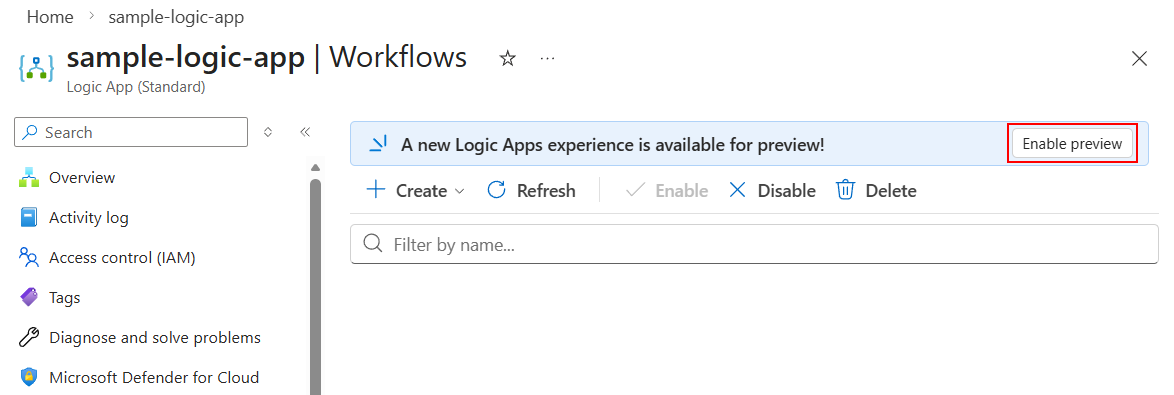
На портале Azure откройте ресурс стандартного логического приложения.
На боковой панели приложения логики в разделе Рабочие процессы выберите Рабочие процессы.
Здесь можно создать новый рабочий процесс или открыть существующий рабочий процесс в конструкторе.
Создание рабочего процесса
Выполните следующие действия, чтобы создать рабочий процесс в приложении логики.
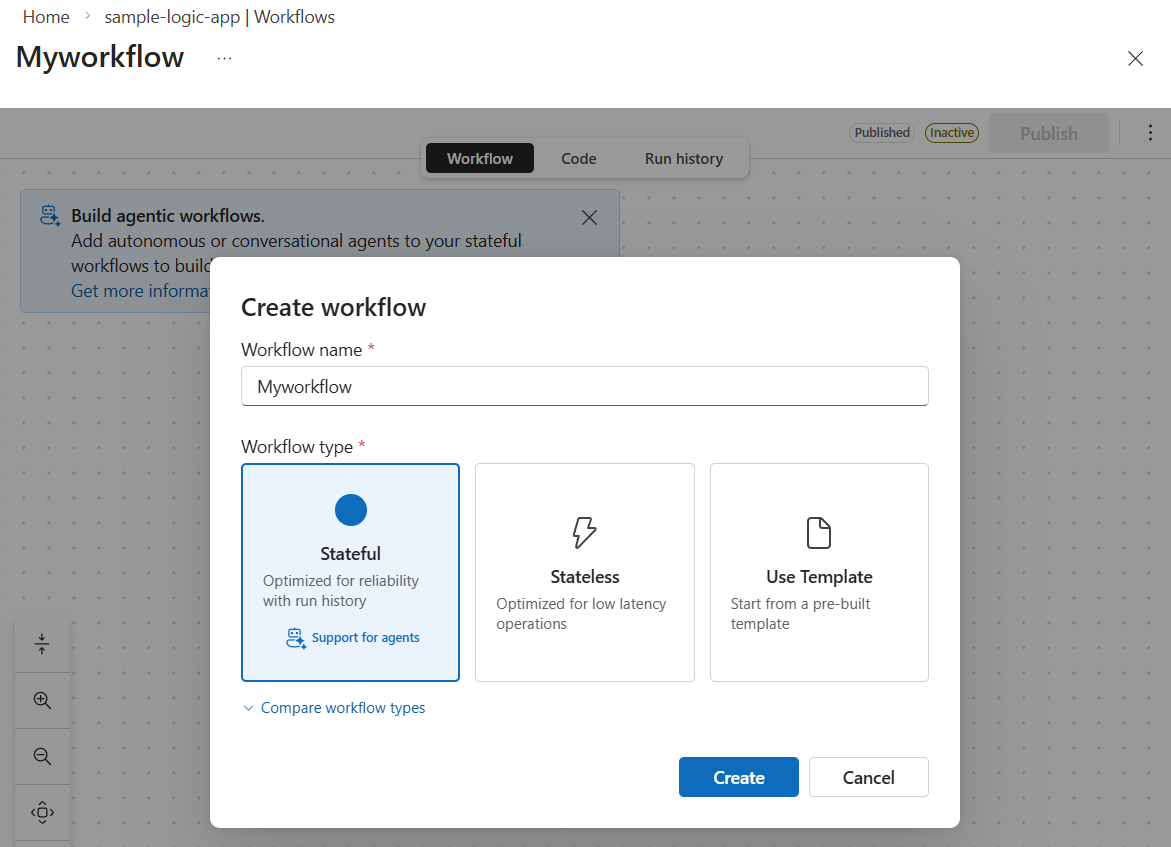
На панели инструментов страницы "Рабочие процессы" нажмите кнопку "+ Создать".
Откроется панель создания рабочих процессов и отображает доступные типы рабочих процессов.
В поле "Имя рабочего процесса" введите имя рабочего процесса.
Выберите из следующих типов рабочих процессов:
Тип рабочего процесса Description Автономные агенты Рабочие процессы с отслеживанием состояния, использующие агенты ИИ для выполнения задач. Они могут начинаться с любого триггера, например события, расписания или вызова API. Виртуальные помощники Рабочие процессы с отслеживанием состояния, использующие агенты ИИ для выполнения задач с помощью взаимодействия чата. С отслеживанием состояния Рабочие процессы с историей выполнения. Вы можете добавить агенты для создания интеллектуальных интеграции автоматизации. Без отслеживания состояния Рабочие процессы, которые не включают журнал выполнения. Оптимизировано для скорости и идеально подходит для событий Интернета вещей и реагирования на запросы. По завершении нажмите Создать.
Конструктор открывается и отображает пустой или частичный рабочий процесс в зависимости от вашего выбора. В большинстве случаев рабочий процесс включает запрос на добавление триггера.
Открытие существующего рабочего процесса в конструкторе
Выполните следующие действия, чтобы открыть существующий рабочий процесс в приложении логики.
На портале Azure откройте ресурс стандартного логического приложения.
На боковой панели приложения логики, в разделе Рабочие процессы, выберите Рабочие процессы.
На странице "Рабочие процессы" выберите рабочий процесс.
Конструктор открывает и отображает выбранный рабочий процесс, чтобы можно было изменить шаги, запустить черновик рабочего процесса, просмотреть журнал выполнения рабочего процесса, просмотреть определение рабочего процесса JSON в представлении кода или другие задачи.
Добавление триггера или действия в рабочий процесс
Конструктор предоставляет визуальный способ добавления, редактирования и удаления шагов в рабочем процессе. В качестве первого шага всегда следует начинать с добавления триггера для запуска рабочего процесса. Затем можно продолжить сборку рабочего процесса, добавив одно или несколько действий , выполняемых после срабатывания триггера.
Сведения о добавлении триггера или действия в стандартный рабочий процесс см. в статье "Создание рабочего процесса с помощью триггера или действия в Azure Logic Apps". Затем настройте триггер или действие по мере необходимости.
Обязательные параметры показывают красный звездочку (*) рядом с именем параметра.
Для некоторых триггеров и действий может потребоваться создать подключение для службы или продукта. Возможно, вам потребуется войти в учетную запись или ввести учетные данные пользователя. Например, чтобы использовать действие соединителя Office 365 Outlook для отправки сообщения электронной почты, необходимо авторизовать учетную запись электронной почты Outlook.
Некоторые параметры триггера или действия позволяют предоставлять выражения или динамическое содержимое, которые являются выходными данными предыдущих шагов, а не жесткими или статическими значениями.
Сохранение изменений
Необходимо вручную сохранить изменения. На панели инструментов конструктора выберите Сохранить.
Если ошибки проверки происходят при операциях сохранения, конструктор отображает сообщения проверки.
Переключение между представлениями конструктора, кода и журнала выполнения
На боковой панели рабочего процесса в разделе "Сервис" можно выбрать следующие представления: рабочий процесс, код и журнал выполнения.
Чтобы создать, изменить и запустить рабочий процесс, выберите рабочий процесс.
Чтобы изменить определение рабочего процесса в ФОРМАТЕ JSON, выберите "Код".
Совет
Представление кода — это простой способ найти и скопировать определение рабочего процесса, а не использовать Azure CLI или другие методы.
Чтобы просмотреть журнал выполнения рабочего процесса, хронологическое выполнение, состояние операции, входные данные и выходные данные, выберите "Журнал выполнения".
Запуск рабочего процесса
Чтобы запустить рабочий процесс, на панели инструментов конструктора выберите "Выполнить" или "Выполнить с нагрузкой".
Проверка изменений и развертывание в рабочей среде
При сохранении рабочего процесса портал Azure автоматически проверяет и публикует изменения в рабочей среде.
Возвращение к классическому дизайнеру
Чтобы вернуться к использованию классического дизайнера, в правом верхнем углу редактора предварительного просмотра, в меню вертикального многоточия (⋮), выберите «Вернуться к предыдущей версии».
Другие задачи
Вы можете выполнять другие задачи в рабочем процессе. Вы найдете параметры для этих задач в разных расположениях на основе классического конструктора или конструктора предварительной версии.
Другие действия можно найти на панели инструментов рабочего процесса или боковой панели рабочего процесса.
Панель инструментов рабочего процесса включает следующие дополнительные параметры:
| Options | Description |
|---|---|
| Отбрасывать | Отмена изменений с момента последнего сохранения вручную. |
| Параметры | Создание параметров рабочего процесса в средах. См. Создание параметров для разных сред для входных данных рабочих процессов. |
| Подключения | Просмотр соединений в рабочем процессе. |
| Ошибки | Просмотр ошибок проверки рабочего процесса. |
| ИСКУССТВЕННЫЙ ИНТЕЛЛЕКТ>Помощник | Откройте помощник по рабочему процессу. См. получите помощь, основанную на ИИ, по стандартным рабочим процессам в Azure Logic Apps. |
| ИСКУССТВЕННЫЙ ИНТЕЛЛЕКТ>Скачать сводку рабочего процесса | Создайте файл Markdown, сводный по назначению и задачам рабочего процесса. |
| Информация>Сообщить об ошибке | Создайте запись о баге в системе GitHub для Azure Logic Apps. |
Боковая панель рабочего процесса включает следующие параметры в разделе "Конфигурация".
| Options | Description |
|---|---|
| ключи доступа | Просмотр или перегенерация ключей доступа к рабочему процессу. |
| Settings | Просмотр состояния рабочего процесса или изменение состояния между включенным и отключенным. |
| Свойства | Просмотр работоспособности рабочего процесса, версии и других сведений. |