Примечание.
Для доступа к этой странице требуется авторизация. Вы можете попробовать войти или изменить каталоги.
Для доступа к этой странице требуется авторизация. Вы можете попробовать изменить каталоги.
Узнайте, как настроить расширение Машинное обучение Azure Visual Studio Code для рабочих процессов машинного обучения. Это расширение необходимо настроить только при использовании классического приложения VS Code. Если вы используете VS Code для Интернета, этот процесс обрабатывается для вас.
Расширение Машинное обучение Azure для VS Code предоставляет пользовательский интерфейс:
- Управление Машинное обучение Azure ресурсами, такими как эксперименты, виртуальные машины, модели и развертывания.
- Разрабатывайте локально, используя удаленные вычислительные экземпляры.
- Обучение моделей машинного обучения.
- Отладка экспериментов машинного обучения локально.
- Получите поддержку языка на основе схемы, автозавершение и диагностику для разработки файла спецификации.
Предварительные условия
- подписка Azure. Если у вас его нет, зарегистрируйтесь, чтобы попробовать бесплатную или платную версию Машинное обучение Azure.
- Visual Studio Code. Если у вас его нет, установите.
- Python 3.10 или более поздней версии
- (Необязательно) Чтобы создать ресурсы с помощью расширения, установите интерфейс командной строки (версия 2). Инструкции см. в статье об установке, настройке и использовании интерфейса командной строки CLI (версии 2).
- Клонируйте репозиторий, управляемый сообществом
git clone https://github.com/Azure/azureml-examples.git --depth 1
Установка расширения
Откройте Visual Studio Code.
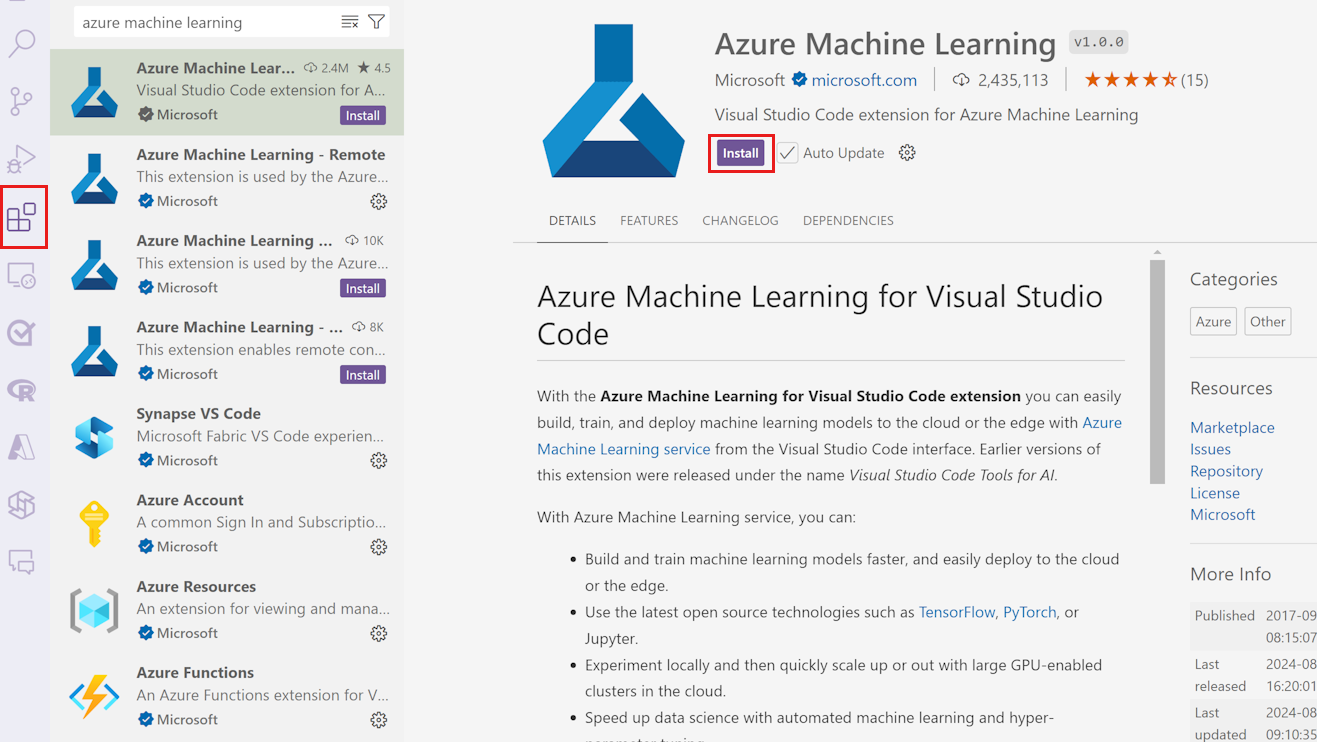
Щелкните значок расширений на панели действий , чтобы открыть представление расширений.
В строке поиска расширений введите "Машинное обучение Azure" и выберите первое расширение.
Выберите Установить.
Это важно
Расширение VS Code Машинное обучение Azure использует интерфейс командной строки (версии 2) по умолчанию. Поддержка CLI версии 1 закончилась 30 сентября 2025 г. Если вы по-прежнему используете CLI версии 1, перейдите к CLI версии 2. Дополнительные сведения см. в разделе "Обновление до версии 2".
Войдите в учетную запись Azure
Чтобы распределить ресурсы и рабочие нагрузки на Azure, войдите с помощью учетных данных вашей учетной записи Azure. Чтобы помочь в управлении учетными записями, Машинное обучение Azure автоматически устанавливает расширение учетной записи Azure. Для получения дополнительной информации, см. подробнее о расширении Azure Account.
Чтобы войти в учетную запись Azure, нажмите кнопку Azure: Вход в правом нижнем углу в строке состояния Visual Studio Code, чтобы начать процесс входа.
Выберите рабочую область по умолчанию
При выборе рабочей области по умолчанию Машинное обучение Azure вы получаете следующие преимущества при создании файлов спецификаций YAML (версии 2):
- Проверка схемы
- Автозавершение
- Диагностика
Если у вас нет рабочей области, создайте ее. Для получения дополнительной информации см. управление ресурсами Машинное обучение Azure при помощи расширения VS Code.
Чтобы выбрать рабочую область по умолчанию, нажмите кнопку Set Машинное обучение Azure Workspace на строке состояния Visual Studio Code и следуйте инструкциям по настройке рабочей области.
Кроме того, используйте команду > Azure ML: Set Default Workspace в палитре команд и следуйте инструкциям, чтобы задать рабочую область.
Чтобы открыть палитру команд, выберите "Вид > палитры команд " или нажмите клавиши CTRL+SHIFT+P (Cmd+SHIFT+P в macOS). Затем введите Azure ML: Set Default Workspace.
Следующие шаги
- Управление ресурсами Машинное обучение Azure
- Разработка локально на удаленном вычислительном экземпляре
- Настройте модель классификации изображений, используя расширение Visual Studio Code.
- Отладка онлайн-эндпоинтов локально в Visual Studio Code