Примечание.
Для доступа к этой странице требуется авторизация. Вы можете попробовать войти или изменить каталоги.
Для доступа к этой странице требуется авторизация. Вы можете попробовать изменить каталоги.
Ведение журнала потоков виртуальной сети — это функция Azure Наблюдатель за сетями, которая позволяет записывать сведения о IP-трафике, проходящим через виртуальную сеть Azure. Дополнительные сведения о ведении журнала потоков виртуальной сети см. в обзоре журналов потоков виртуальной сети.
Из этой статьи вы узнаете, как создавать, изменять, включать, отключать или удалять журнал потоков виртуальной сети с помощью портала Azure, PowerShell и Azure CLI.
Предпосылки
Учетная запись Azure с активной подпиской. Создайте учетную запись бесплатно .
Поставщик аналитики. Дополнительные сведения см. в разделе Register Insights Provider.
Виртуальная сеть. Если вам нужно создать виртуальную сеть, см. Создание виртуальной сети с помощью портала Azure.
Учетная запись хранения Azure. Если вам нужно создать учетную запись хранения, см. статью "Создание учетной записи хранения с помощью портал Azure".
Регистрация поставщика Insights
Поставщик Microsoft.Insights должен быть зарегистрирован для успешного ведения журнала трафика, проходящего через виртуальную сеть. Если вы не уверены, зарегистрирован ли поставщик Microsoft.Insights, проверьте его состояние в портал Azure, выполнив следующие действия.
В поле поиска в верхней части портала введите подписки. Выберите подписки из результатов поиска.
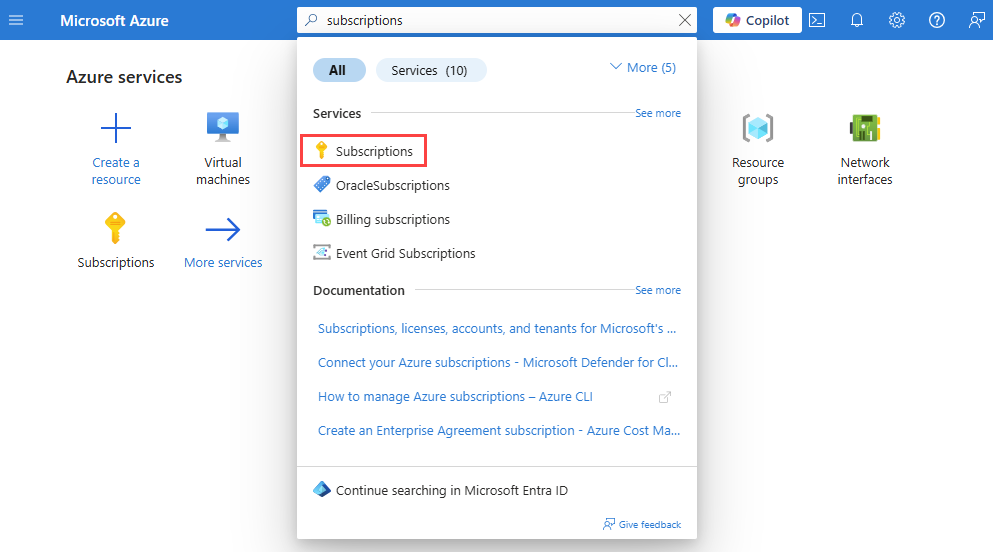
Выберите подписку Azure, для которой нужно включить поставщика в подписках.
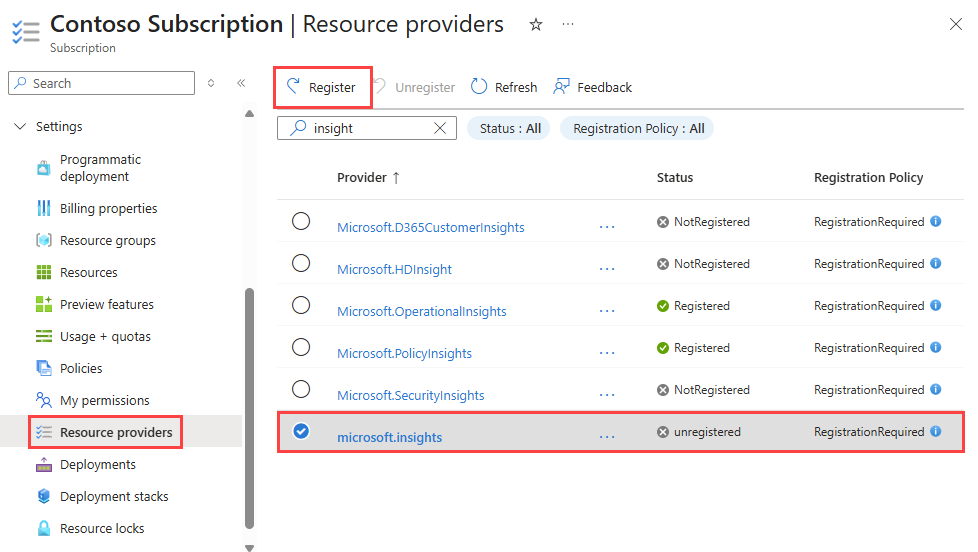
В разделе Параметры выберите Поставщики ресурсов.
Введите аналитические сведения в поле фильтра.
Подтвердите, что статус поставщика — Зарегистрировано. Если статус NotRegistered, выберите поставщика Microsoft.Insights, затем нажмите Register.
Создание журнала потока
Создайте журнал потоков для виртуальной сети, подсети или сетевого интерфейса. Этот журнал потоков сохраняется в учетной записи хранения Azure.
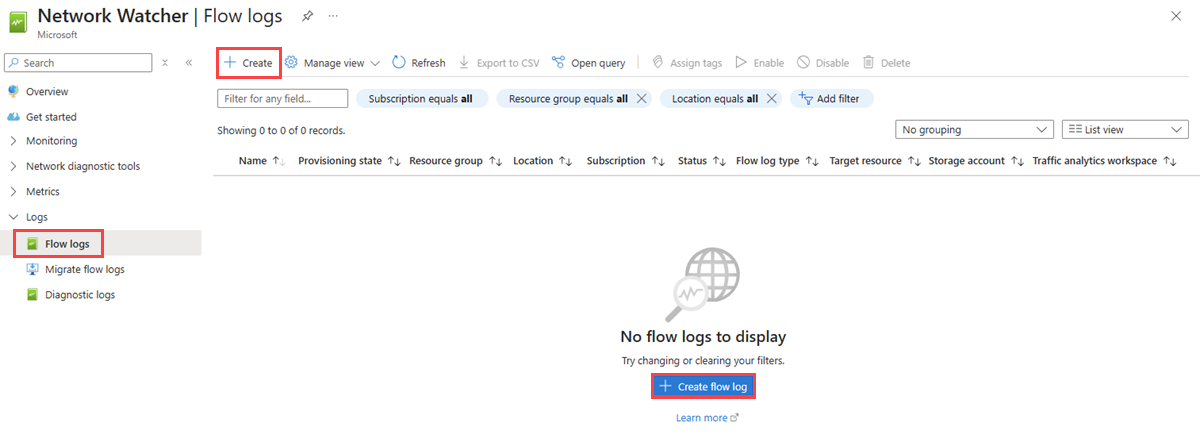
В поле поиска в верхней части портала введите Network Watcher. Выберите Наблюдатель за сетями из результатов поиска.
В разделе Журналы выберите журналы потоков.
В Наблюдатель за сетями | Журналы потоков выберите + Создать или синюю кнопку Создать журнал потока.
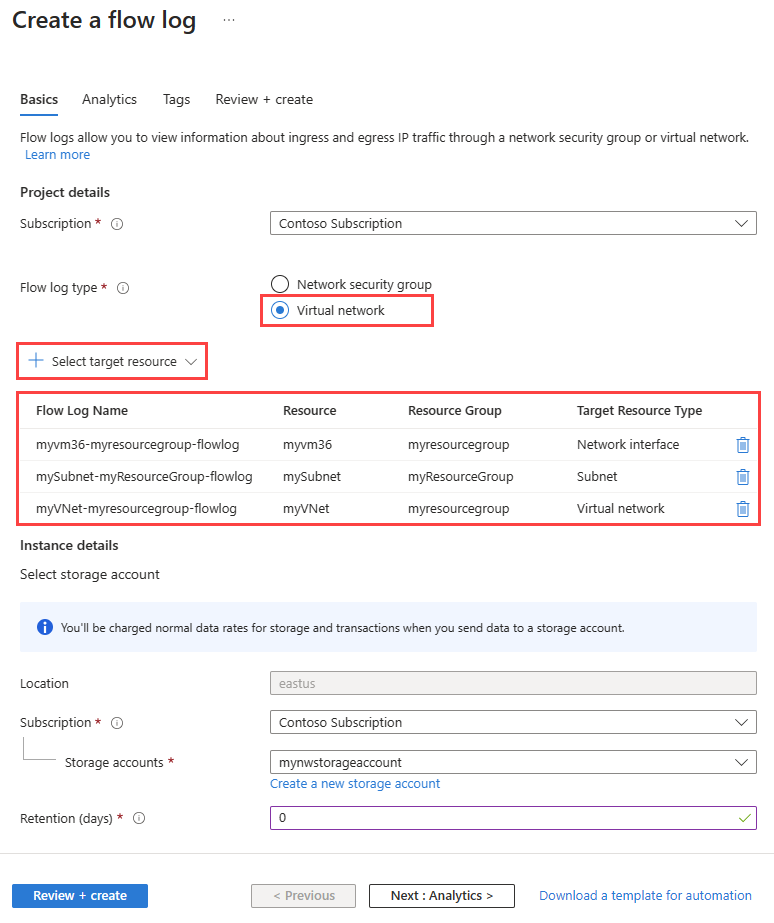
На вкладке "Основы " создайте журнал потоков, введите или выберите следующие значения:
Настройки Ценность Сведения о проекте Подписка Выберите подписку Azure, содержащую виртуальную сеть. Тип журнала потока Выберите виртуальную сеть, а затем нажмите кнопку "Выбрать целевой ресурс". Доступны следующие варианты: виртуальная сеть, подсеть и сетевой интерфейс.
Выберите ресурсы, которые нужно записать, а затем нажмите кнопку "Подтвердить выбор".Имя журнала потоков Введите имя журнала потоков или оставьте имя по умолчанию. Портал Azure использует {ResourceName}-{ResourceGroupName}-flowlog в качестве имени по умолчанию. Сведения об инстанции Подписка Выберите подписку Azure, содержащую учетную запись хранения. Учетные записи хранения Выберите учетную запись хранения, в которой нужно сохранить журналы потоков. Чтобы создать новый аккаунт хранения, выберите "Создать новый аккаунт хранения". Хранение (дни) Введите период хранения для журналов в днях. Этот параметр доступен только для учетных записей хранения Standard общего назначения версии 2. Введите 0 , чтобы сохранить данные журнала потоков на неопределенный срок (пока вы не удалите его вручную). Сведения о ценах см. в разделе о ценах на службу хранилища Azure. Это важно
В настоящее время учетная запись хранения поддерживает 100 правил, и каждое правило может содержать 10 префиксов BLOB-объектов. Дополнительные сведения см. в статье о том, сколько правил политики хранения может иметь учетная запись хранения?
Это важно
Если вы настраиваете журналы потоков виртуальной сети на уровнях сетевого адаптера, подсети и виртуальной сети, то предпочтение параметра включения следует этому порядку: сетевой адаптер > подсеть > виртуальная сеть.
Осторожность
Журналы потоков виртуальной сети отправляются в блочный большой двоичный объект через один минутный интервал, добавляя блоки. Пока выполняется прием, не выполняйте операции, которые изменяют блоковую структуру BLOB, например, редактирование, перезапись или удаление его содержимого. Эти операции могут привести к сбою всех последующих операций записи логов потоков в блобе за этот час.
Чтобы включить аналитику трафика, нажмите кнопку "Далее: аналитика" или перейдите на вкладку "Аналитика". Введите или выберите следующие значения:
Настройки Ценность Включение Аналитики трафика Установите флажок, чтобы включить аналитику трафика для журнала потоков. Интервал обработки аналитики трафика Выберите нужный интервал обработки: каждые 1 час и каждые 10 минут. Интервал обработки по умолчанию — каждые час. Дополнительные сведения см. в разделе "Аналитика трафика". Подписка Выберите подписку Azure для вашей рабочей области Log Analytics. Рабочая область Log Analytics Выберите рабочую область Log Analytics. По умолчанию портал Azure создает DefaultWorkspace-{SubscriptionID}-{Region} рабочую область Log Analytics в группе ресурсов defaultresourcegroup-{Region}. 
Замечание
Сведения о создании и выборе рабочей области Log Analytics, отличной от рабочей области по умолчанию, см. в статье "Создание рабочей области Log Analytics"
Выберите Review + create.
Проверьте параметры, а затем нажмите кнопку Создать.

Это важно
Если учетная запись хранения находится в другой подписке, ресурс, для которого ведется журнал (виртуальная сеть, подсеть или сетевой интерфейс), и учетная запись хранения должны быть связаны с тем же арендатором Microsoft Entra. Используемая учетная запись для каждой подписки должна иметь необходимые разрешения.
Осторожность
Аналитика трафика создает и управляет ресурсами правил сбора данных (DCR) и конечными точками сбора данных (DCE) в той же группе ресурсов, что и рабочая область Log Analytics, с префиксом NWTA. Если вы выполняете любую операцию с этими ресурсами, аналитика трафика может не функционировать должным образом.
Включение или отключение аналитики трафика
Включите аналитику трафика для журнала потоков для анализа данных журнала потоков. Аналитика трафика предоставляет аналитические сведения о шаблонах трафика виртуальной сети. Вы можете включить или отключить аналитику трафика для журнала потоков в любое время.
Замечание
Помимо включения или отключения аналитики трафика, можно также изменить другие параметры журнала потоков.
Чтобы включить аналитику трафика для журнала потоков, выполните следующие действия.
В поле поиска в верхней части портала введите Network Watcher. Выберите Наблюдатель за сетями из результатов поиска.
В разделе Журналы выберите журналы потоков.
В Наблюдатель за сетями | Журналы потоков выберите журнал потока, для которого требуется включить аналитику трафика.
В настройках журналов потока, в разделе Аналитика трафика, установите флажок Включить аналитику трафика.
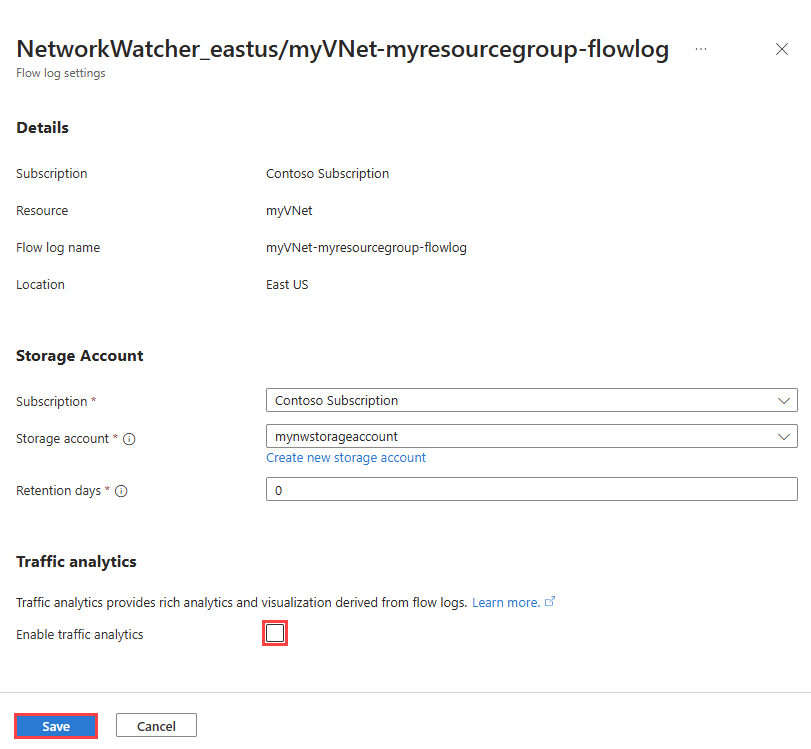
Введите или выберите следующие значения:
Настройки Ценность Подписка Выберите подписку Azure для вашей рабочей области Log Analytics. Рабочая область Log Analytics Выберите рабочую область Log Analytics. По умолчанию портал Azure создает DefaultWorkspace-{SubscriptionID}-{Region} рабочую область Log Analytics в группе ресурсов defaultresourcegroup-{Region}. Интервал ведения журнала трафика Выберите нужный интервал обработки: каждые 1 час и каждые 10 минут. Интервал обработки по умолчанию — каждые час. Дополнительные сведения см. в разделе "Аналитика трафика". 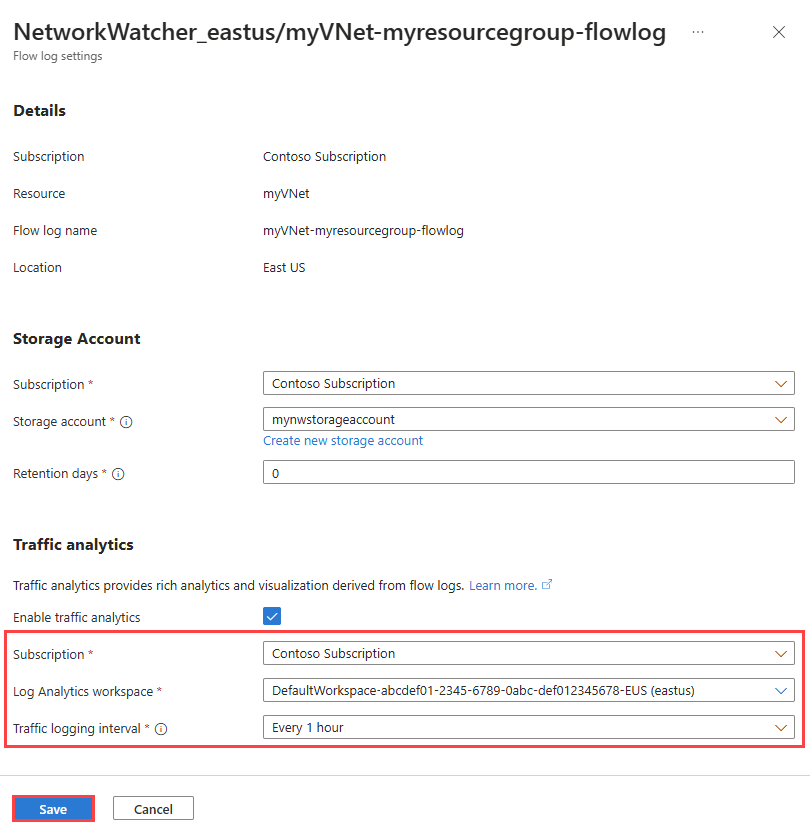
Выберите Сохранить, чтобы применить изменения.
Чтобы отключить аналитику трафика для журнала потоков, выполните предыдущие действия 1–3, а затем снимите флажок "Включить аналитику трафика" и нажмите кнопку "Сохранить".
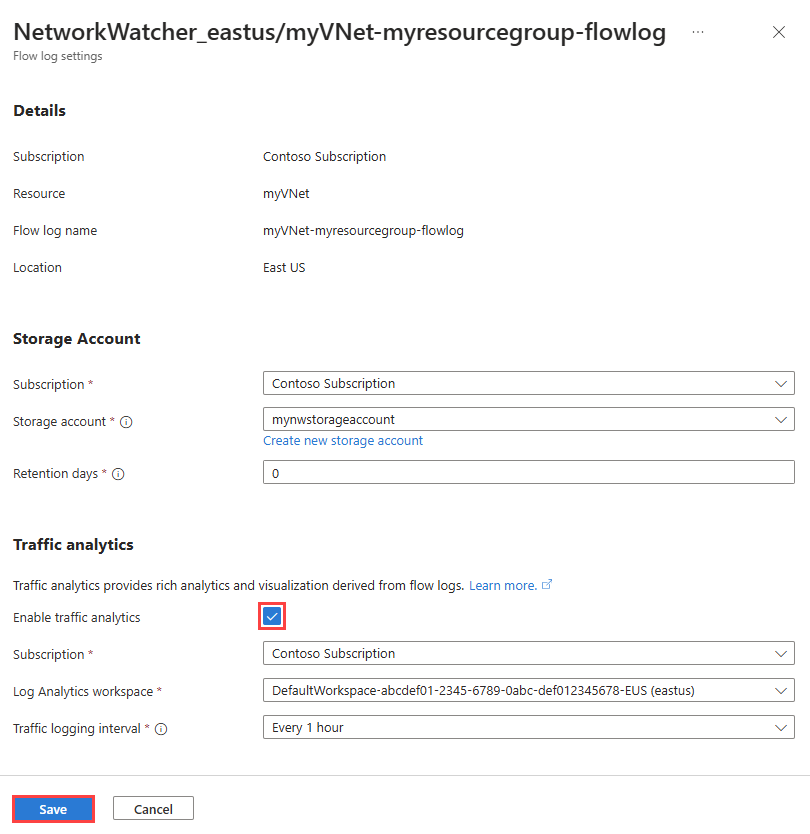
Осторожность
Аналитика трафика создает и управляет ресурсами правил сбора данных (DCR) и конечными точками сбора данных (DCE) в той же группе ресурсов, что и рабочая область Log Analytics, с префиксом NWTA. Если вы выполняете любую операцию с этими ресурсами, аналитика трафика может не функционировать должным образом.
Список всех журналов потоков
Вы можете перечислить все журналы потоков в подписке или группе подписок (портал Azure). Вы также можете перечислить все журналы потоков в регионе.
В поле поиска в верхней части портала введите Network Watcher. Выберите Наблюдатель за сетями из результатов поиска.
В разделе Журналы выберите журналы потоков.
Чтобы выбрать одну или несколько из ваших подписок, выберите фильтр Подписка равна. Вы можете применить другие фильтры, такие как Расположение равно, чтобы перечислить все журналы потоков в регионе.
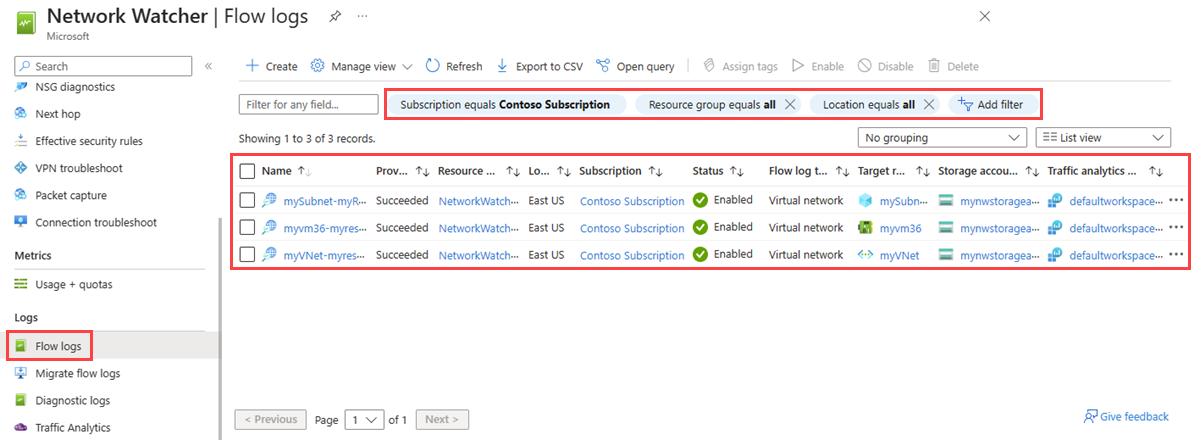
Просмотр сведений о ресурсе журнала потоков
Вы можете просмотреть сведения о журнале потоков.
В поле поиска в верхней части портала введите Network Watcher. Выберите Наблюдатель за сетями из результатов поиска.
В разделе Журналы выберите журналы потоков.
В Наблюдатель за сетями | Журналы потоков выберите журнал потока, который вы хотите просмотреть.
В параметрах журналов потока можно просмотреть параметры ресурса журнала потоков.
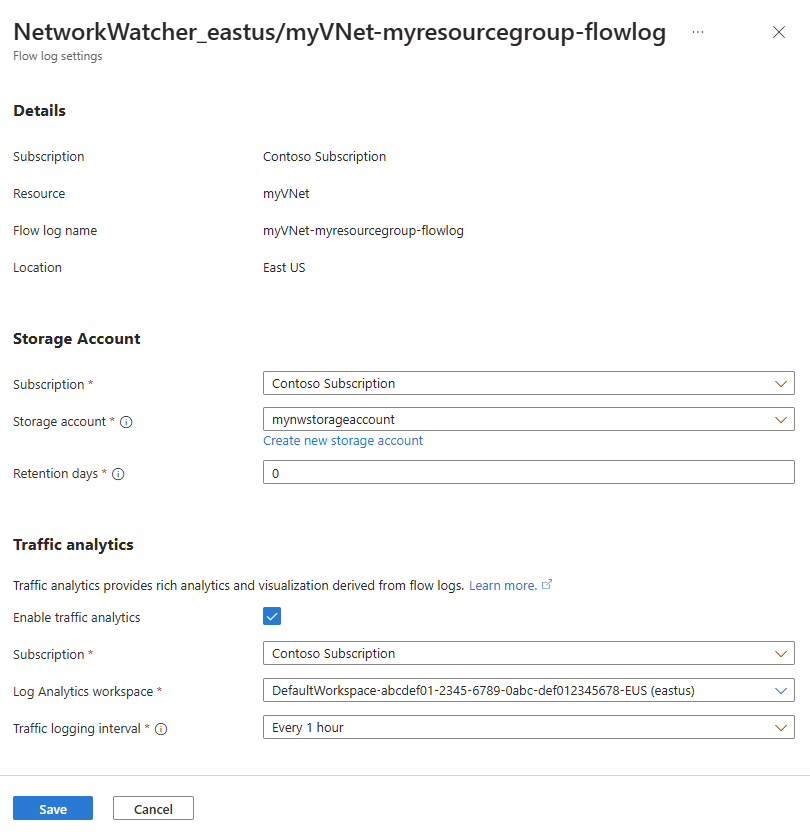
Нажмите кнопку "Отмена" , чтобы закрыть страницу параметров без внесения изменений.
Скачивание журнала потоков
Вы можете скачать данные журналов потоков из учетной записи хранения, в которую вы сохранили журнал потока.
В поле поиска в верхней части портала введите аккаунты хранилищ. Выберите учетные записи хранилища из результатов поиска.
Выберите учетную запись хранения, используемую для хранения журналов.
В разделе Хранилище данных выберите Контейнеры.
Выберите контейнер insights-logs-flowlogflowevent.
В insights-logs-flowlogflowevent перейдите по иерархии папок, пока не дойдете до нужного вам файла
PT1H.json, который требуется скачать. Файлы журнала потоков виртуальной сети соответствуют следующему пути:https://{storageAccountName}.blob.core.windows.net/insights-logs-flowlogflowevent/flowLogResourceID=/{subscriptionID}_NETWORKWATCHERRG/NETWORKWATCHER_{Region}_{ResourceName}-{ResourceGroupName}-FLOWLOGS/y={year}/m={month}/d={day}/h={hour}/m=00/macAddress={macAddress}/PT1H.jsonВыберите многоточие ... справа
PT1H.jsonот файла, а затем нажмите кнопку "Скачать".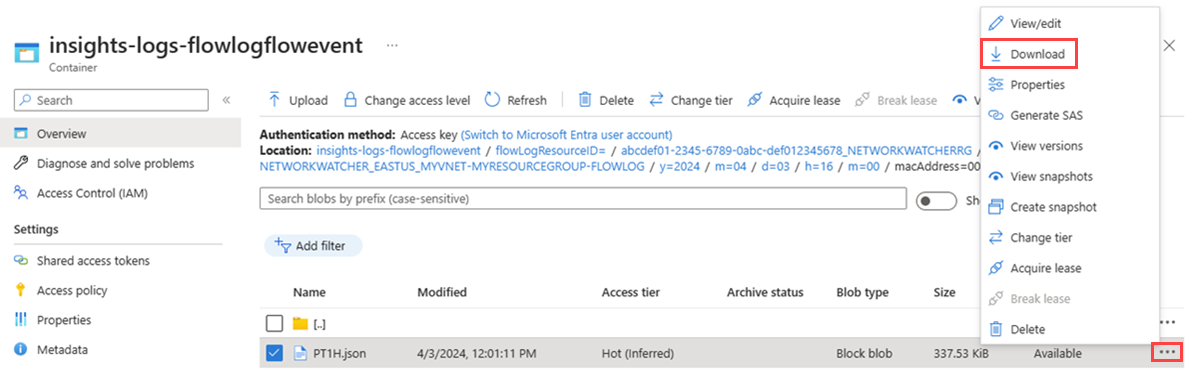
Замечание
В качестве альтернативного способа доступа к журналам потоков и загрузки из учетной записи хранения можно использовать обозреватель хранилища Azure. Дополнительные сведения см. в Начале работы с обозревателем хранилища и Загрузке блобов с помощью обозревателя хранилища.
Для получения информации о структуре журнала потоков, см. Формат журнала потоков виртуальной сети.
Отключение журнала потока
Вы можете временно отключить журнал потоков виртуальной сети, не удалив его. Отключение журнала потока останавливает ведение журнала потоков для связанной виртуальной сети. Однако ресурс журнала потоков остается со всеми параметрами и связями. Вы можете повторно включить его в любое время, чтобы возобновить ведение журнала потоков для настроенной виртуальной сети.
В поле поиска в верхней части портала введите Network Watcher. Выберите Наблюдатель за сетями из результатов поиска.
В разделе Журналы выберите журналы потоков.
В Наблюдатель за сетями | Журналы потоков установите флажок журнала потока, который требуется отключить.
Выберите Отключить.
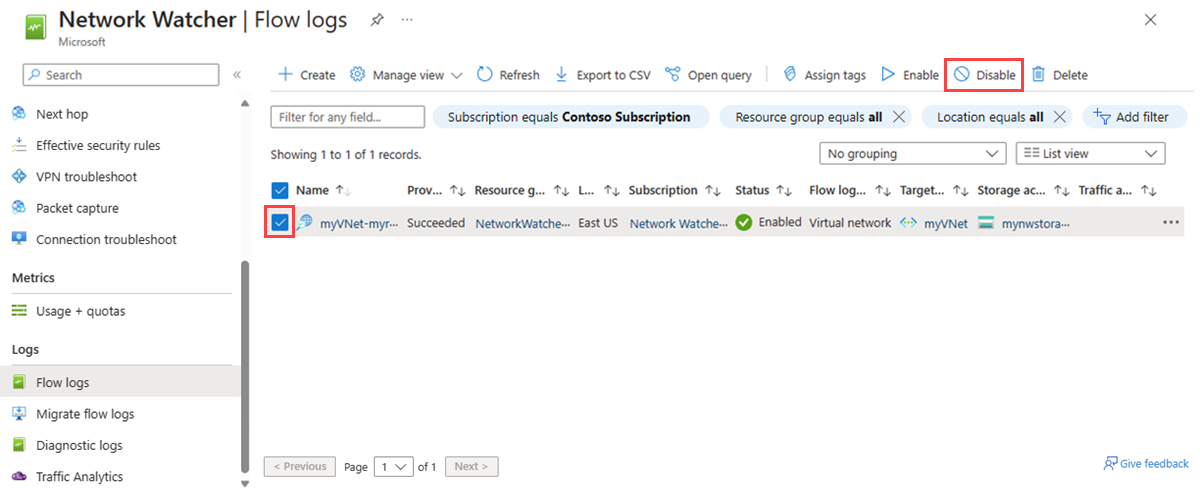
Замечание
Если аналитика трафика включена для журнала потоков, ее необходимо отключить, прежде чем отключить журнал потока. Сведения об отключении аналитики трафика см. в разделе "Включение или отключение аналитики трафика".
Удаление журнала потока
Вы можете окончательно удалить журнал потока виртуальной сети. При удалении журнала потоков удаляются все его параметры и связи. Чтобы начать ведение журнала потоков снова для того же ресурса, необходимо создать для него новый журнал потоков.
В поле поиска в верхней части портала введите Network Watcher. Выберите Наблюдатель за сетями из результатов поиска.
В разделе Журналы выберите журналы потоков.
В Наблюдатель за сетями | Журналы потоков установите флажок журнала потока, который требуется удалить.
Выберите команду Удалить.
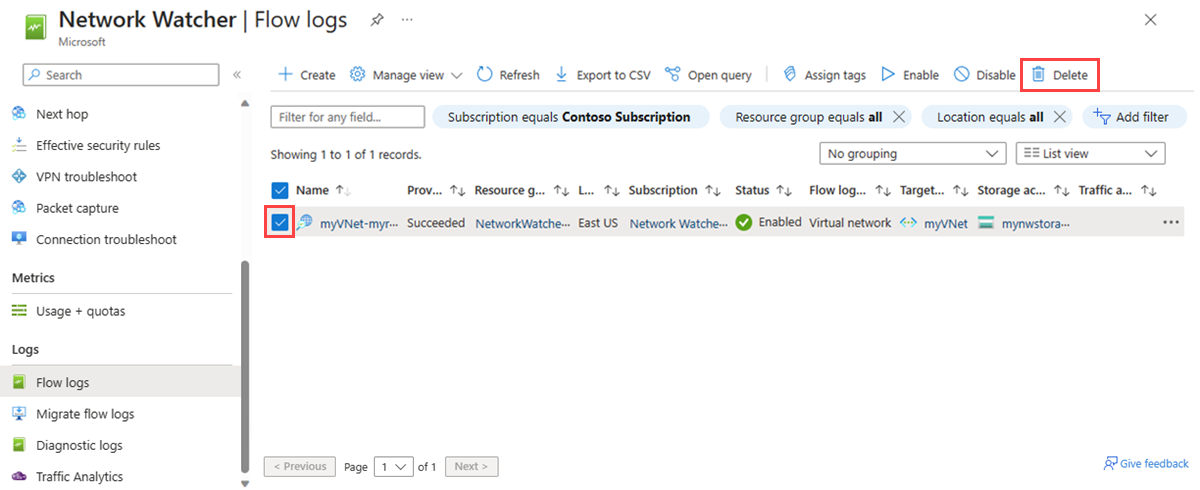
Замечание
Удаление журнала потока не удаляет данные журнала потоков из учетной записи хранения. Данные журналов потоков, хранящиеся в учетной записи хранения, соответствуют настроенной политике хранения или сохраняются в учетной записи хранения до тех пор, пока не будут удалены вручную.