Примечание.
Для доступа к этой странице требуется авторизация. Вы можете попробовать войти или изменить каталоги.
Для доступа к этой странице требуется авторизация. Вы можете попробовать изменить каталоги.
После создания ресурса NGINXaaS на портале Azure может потребоваться получить сведения об этом или изменить его.
Обзор ресурсов
Войдите на портал Azure.
В строке поиска на портале Azure введите все ресурсы и выберите все ресурсы из результатов.
В списке ресурсов выберите ресурс.
На портале Azure по умолчанию отображается ресурс с открытой страницей обзора .
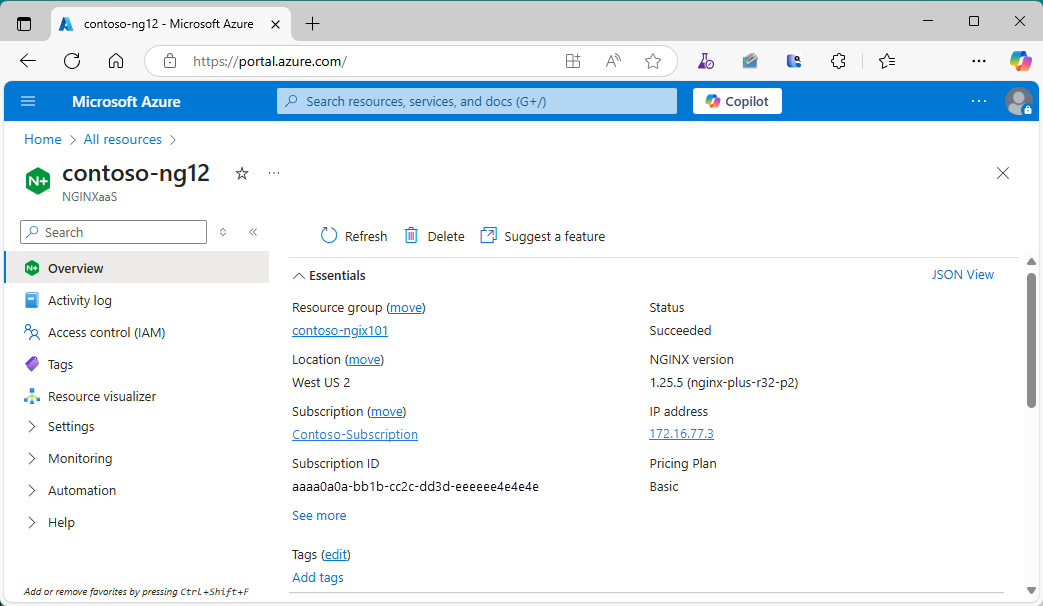
Ниже приведены некоторые задачи управления:
- Настройка управляемого удостоверения
- Изменение конфигурации
- Добавление сертификата
- Отправка метрик для мониторинга
- Удалите развертывание NGINXaaS
- Интеграция GitHub
Настройка управляемого удостоверения
Добавьте управляемую идентичность, назначаемую пользователем.
В развертывании NGINXaaS в меню слева выберите Параметры>Идентификация.
Выберите "Назначено пользователем", затем выберите "Добавить".
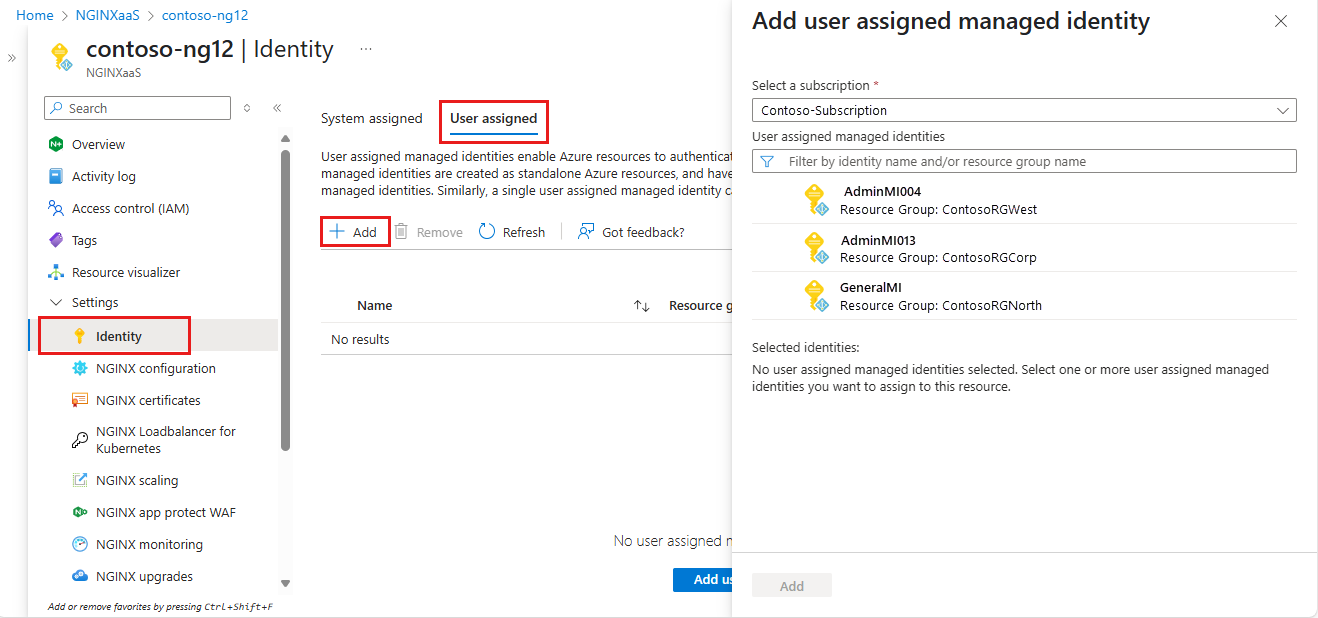
В разделе "Добавление управляемого удостоверения, назначаемого пользователем", выберите подписку и выберите удостоверение.
Нажмите кнопку "Добавить".
Изменение конфигурации
Измените файл конфигурации.
В развертывании NGINXaaS в меню слева выберите параметры конфигурации>NGINXaaS.
Выберите "Отправить пакет конфигурации".
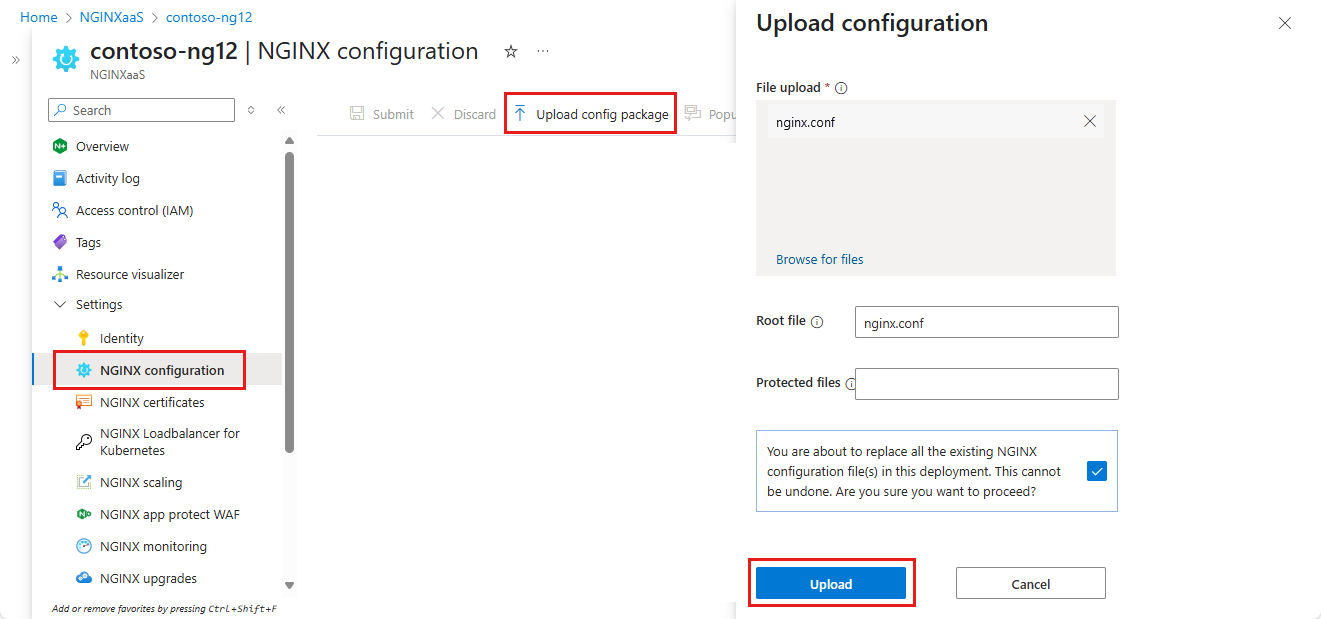
В настройках загрузки перетащите файл в область загрузки или выберите его для загрузки.
Укажите корневой файл.
Это изменение заменяет существующие файлы. Выберите вариант для продолжения, а затем нажмите кнопку "Отправить".
Помимо замены файла конфигурации, его можно изменить на этой странице. Выберите значок карандаша. Когда все будет готово, нажмите кнопку Отправить.
Добавление сертификата
Вы можете добавить сертификат. Сначала отправьте сертификат в Azure Key Vault. Дополнительные сведения см. в статье "Импорт сертификата" в Azure Key Vault. Затем выполните следующие шаги:
В развертывании NGINXaaS в меню слева выберите параметры сертификатов>NGINXaaS.
Нажмите Добавить сертификат.
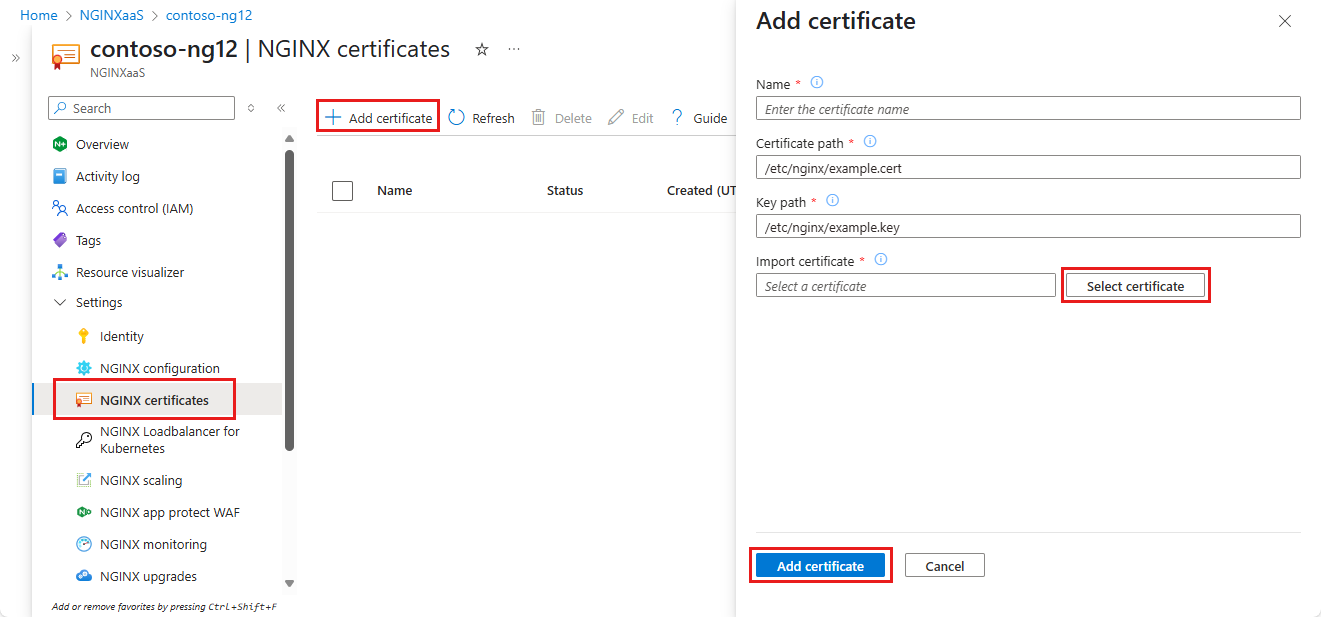
В области "Добавить сертификат " выберите "Выбрать сертификат " и выберите сертификат из параметров.
Нажмите Добавить сертификат.
Отправка метрик для мониторинга
Метрики можно отправлять в Azure Monitor, чтобы воспользоваться его возможностями мониторинга.
В вашем развертывании NGINXaaS в меню слева выберите Настройки>Мониторинг NGINXaaS.
Для отправки метрик в Azure Monitor нажмите кнопку "Вкл.", а затем нажмите кнопку "Сохранить"
Удаление ресурса
Чтобы удалить ресурс, выполните приведенные действия.
В панели команд выберите Удалить.
На панели "Удалить ресурс " при необходимости выберите причину удаления ресурса.
В поле "Введите имя ресурса", чтобы подтвердить удаление , введите имя ресурса.
Выберите команду Удалить.
Нажмите кнопку "Удалить ", чтобы подтвердить удаление.
После удаления ресурса все выставление счетов за этот ресурс через Azure Marketplace останавливается.
После удаления учетной записи журналы больше не отправляются в NGINXaaS.
Примечание.
Кнопка удаления главной учетной записи активируется только в том случае, если все подучетные записи, сопоставленные с главной учетной записью, уже удалены.
Интеграция с GitHub
Настройте развертывания CI/CD с помощью интеграции GitHub Actions.
Получите поддержку
Обратитесь в NGINX для поддержки клиентов.
Вы также можете запросить поддержку на портале Azure из обзора ресурсов.
Выберите "Поддержка и устранение неполадок>с новым запросом на поддержку " в меню службы, а затем выберите ссылку для получения запроса в службу поддержки.