Примечание.
Для доступа к этой странице требуется авторизация. Вы можете попробовать войти или изменить каталоги.
Для доступа к этой странице требуется авторизация. Вы можете попробовать изменить каталоги.
В этом руководстве описывается, как просматривать источники данных, защищенные одним или несколькими решениями, и выполнять действия по ним из устойчивости в Azure.
Это важно
Центр непрерывности бизнес-процессов Azure теперь называется Resiliency в Azure, унифицированной платформой для зональной устойчивости, высокой доступности, резервного копирования и аварийного восстановления, а также защиты от программ-вымогателей. предоставляет интегрированные возможности для обеспечения постоянной устойчивости приложений. Чтобы проверить зональную функцию в устойчивости, заполните эту форму регистрации.
Предпосылки
Прежде чем приступить к просмотру защищенных элементов и выполнить необходимые действия, убедитесь, что у вас есть следующие предварительные требования:
- Просмотрите поддерживаемые регионы для обеспечения устойчивости в Azure.
- Чтобы просматривать ресурсы в системе Resiliency, необходимо иметь разрешения на них.
Просмотр защищенных элементов
В качестве администратора устойчивости определите и настройте защиту критически важных ресурсов, которые не настроены для резервного копирования или репликации. Вы также можете просмотреть сведения о защите.
Устойчивость в Azure обеспечивает централизованные и масштабируемые представления для контроля ландшафта защиты, предлагая единую перспективу для различных решений.
Чтобы просмотреть защищенные элементы, выполните следующие действия, чтобы просмотреть защищенные элементы:
На странице устойчивости перейдите в инвентарь защиты, затем в >.
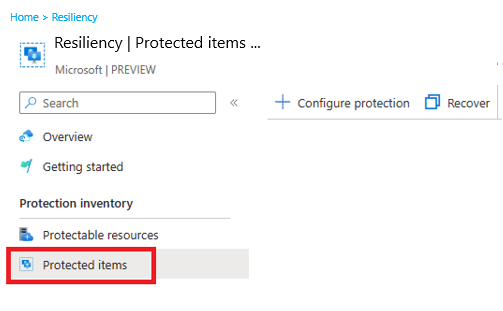
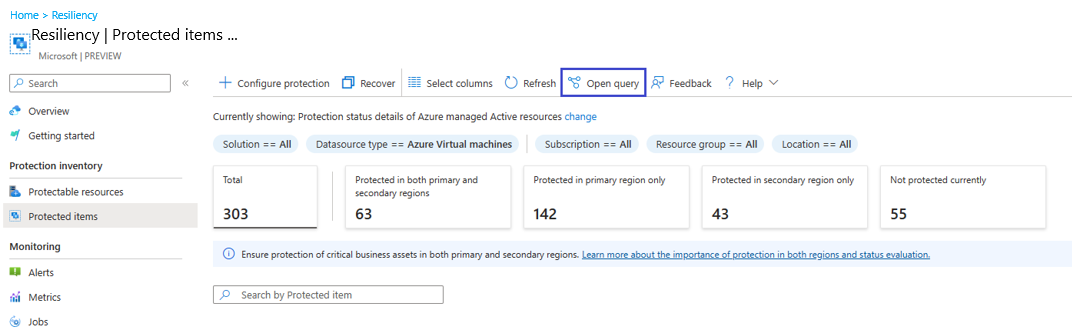
В защищенных элементах можно просмотреть список всех защищенных элементов в поддерживаемом решении в подписке, группах ресурсов, расположении, типе и т. д. вместе с их состоянием защиты.
Устойчивость в Azure позволяет изменить представление по умолчанию с помощью средства выбора области. Выберите "Изменить ", соответствующее текущему показанию: сведения о защите управляемых ресурсов Azure Active.
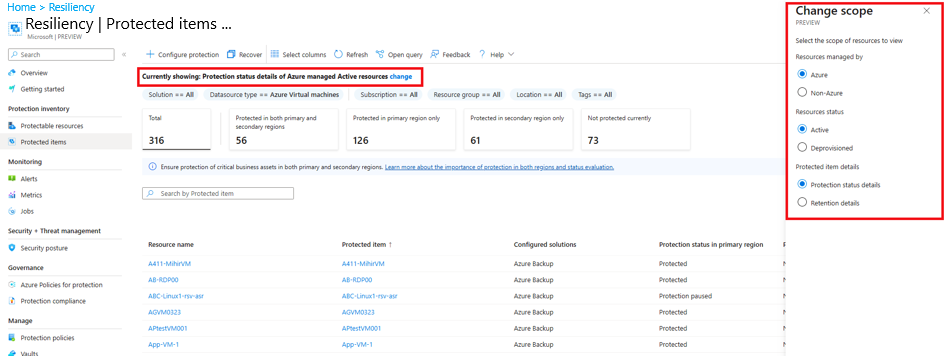
В колонке "Изменение области" выберите необходимые параметры, чтобы изменить область представления состояния безопасности в средстве выбора области:
-
Ресурс управляется:
- Ресурс Azure: ресурсы, управляемые Azure
- Ресурсы, отличные от Azure: ресурсы, не управляемые Azure
-
Состояние ресурса:
- Активные ресурсы: ресурсы, которые сейчас активны, которые не удаляются.
- Устаревшие ресурсы . Описывает ресурсы, которые больше не существуют, но их точки резервного копирования и восстановления сохраняются.
-
Сведения о защищенном элементе:
- Состояние защиты — состояние защиты защищенного элемента в первичных и вторичных регионах
- Сведения о хранении: сведения о хранении защищенных элементов
-
Ресурс управляется:
Чтобы эффективно искать определенные элементы, можно использовать различные фильтры, такие как подписки, группы ресурсов, расположение, тип ресурса и т. д.
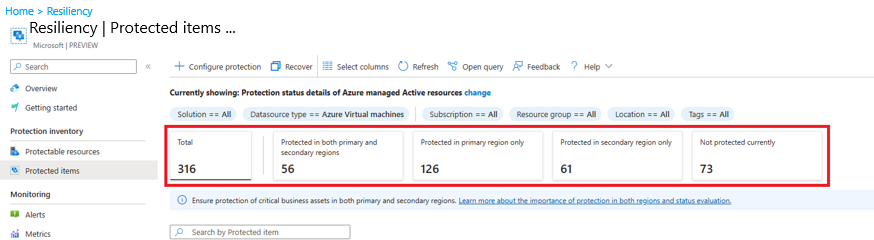
Сводные карточки отображают агрегированное число для каждого уровня безопасности, учитывая примененные фильтры. Выберите эти карточки, чтобы уточнить фильтрацию таблицы защищенных элементов.
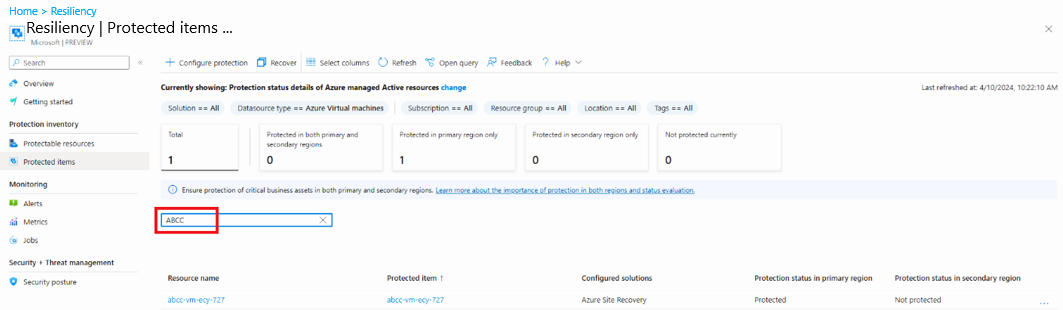
Чтобы получить сведения для определенного элемента, выполните поиск по определенному имени элемента.
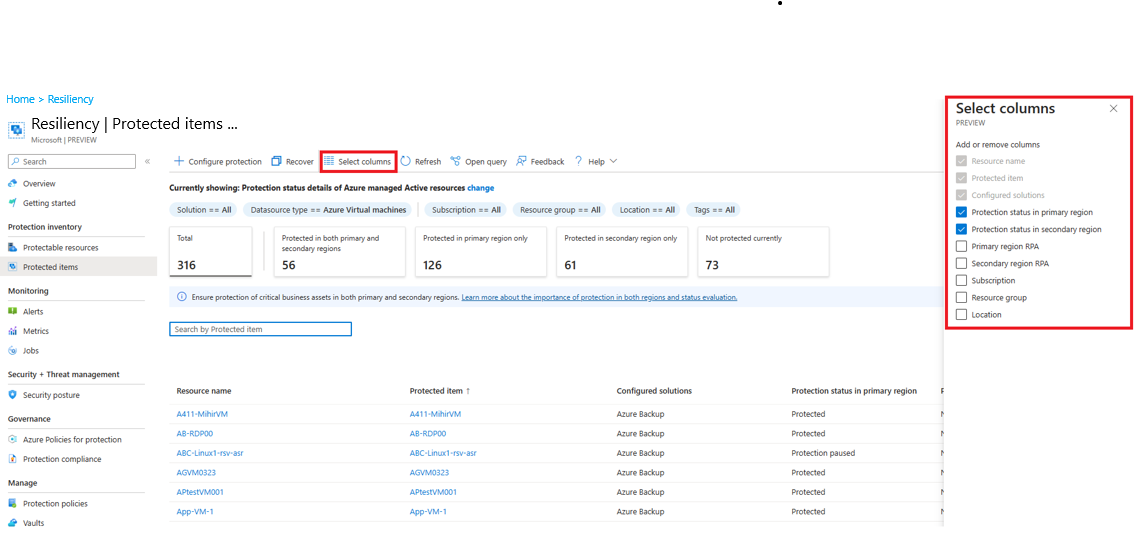
Используйте выбор столбцов для добавления или удаления столбцов.
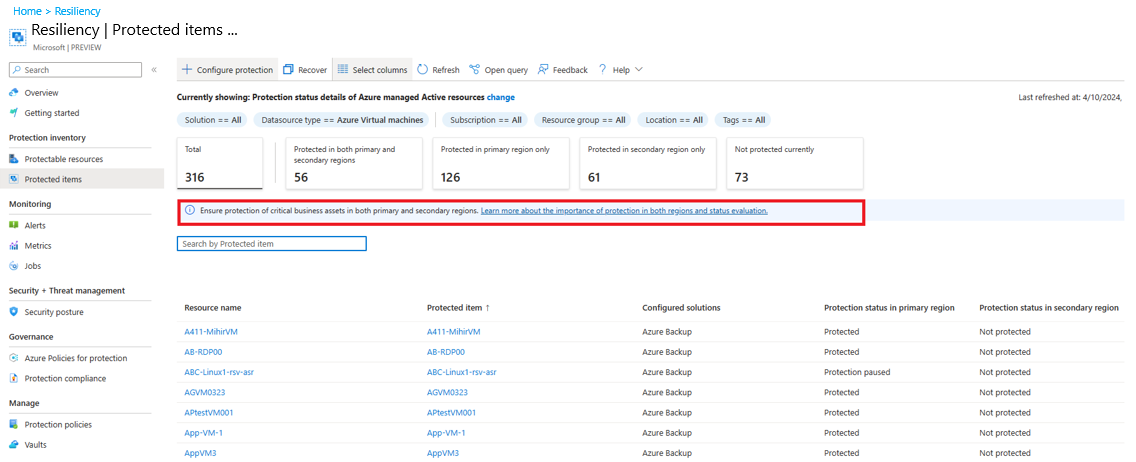
Устойчивость в Azure обеспечивает встроенную помощь, чтобы узнать больше о представлении защищенных элементов и рекомендациях по защите. На защищенных элементах выберите Узнать больше о важности защиты в обоих регионах и оценке статуса, чтобы получить доступ.
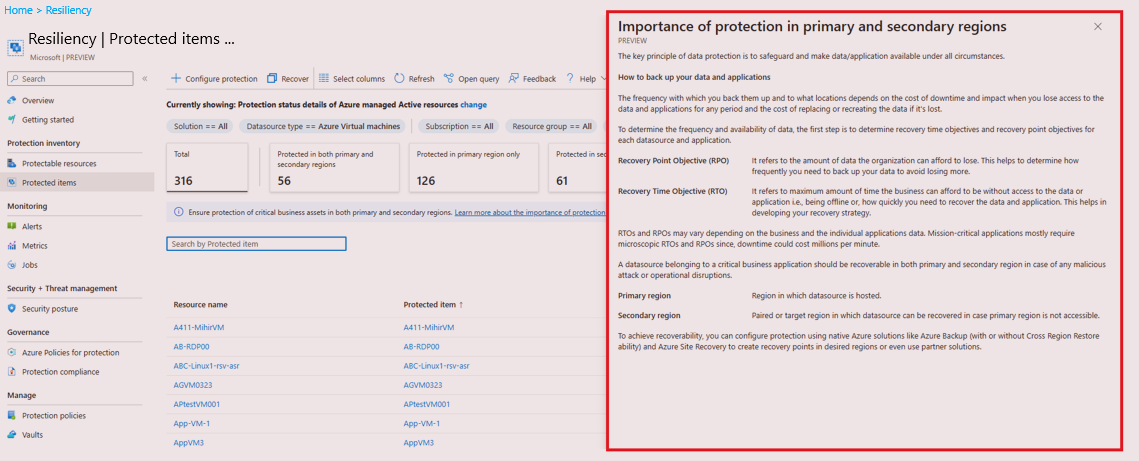
В колонке "Важность защиты в первичных и вторичных регионах " в справке приводятся рекомендации по различным уровням безопасности и параметрам, необходимым для удовлетворения каждого уровня.
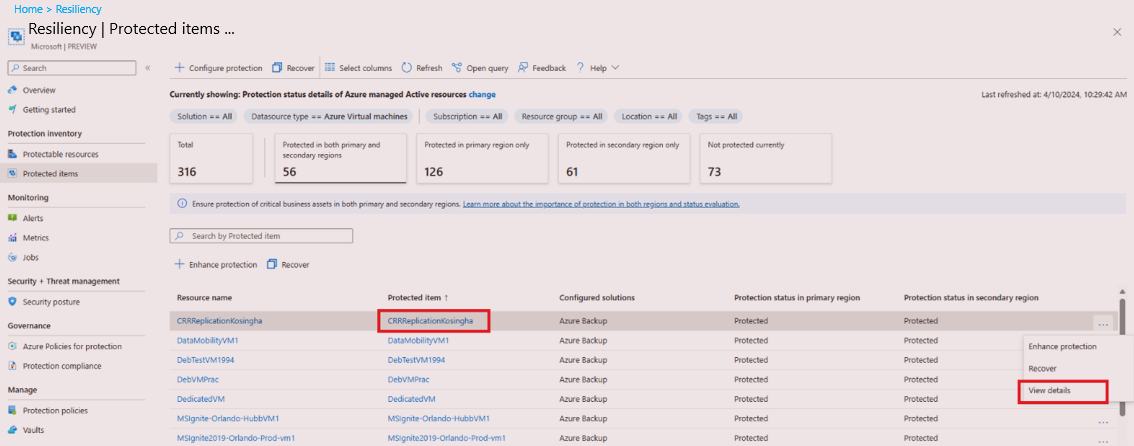
В защищенных элементах таблица сведений о защищенных элементах отображает состояние защиты для каждого защищенного элемента в первичных и вторичных регионах.
- Имя ресурса: перечисляет базовый ресурс, защищенный.
- Защищенный элемент: отображает имя защищенного ресурса.
- Настроенные решения. Показывает количество решений, защищенных ресурсом.
- Состояние защиты: защищенные элементы должны быть восстановлены как в основных, так и в дополнительных регионах. Состояние защиты в основном регионе относится к региону, в котором размещен источник данных. Состояние защиты в дополнительном регионе относится к парной или целевой области, в которой можно восстановить источник данных, если основной регион недоступен.
Состояние защиты может быть в ожидании (защита активирована и выполняется), защита отключена (защита отключается, например, в состоянии обратимого удаления для Azure Backup), защита приостановлена (защита остановлена, но данные сохраняются, как предусмотрено поставщиком решения), или защищена.
Если источник данных защищен несколькими решениями (двумя или более), состояние защиты определяется в следующем порядке:
- Если одно или несколько решений указывает, что состояние защиты отключено, состояние защищенного элемента отображается как отключено.
- Если одно или несколько решений указывают на приостановку состояния защиты, состояние защищенного элемента отображается как приостановленная защита.
- Если одно или несколько решений указывают, что состояние защиты ожидается, состояние защищенного элемента отображается как ожидающая защита.
- Когда все настроенные решения указывают, что состояние защиты защищено, состояние защищенного элемента отображается как защищенное.
- Если нет защиты для источника данных в основном или дополнительном регионе, то состояние защищенного элемента для этого региона отображается как "Незащищено".
- Например, если ресурс защищен с использованием Azure Backup (со статусом защита приостановлена) и Azure Site Recovery (со статусом защищено), то состояние защиты для региона отображается как защита приостановлена.
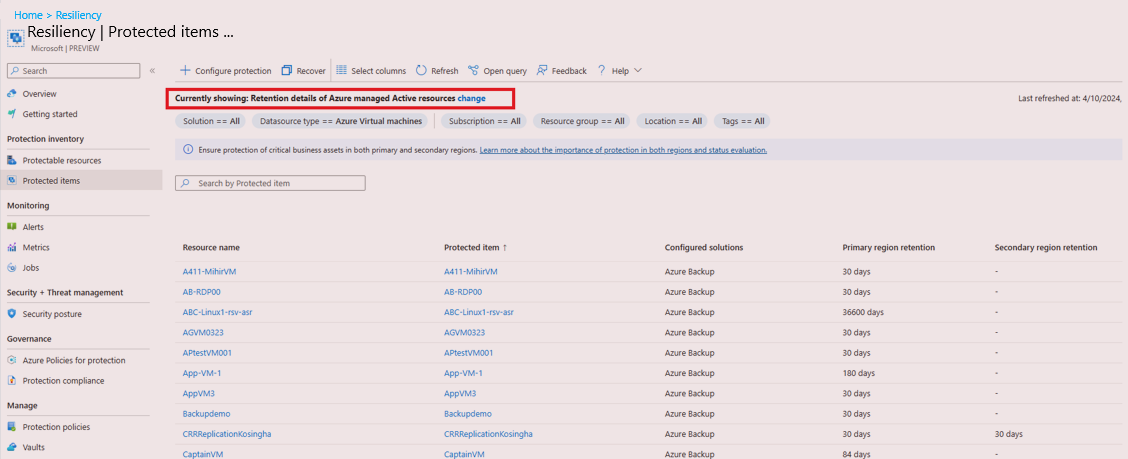
В подразделе «Область охвата» при выборе сведений о хранении представление загружает сведения о хранении для защищенных элементов. В таблице хранения защищенных элементов отображаются сведения о хранении каждого защищенного элемента в основных и вторичных регионах.
- Имя ресурса: перечисляет базовый ресурс, защищенный.
- Защищенный элемент: отображает имя защищенного ресурса.
- Настроенные решения. Показывает количество решений, защищенных ресурсом.
- Удержание в основной памяти
- Хранение во вторичном
Вы также можете запрашивать сведения о защите ресурсов без дополнительных затрат с помощью Azure Resource Graph (ARG). ARG — это служба Azure, предназначенная для расширения управления ресурсами Azure. Она нацелена на обеспечение эффективного исследования ресурсов с возможностью масштабирования запросов по заданному набору подписок.
Чтобы приступить к работе с запросом сведений о защите ресурсов с помощью ARG, можно использовать предоставленный пример запроса, выбрав "Открыть запрос".
Просмотр сведений о защищенном элементе
Чтобы просмотреть дополнительные сведения о конкретном защищенном элементе, выполните следующие действия.
На странице устойчивости перейдите в инвентарь защиты, затем в >.
В защищенных элементах выберите имя элемента или щелкните значок больше ...>Просмотрите меню действий сведений , чтобы перейти к элементу и просмотреть дополнительные сведения.
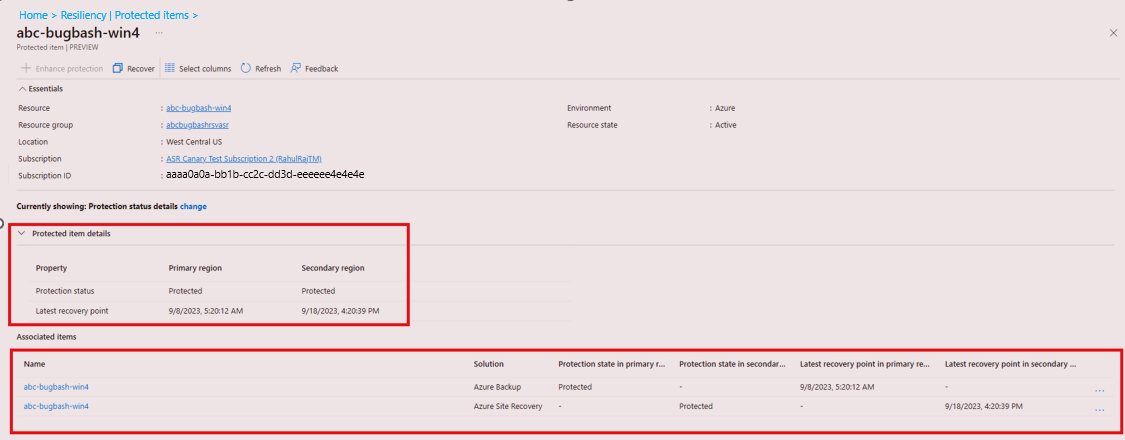
В представлении сведений об элементе можно просмотреть дополнительные сведения для элемента.
Представление также позволяет изменить представление по умолчанию с помощью средства выбора области, выберите Изменить в Текущая демонстрация: сведения о состоянии защиты.
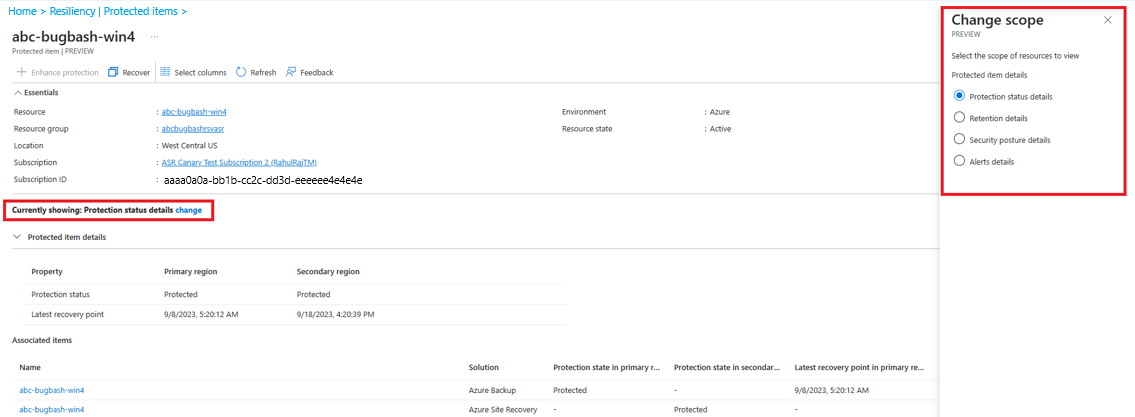
На панели "Изменение области", чтобы изменить область представления состояния безопасности в селекторе области, выберите необходимые параметры:
- Состояние защиты — состояние защиты защищенного элемента в первичных и вторичных регионах
- Сведения о хранении — сведения о хранении защищенных элементов
- Сведения о позиции безопасности — сведения о безопасности для защищенных элементов
- Сведения об оповещении — оповещения, запущенные для защищенных элементов
- Сведения о работоспособности — сведения о работоспособности защищенных элементов
Выполнение действий
С помощью представления защищенных элементов можно выполнить следующие действия:
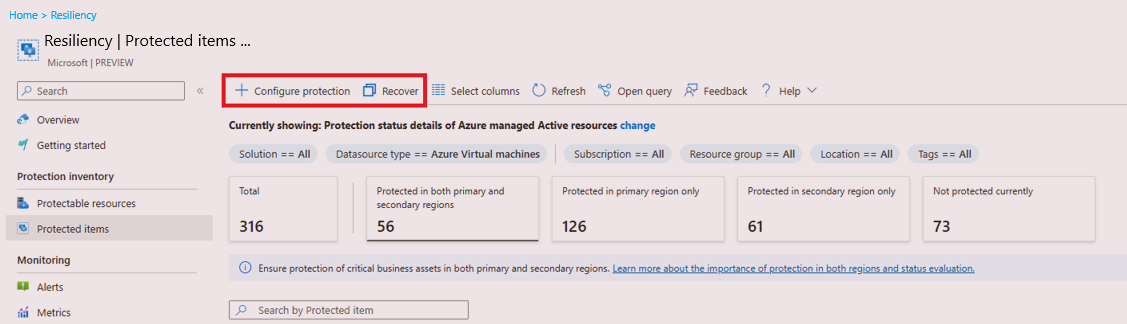
Меню, доступное в верхней части представления для таких действий, как настройка защиты, восстановление и т. д. С помощью этого параметра можно выбрать несколько источников данных.
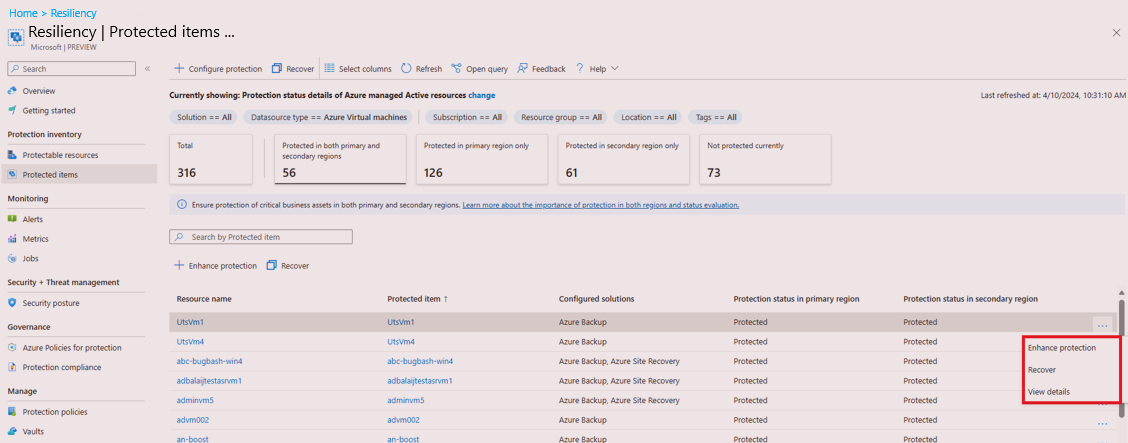
Меню отдельных элементов в представлении защищенных элементов. Этот параметр позволяет выполнять действия для одного ресурса.
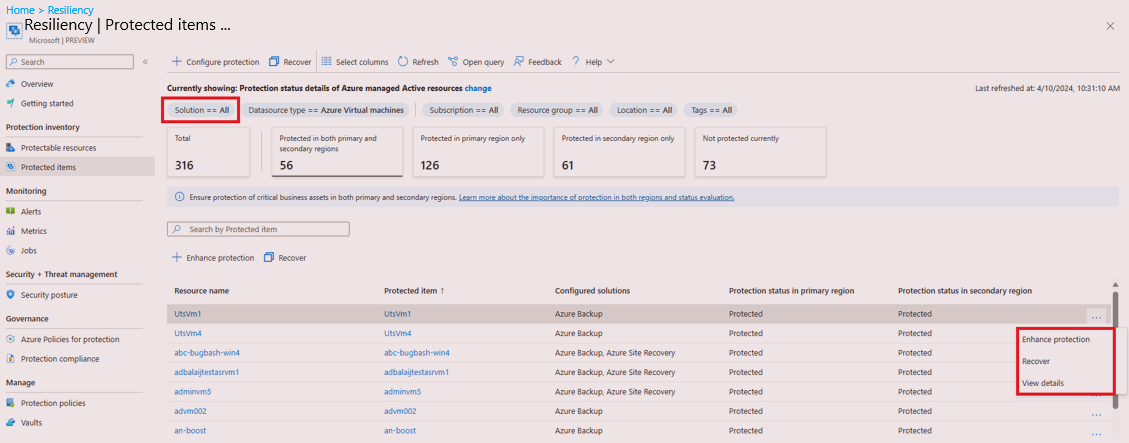
Если для фильтра решений задано значение ALL, общие действия в решениях доступны в элементе, например
- Повышение защиты — позволяет защитить элемент другими решениями, кроме тех, которые уже используются для защиты элемента.
- Восстановление — позволяет выполнять доступные действия восстановления для решений, с помощью которых элемент защищен, то есть настроенных решений.
- Просмотр сведений . Позволяет просмотреть дополнительные сведения о защищенном элементе.
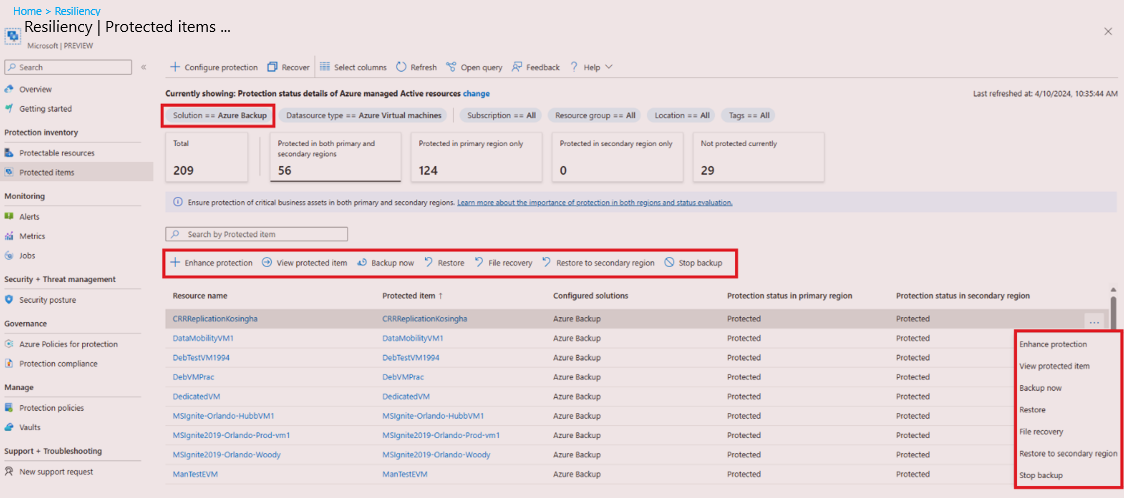
Выберите определенное решение в фильтре и обратите внимание на панель команд конкретных действий решения (отображается в таблице защищенных элементов и в защищенном элементе), выбрав значок больше ... соответствующий конкретному элементу.
Дальнейшие шаги
Дополнительные сведения о устойчивости и её работе см. в настройке защиты с использованием Resiliency.