Примечание.
Для доступа к этой странице требуется авторизация. Вы можете попробовать войти или изменить каталоги.
Для доступа к этой странице требуется авторизация. Вы можете попробовать изменить каталоги.
Если вы установили решение Microsoft Sentinel вне коробки, вы можете удалить элементы содержимого из решения или удалить установленное решение. Если позже потребуется восстановить удаленные элементы содержимого, выберите "Переустановить " в решении. Аналогичным образом можно восстановить решение, переустановив решение.
Внимание
После 31 марта 2027 г. Microsoft Sentinel больше не будет поддерживаться на портале Azure и будет доступен только на портале Microsoft Defender. Все клиенты, использующие Microsoft Sentinel на портале Azure, будут перенаправлены на портал Defender и будут использовать Microsoft Sentinel только на портале Defender.
Если вы по-прежнему используете Microsoft Sentinel на портале Azure, рекомендуется приступить к планированию перехода на портал Defender , чтобы обеспечить плавный переход и воспользоваться всеми преимуществами унифицированных операций безопасности, предлагаемых Microsoft Defender.
Удаление элементов содержимого
Удаление элементов содержимого для установленного решения, развернутого центром содержимого.
Для Microsoft Sentinel на портале Defender выберите Microsoft Sentinel, затем >Управление содержимым и >Центр содержимого. Для Microsoft Sentinel на портале Azure в разделе "Управление содержимым" выберите центр контента.
Выберите установленную версию решения, где версия является 2.0.0 или выше.
На странице сведений о решениях выберите "Управление".
Выберите элемент содержимого или элементы, которые требуется удалить.
Нажмите кнопку "Удалить".
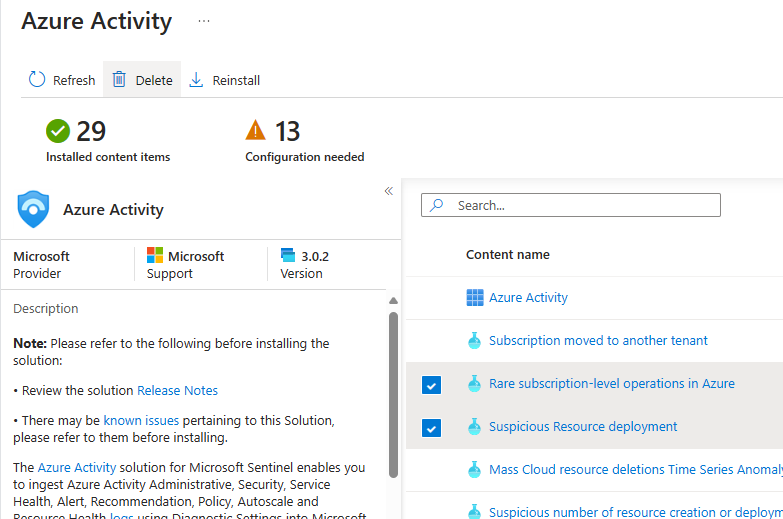
Чтобы восстановить удаленные элементы содержимого, выберите "Переустановить " в решении.
Удалите решение
Удалите решение и связанные шаблоны содержимого из центра содержимого или в представлении решения для управления. Активные, клонированные, сохраненные или пользовательские элементы, связанные с шаблоном содержимого, не удаляются.
В центре содержимого выберите установленное решение.
На странице сведений о решениях нажмите кнопку "Удалить".
Выберите "Да" , чтобы удалить решение и шаблоны.
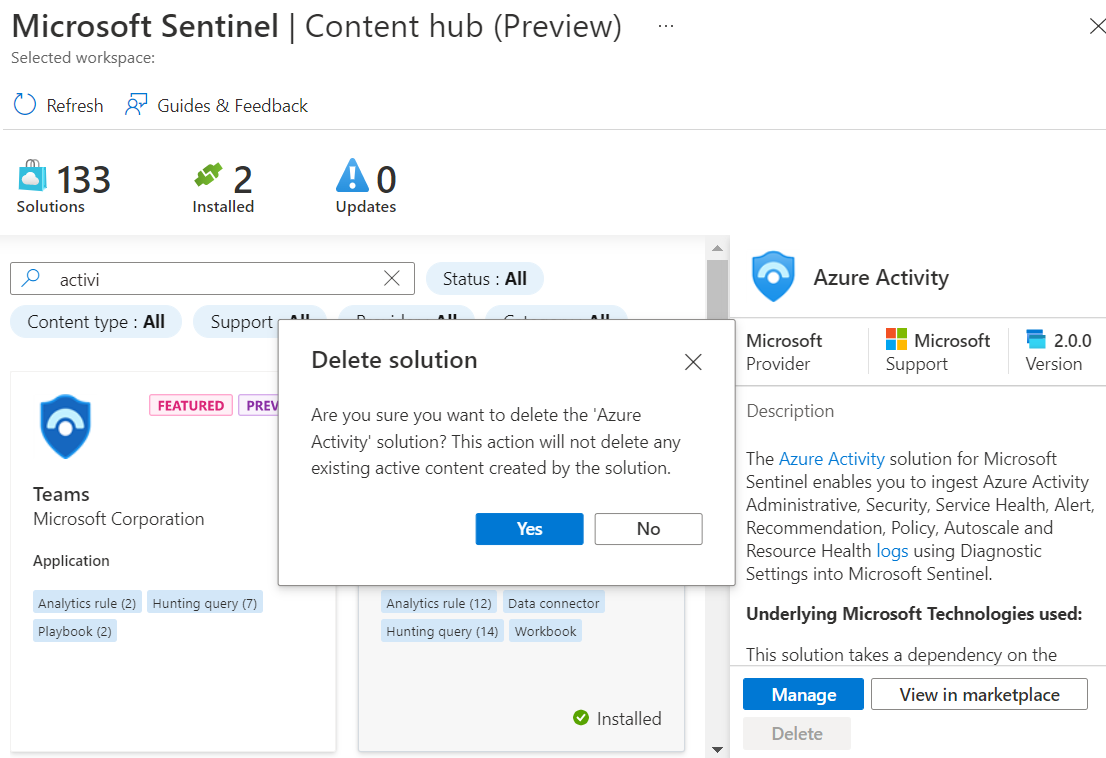
Чтобы восстановить встроенное решение из концентратора содержимого, выберите решение и установите его.