Примечание.
Для доступа к этой странице требуется авторизация. Вы можете попробовать войти или изменить каталоги.
Для доступа к этой странице требуется авторизация. Вы можете попробовать изменить каталоги.
Область применения: ✔️ Виртуальные машины Windows ✔️ Виртуальные машины Linux ✔️ Локальная среда ✔️ Серверы с поддержкой Azure Arc.
В этой статье описывается, как управлять компьютерами с точки зрения обновлений.
Колонка "Обновления" позволяет управлять компьютерами с точки зрения обновлений. Это означает, что вы можете увидеть, сколько обновлений Linux и Windows ожидается, и обновление применяется к каким компьютерам. Он также позволяет принимать меры по каждому из ожидающих обновлений. Чтобы просмотреть последние ожидающие обновления для каждой из машин, рекомендуется включить периодическую проверку на всех ваших машинах. Дополнительные сведения см. в статье "Включение периодической оценки в масштабе с помощью политики " или включение использования параметров обновления.
Классический вариант использования
Этот параметр полезен, когда вы обнаруживаете уязвимость и хотите исправить её, применив определённое обновление на всех компьютерах, для которых обновление было в ожидании. Например, уязвимость обнаруживается в программном обеспечении, что может потенциально предоставить среду клиента риску, например удаленное выполнение кода. Центральная ИТ-команда обнаруживает эту угрозу и хочет защитить среду своего предприятия, применяя обновление abc , которое позволит устранить уязвимость. С помощью представления "Обновления" они могут применять обновление abc на всех затронутых компьютерах.
Сводное представление
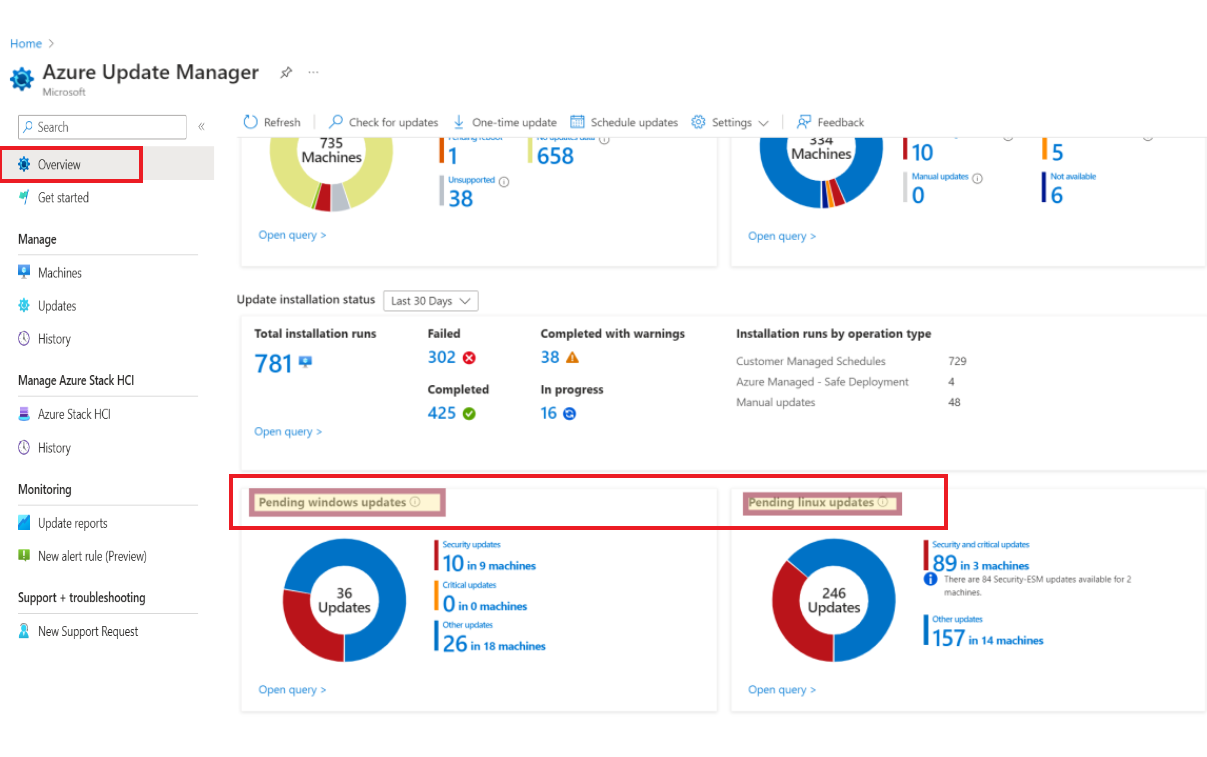
В колонке "Обзор " Диспетчера обновлений Azure представление "Обновления" содержит сводку ожидающих обновлений. Выберите отдельные обновления, чтобы просмотреть подробное представление каждой из ожидаемых категорий обновлений. Ниже приведен снимок экрана, показывающий сводное представление ожидающих обновлений на компьютерах Windows и Linux.
Просмотр списка обновлений
Вы можете использовать колонку "Обзор" или выбрать колонку "Обновления ", которая предоставляет представление списка ожидающих обновлений в вашей среде. Можно выполнить следующие действия на этой странице:
Отфильтруйте обновления Windows и Linux, выбрав карточки для каждого.
Фильтрация обновлений с помощью параметров фильтра вверху, таких как группа ресурсов, расположение, тип ресурса, рабочие нагрузки, классификации обновлений
Измените столбцы, экспортируйте данные в csv-файл или просмотрите запрос, использующийся для этого представления, используя параметры в верхней части экрана.
Отображает ленту в верхней части экрана, на которой отображается количество компьютеров, на которых не включена периодическая оценка, а также предложение включить её.
Примечание.
Мы рекомендуем включить периодическую проверку для просмотра последних обновлений в ожидании на устройствах.
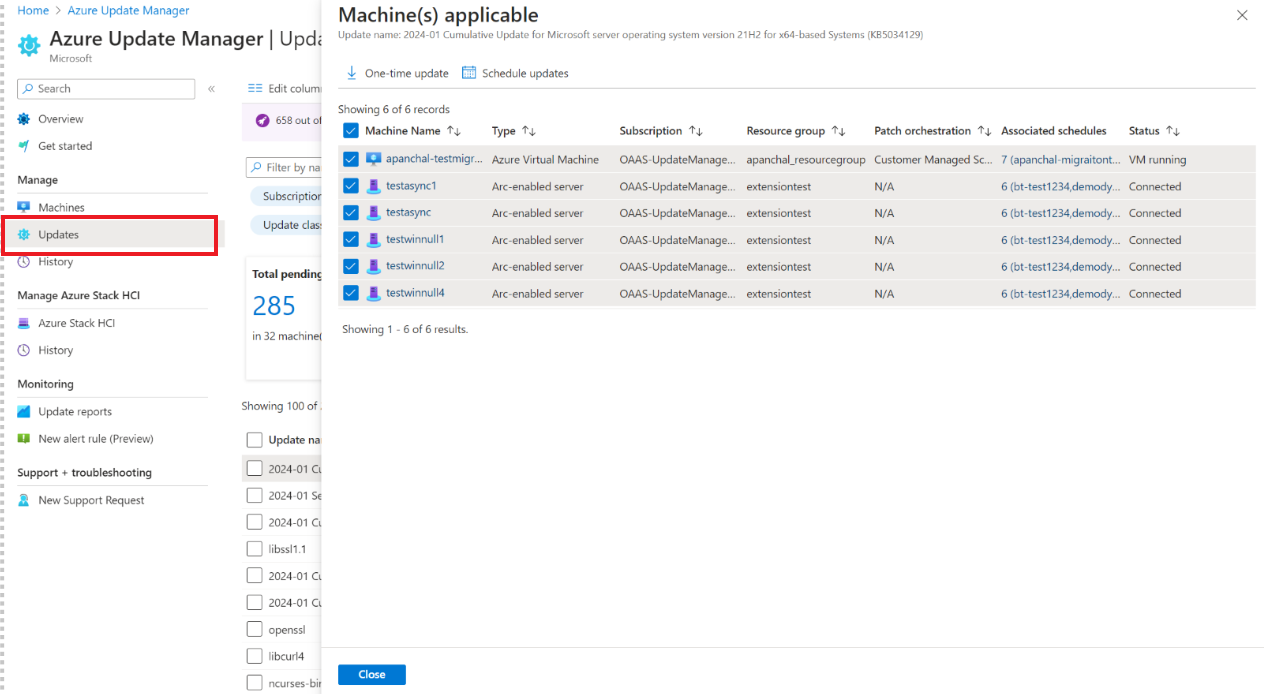
Выберите любую строку столбца «Применимо для машины(н)» для отображения списка всех компьютеров, на которых применяется обновление. С помощью этого параметра можно просмотреть все компьютеры, на которых применимо обновление и ожидается. Вы можете активировать однократное обновление, чтобы установить обновление по запросу или использовать параметр "Расписание обновлений ", чтобы запланировать установку обновлений на более позднюю дату.
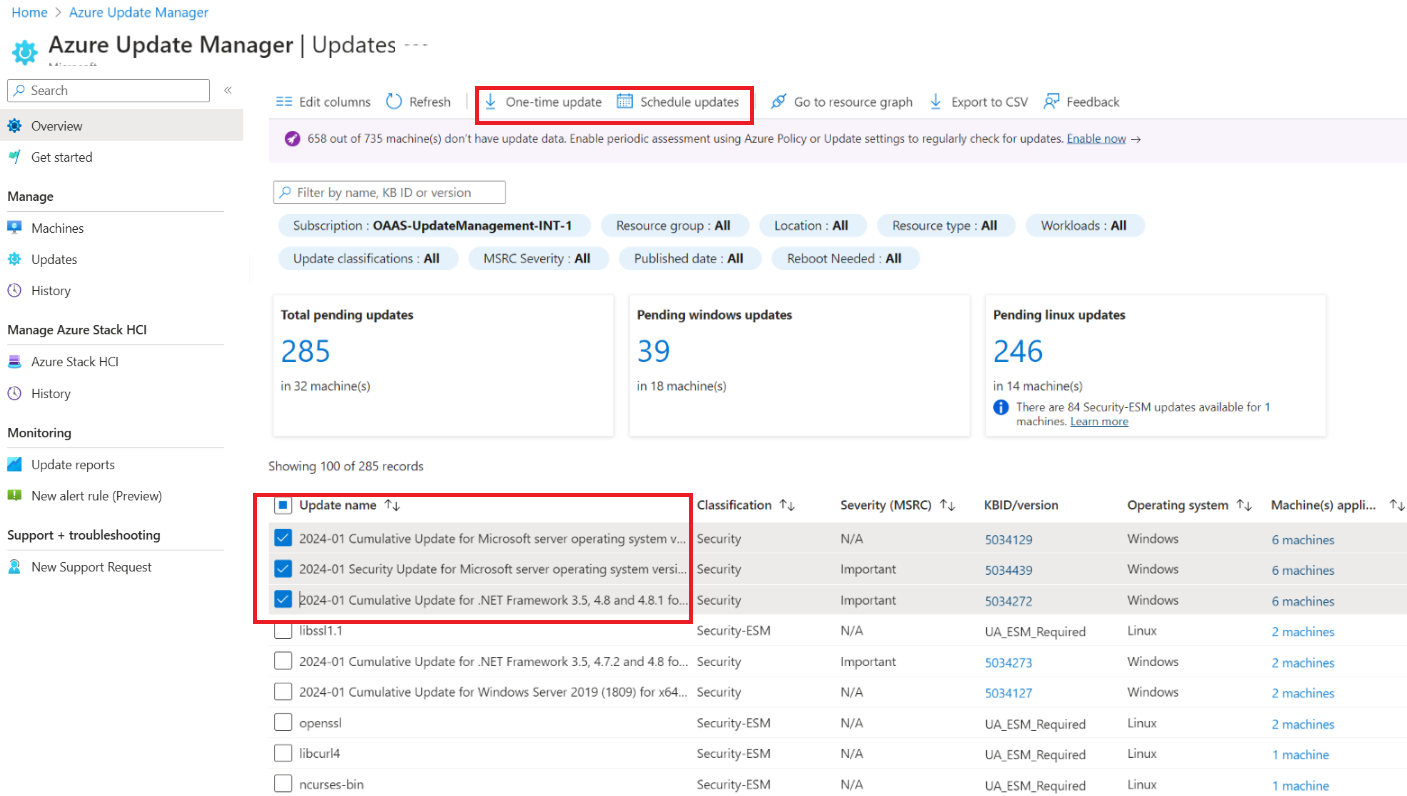
Выберите несколько обновлений из представления списка Обновлений и выполните однократные обновления или запланируйте обновления.
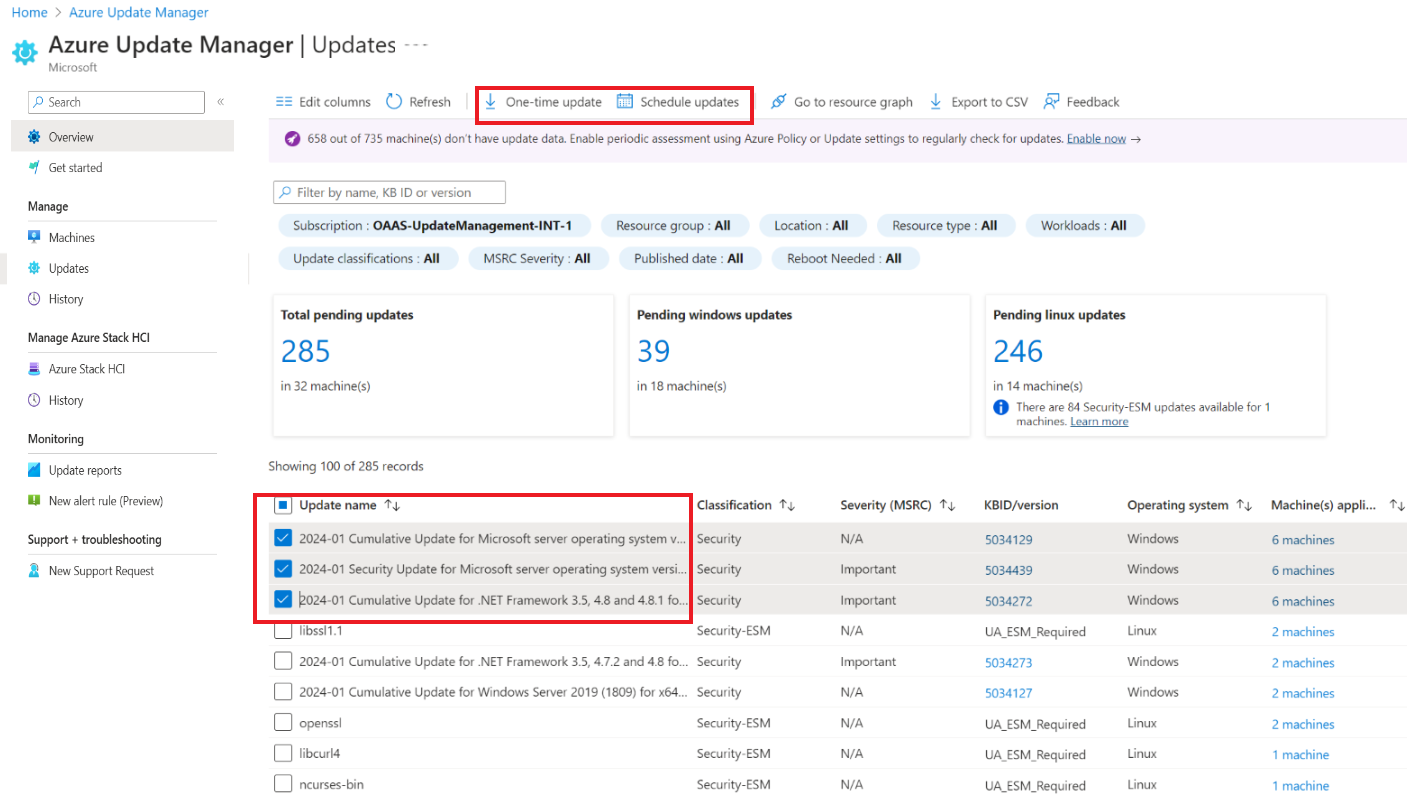
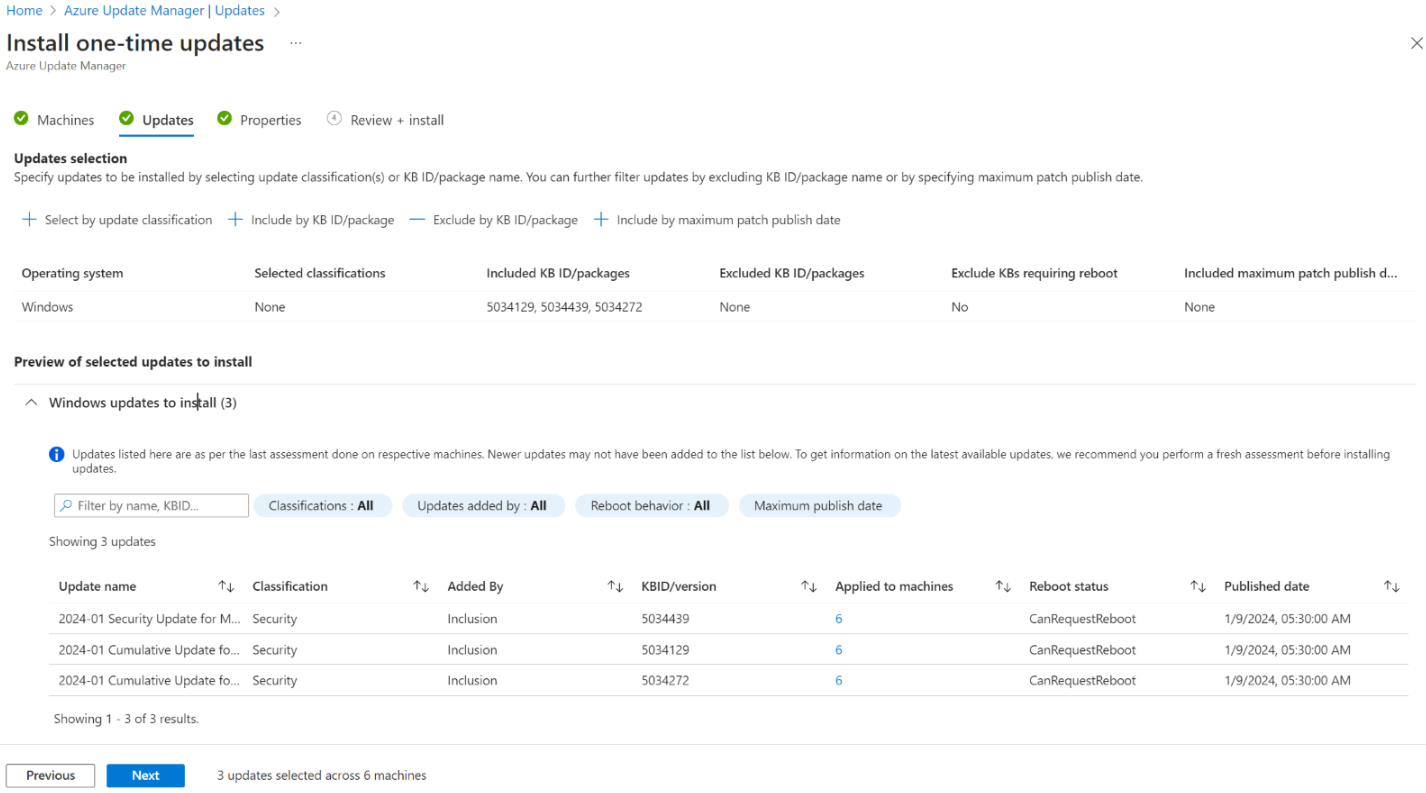
Однократное обновление — позволяет устанавливать обновления на применяемых компьютерах по требованию и принимать мгновенные меры по ожидающим обновлениям. Дополнительные сведения об использовании однократного обновления см. в статье о развертывании обновлений по запросу.
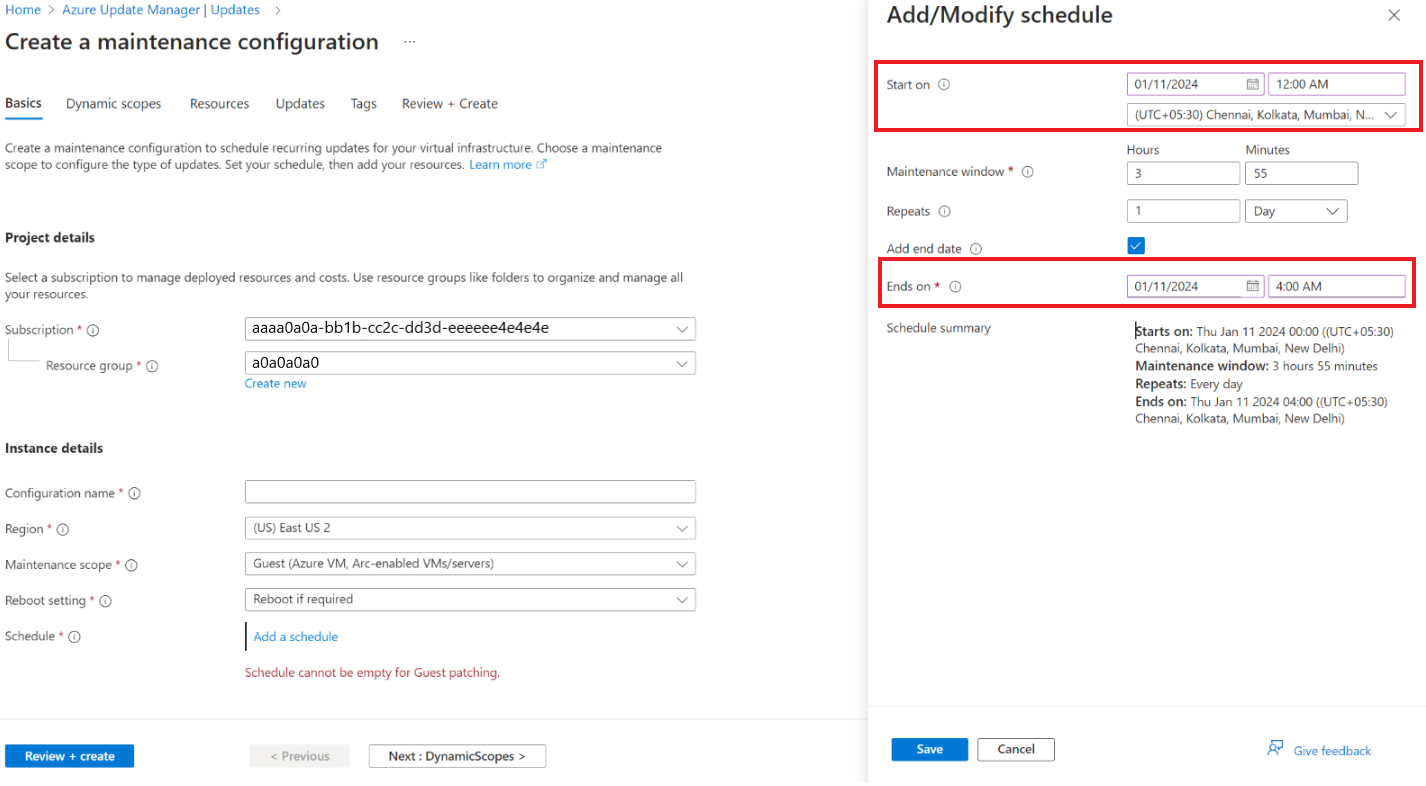
Планирование обновлений . Позволяет устанавливать обновления позже, необходимо выбрать будущую дату, когда вы хотите установить обновления и указать дату окончания, когда расписание должно завершиться. Дополнительные сведения о запланированных обновлениях см. в статье о планировании обновлений.