Примечание.
Для доступа к этой странице требуется авторизация. Вы можете попробовать войти или изменить каталоги.
Для доступа к этой странице требуется авторизация. Вы можете попробовать изменить каталоги.
Область применения: ✔️ виртуальные машины ✔️ ✔️ Linux под управлением Windows на локальных серверах с ✔️ поддержкой Azure Arc.
В этой статье приведены действия по включению оповещений (предварительная версия) с помощью Диспетчера обновлений Azure для решения событий, собранных в данных обновлений.
Диспетчер обновлений Azure — это единая служба, которая позволяет управлять обновлениями для всех виртуальных машин Windows и Linux в развертываниях в Azure, локальной среде и на других облачных платформах с одной панели мониторинга. Она разработана как автономная служба Azure, обеспечивая возможности SaaS для управления гибридными средами в Azure.
Журналы, созданные из операций исправления, таких как оценки обновлений и установки, хранятся диспетчером обновлений Azure в Azure Resource Graph (ARG). Вы можете просмотреть до семи дней данных оценки и до последних 30 дней обновленных результатов установки.
Примечание.
Эта функция недоступна в Azure для государственных организаций США и Azure под управлением 21 Vianet.
Предварительные требования
Правило генерации оповещений на основе запроса ARG требует управляемого удостоверения с ролью читателя, назначенной целевым ресурсам.
Включение оповещений (предварительная версия) с помощью Диспетчера обновлений Azure
Чтобы включить оповещения (предварительная версия) с помощью Диспетчера обновлений Azure с помощью портал Azure, выполните следующие действия.
Войдите на портал Azure и перейдите в Диспетчер обновлений Azure.
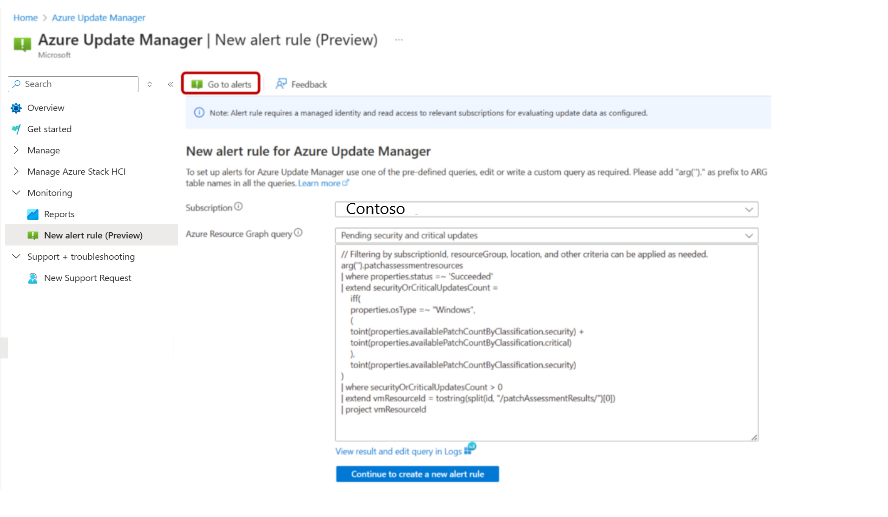
В разделе "Мониторинг" выберите новое правило оповещений (предварительная версия), чтобы создать новое правило генерации оповещений.
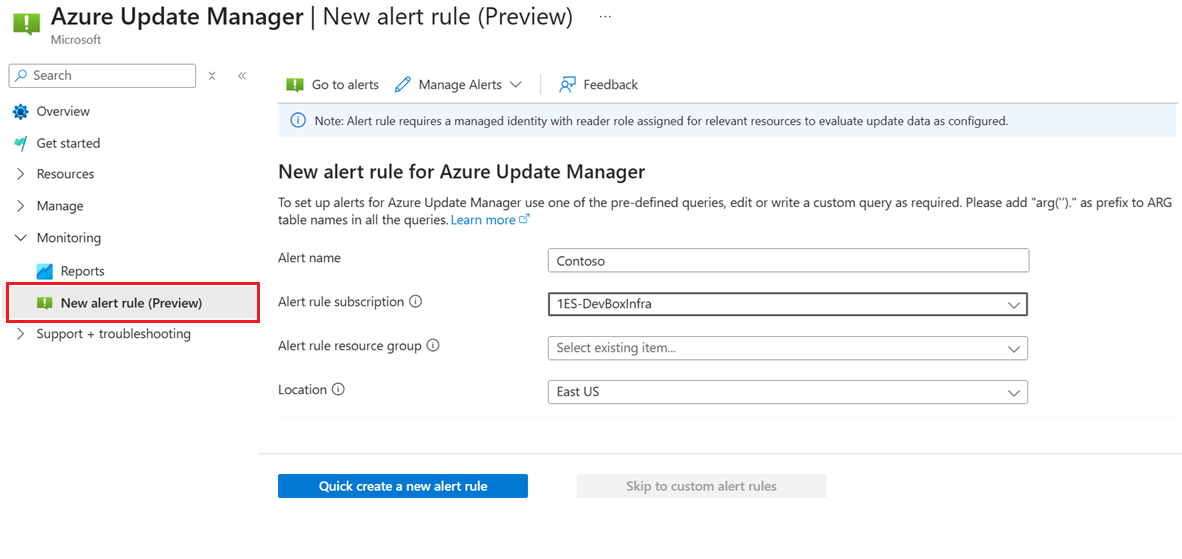
В раскрывающемся списке выберите подписку , которая определяет область действия правила генерации оповещений.
Выберите группу ресурсов из раскрывающегося списка. Оповещение будет создано в этой группе ресурсов.
Выберите расположение в раскрывающемся списке. Оповещение будет создано в этом расположении.
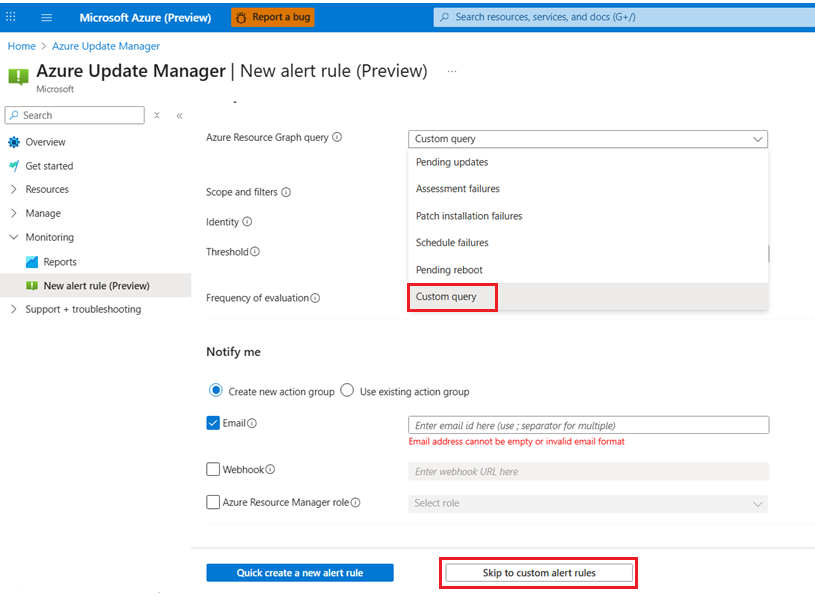
В раскрывающемся списке запросов группы ресурсов Azure выберите один из стандартных параметров запроса оповещений.
Можно выбрать параметр "Настраиваемый запрос ", чтобы изменить или написать настраиваемый запрос, а затем выбрать "Пропустить" в настраиваемые правила генерации оповещений.
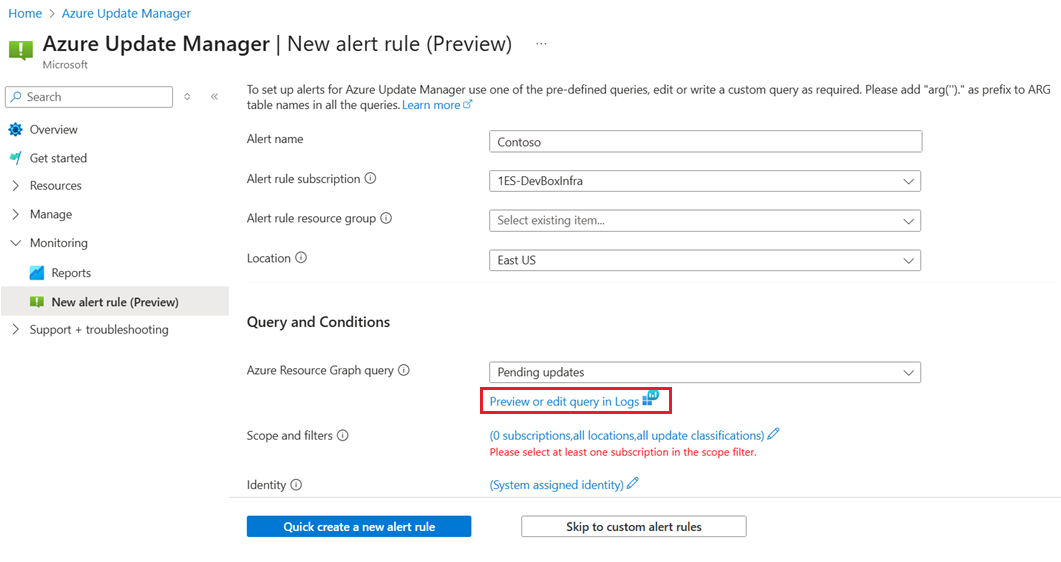
Выберите предварительный просмотр или изменение запроса в журналах , чтобы запустить выбранный параметр запроса оповещений или изменить запрос.
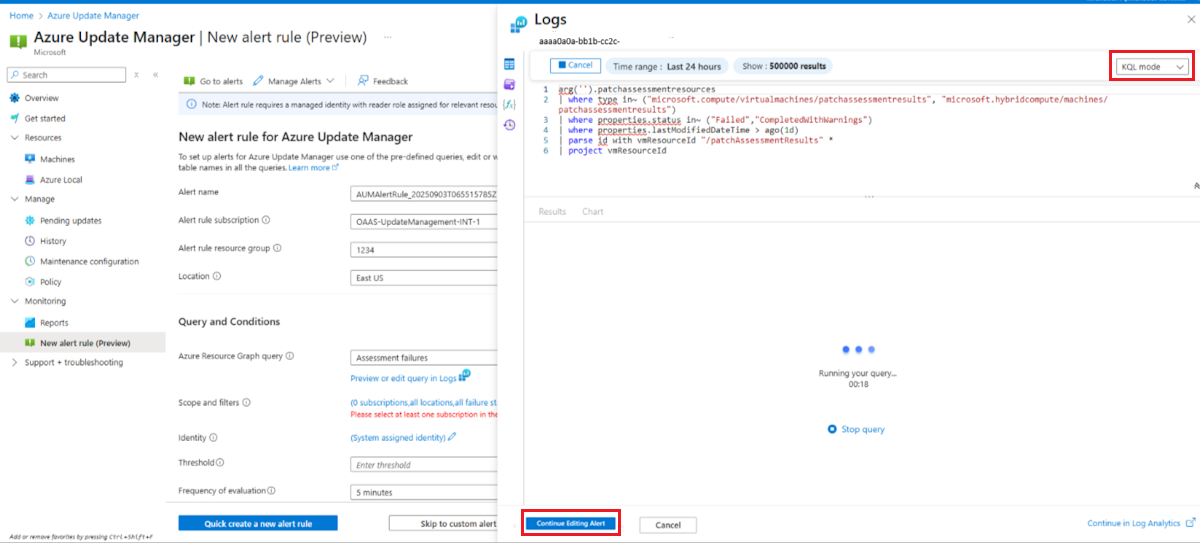
Выберите "Выполнить" , чтобы запустить запрос и включить оповещение о продолжении редактирования.
Выберите область и фильтры , которые вы хотите применить.
Выберите "Определить", "Пороговое значение" и "Частота оценки" согласно вашим требованиям.
Введите параметры в разделе "Уведомить меня ".
Выберите быстрое создание правила.
Изменение оповещений
Чтобы изменить оповещения, выполните следующие действия.
Чтобы изменить или написать пользовательский запрос, выберите параметр "Настраиваемый запрос ".
Выберите "Перейти к пользовательским правилам генерации оповещений ", чтобы перейти непосредственно к потоку создания правила генерации оповещений, где можно настроить расширенные параметры правила генерации оповещений.
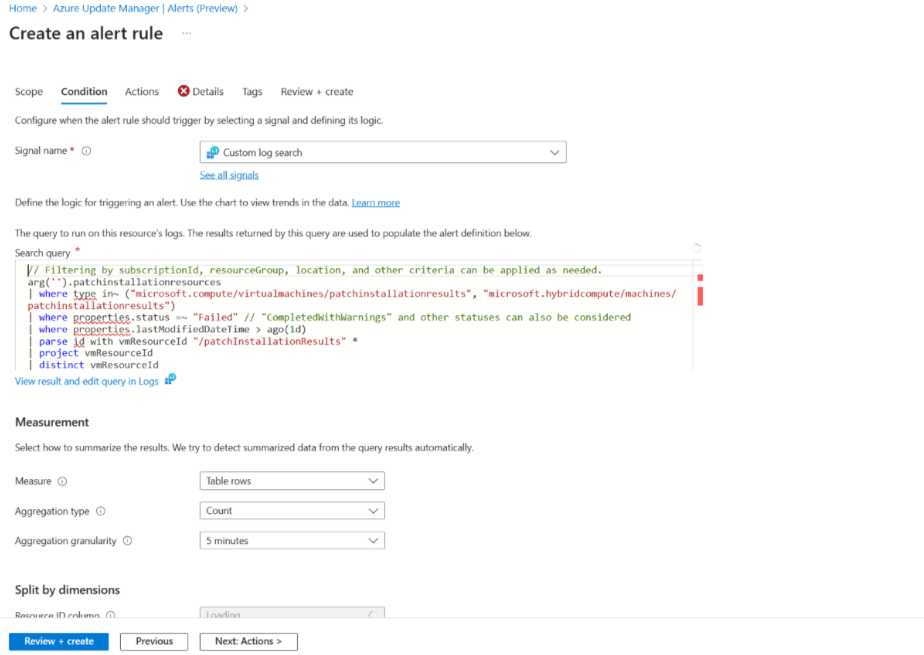
Выберите "Проверить и создать" , чтобы создать оповещение. Дополнительные сведения см. в статье "Создание правил генерации оповещений Azure Monitor".
- Чтобы определить оповещения и правила генерации оповещений, созданные для Диспетчера обновлений Azure, укажите уникальное имя правила генерации оповещений на вкладке "Сведения ".
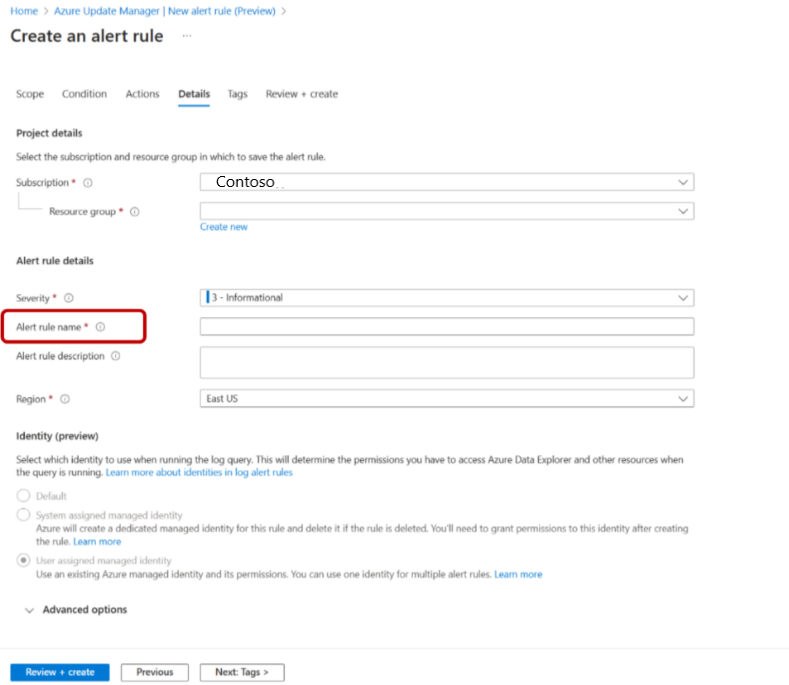
- Чтобы определить оповещения и правила генерации оповещений, созданные для Диспетчера обновлений Azure, укажите уникальное имя правила генерации оповещений на вкладке "Сведения ".

Просмотр оповещений
Чтобы просмотреть оповещения, выполните следующие действия.
Войдите на портал Azure и перейдите в Диспетчер обновлений Azure.
В разделе "Мониторинг" выберите новое правило оповещений (предварительная версия).
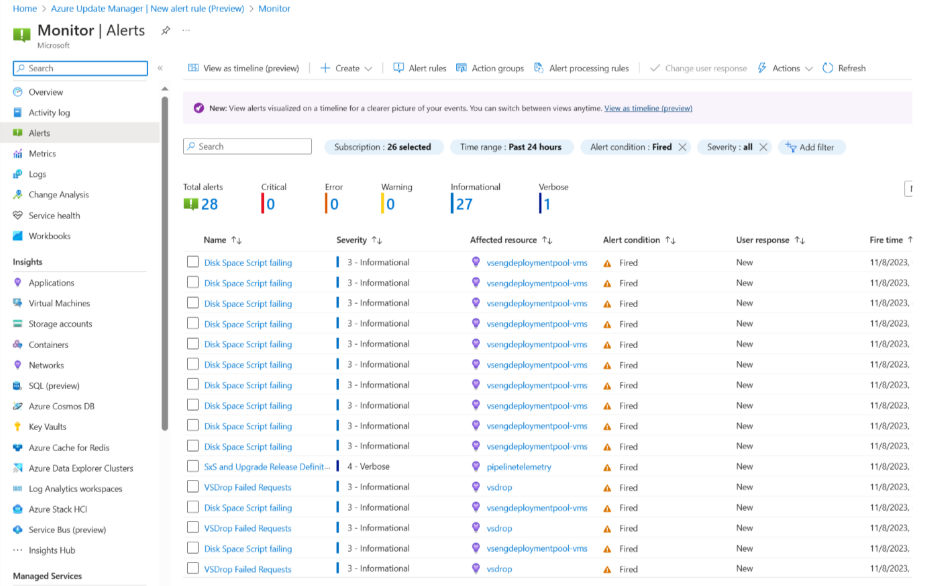
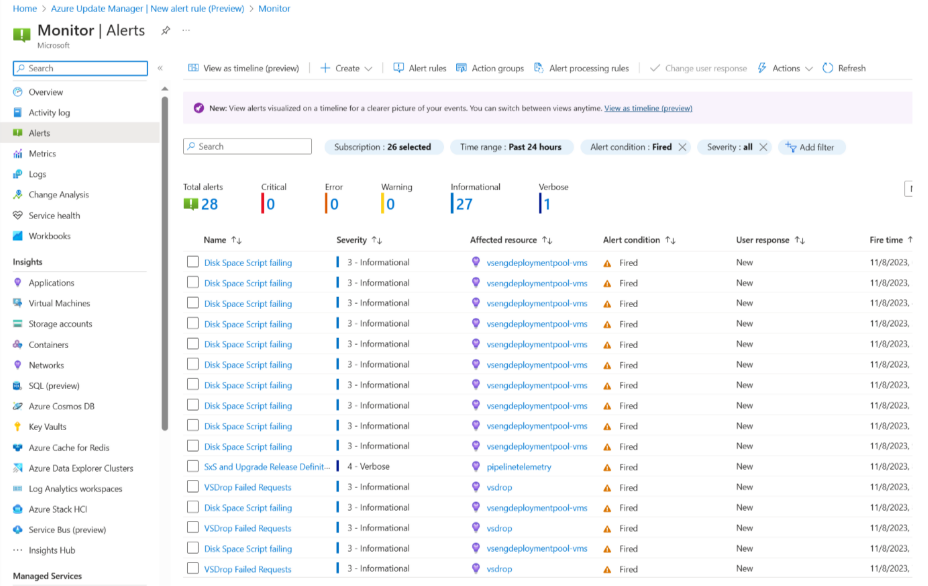
Выберите "Перейти к оповещениям".
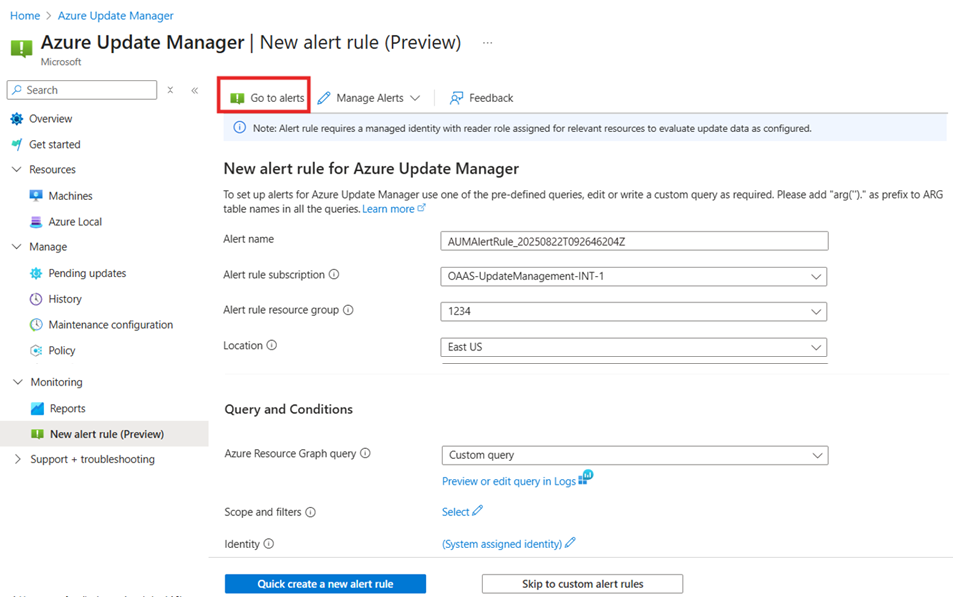
В мониторе | Страница "Оповещения" можно просмотреть все оповещения.
Примечание.
- Запрос Azure Resource Graph, используемый для оповещений, может возвращать не более 1000 строк.
- По умолчанию запрос Azure Resource Graph вернет ответ согласно доступу, предоставленному с помощью управляемого удостоверения пользователей, и пользователю необходимо отфильтровать по подпискам, группам ресурсов и другим критериям согласно требованию.