Примечание.
Для доступа к этой странице требуется авторизация. Вы можете попробовать войти или изменить каталоги.
Для доступа к этой странице требуется авторизация. Вы можете попробовать изменить каталоги.
Подложка, наряду с защитой от захвата экрана, помогает предотвратить захват конфиденциальной информации в конечных точках клиента. При включении водяных знаков в составе удаленных рабочих столов отображаются водяные знаки QR-кода. QR-код содержит идентификатор подключения или идентификатор устройства удаленного сеанса, который администраторы могут использовать для трассировки сеанса. Подложка настраивается на узлах сеансов с помощью Microsoft Intune или групповая политика и применяется Windows App или клиентом удаленного рабочего стола.
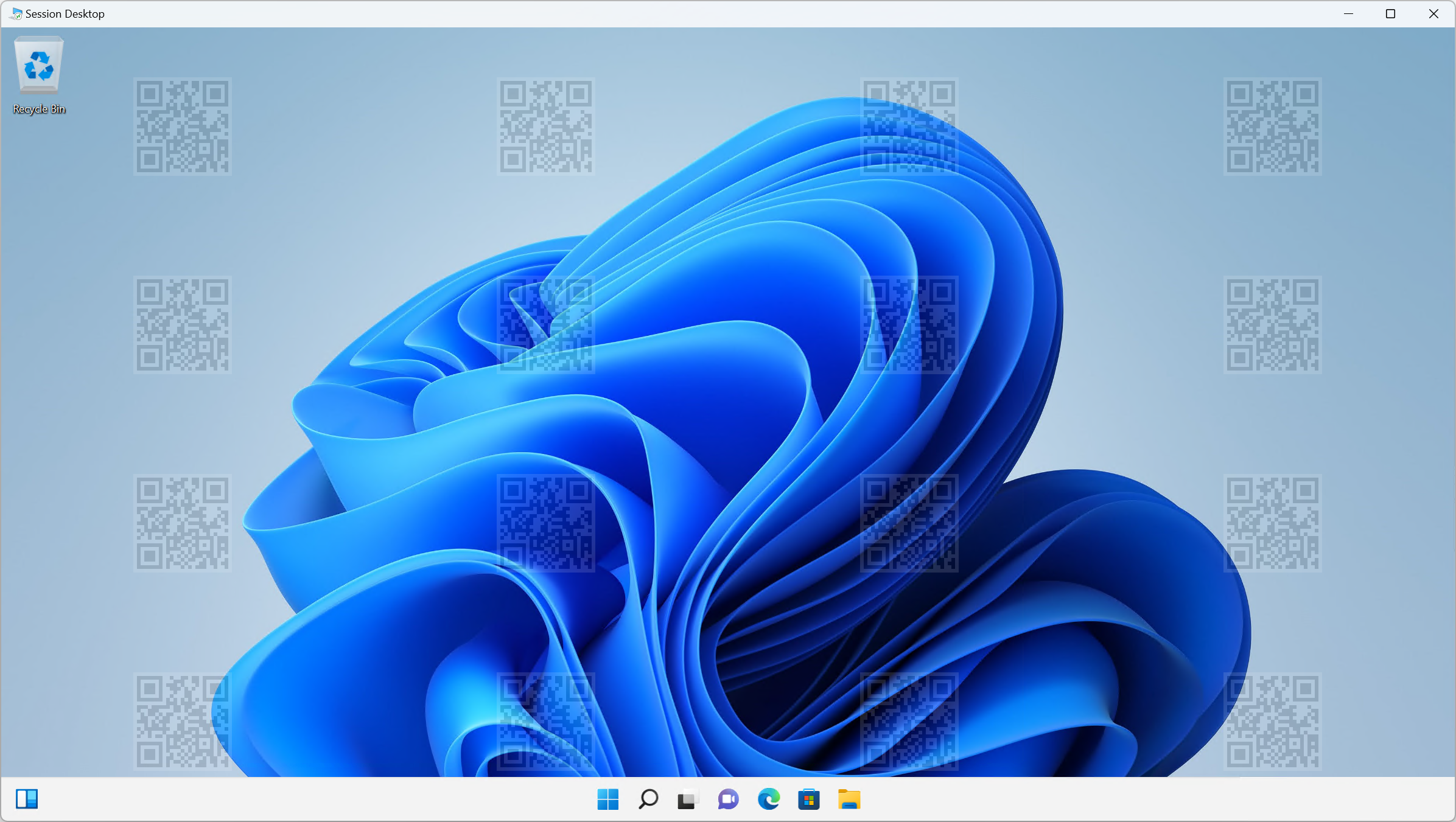
Ниже приведен снимок экрана, показывающий, как выглядит подложка, если она включена:
Важно!
После включения подложки на узле сеанса к узлу сеанса могут подключаться только клиенты, поддерживающие водяные знаки. Если вы попытаетесь подключиться из неподдерживаемого клиента, подключение завершится ошибкой, и вы получите сообщение об ошибке, которое не является конкретным.
Подложка применяется только для удаленных рабочих столов. В RemoteApp подложка не применяется, и подключение разрешено.
Если вы подключаетесь к узлу сеансов напрямую (не через Виртуальный рабочий стол Azure) с помощью приложения подключения к удаленному рабочему столу (
mstsc.exe), подложка не применяется и подключение разрешено.
Предварительные условия
Прежде чем использовать подложки, вам потребуется следующее:
Существующий пул узлов с узлами сеансов.
Учетная запись Microsoft Entra ID, которая как минимум назначается встроенным ролям управления доступом на основе ролей (RBAC) в пуле узлов.
Клиент, поддерживающий водяные знаки. Подложку поддерживают следующие клиенты:
Клиент удаленного рабочего стола для:
- Windows Desktop версии 1.2.3317 или более поздней версии Windows 10 и более поздних версий.
- Веб-браузер.
- macOS версии 10.9.5 или более поздней.
- iOS/iPadOS версии 10.5.4 или более поздней.
Windows App для:
- Windows
- macOS
- iOS и iPadOS
- Android/Chrome OS (предварительная версия)
- Веб-браузер
Аналитика виртуальных рабочих столов Azure , настроенная для вашей среды.
Если вы управляете узлами сеансов с помощью Microsoft Intune, вам потребуется:
Microsoft Entra ID учетную запись, которому назначена встроенная роль диспетчера политик и профилей RBAC.
Группа, содержащая устройства, которые требуется настроить.
Если вы управляете узлами сеансов с помощью групповая политика в домене Active Directory, вам потребуется:
Учетная запись домена, которая является членом группы безопасности "Администраторы домена ".
Группа безопасности или подразделение, содержащее узлы сеансов, которые необходимо настроить.
Включение подложки
Выберите соответствующую вкладку для своего сценария.
Чтобы включить подложку с помощью Microsoft Intune:
Войдите в Центр администрирования Microsoft Intune.
Создайте или измените профиль конфигурации для устройств Windows 10 и более поздних версий с типом профиля каталога параметров.
В окне выбора параметров перейдите к разделу Административные шаблоны>Компоненты WindowsСлужбыудаленных рабочих> столов > Узел >сеансов удаленных рабочих столовAzure Virtual Desktop.
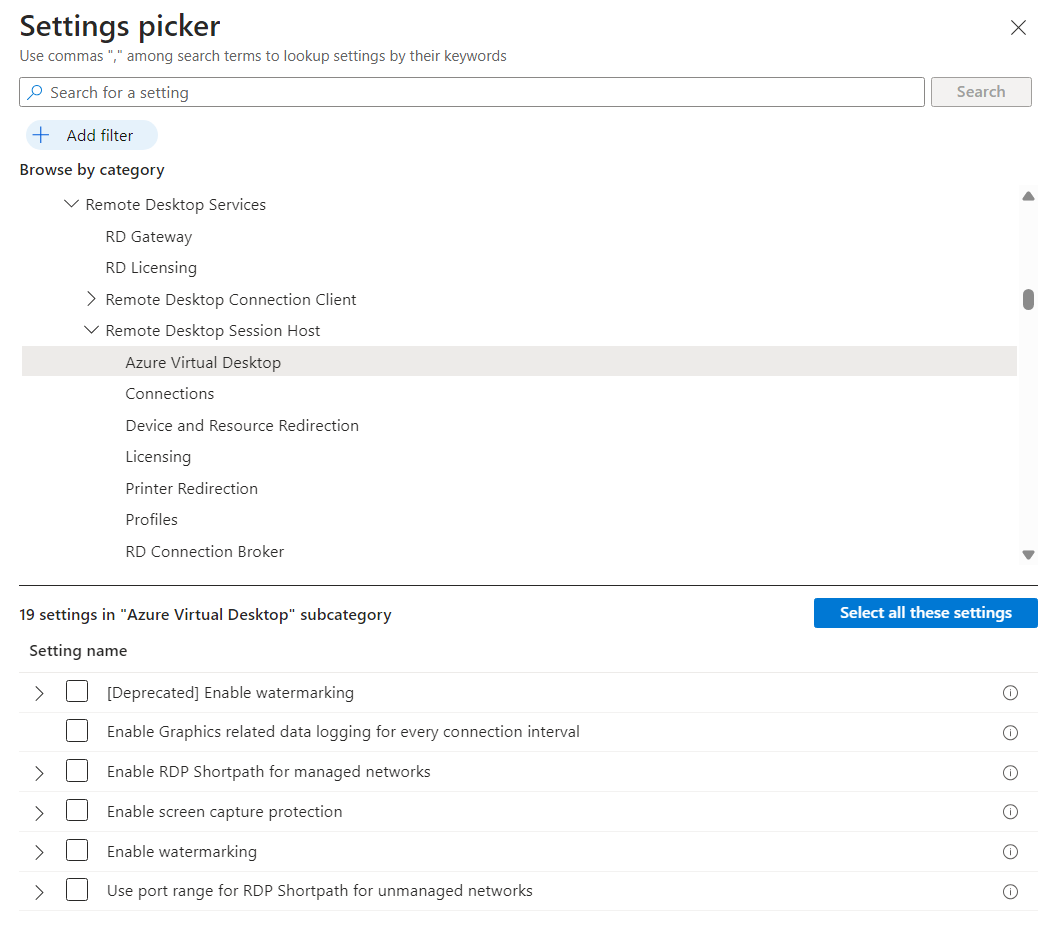
Установите флажок Включить подложку, а затем закройте средство выбора параметров.
Важно!
Не выбирайте [Не рекомендуется] Включить водяные знаки , так как этот параметр не включает параметр для указания внедренного содержимого QR-кода.
Разверните категорию Административные шаблоны , а затем переключите параметр Включить подложку в положение Включено.
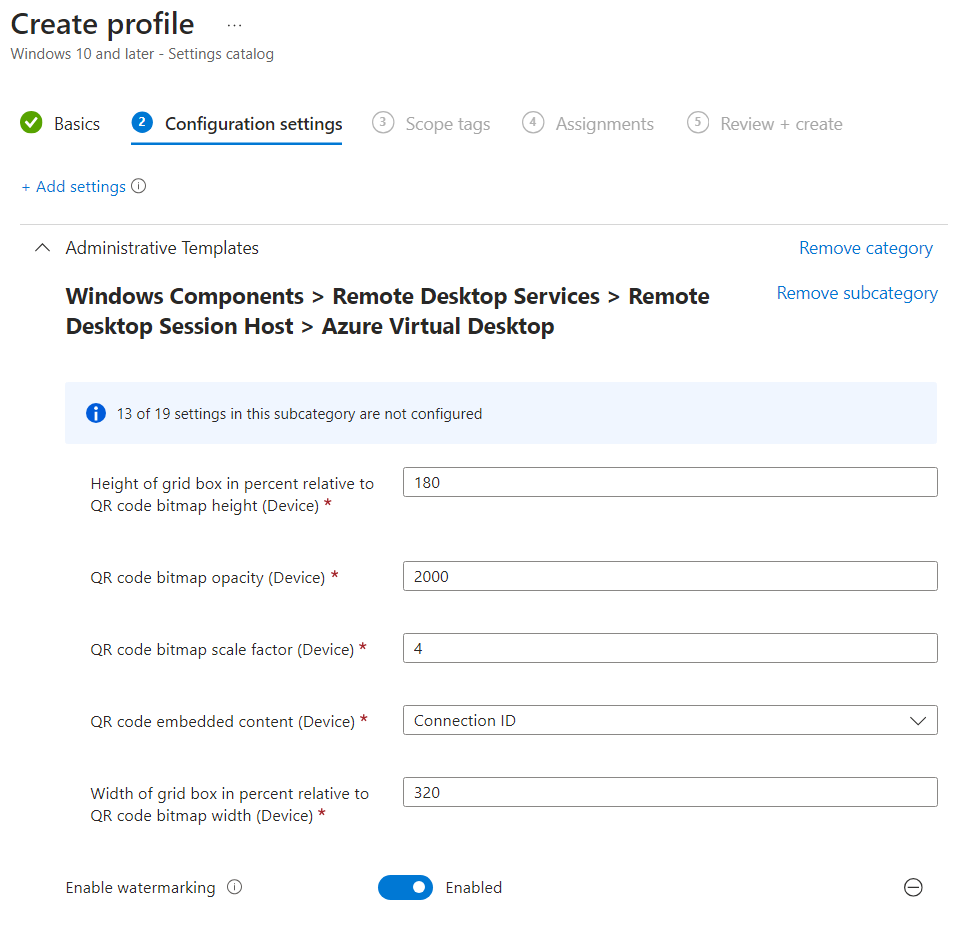
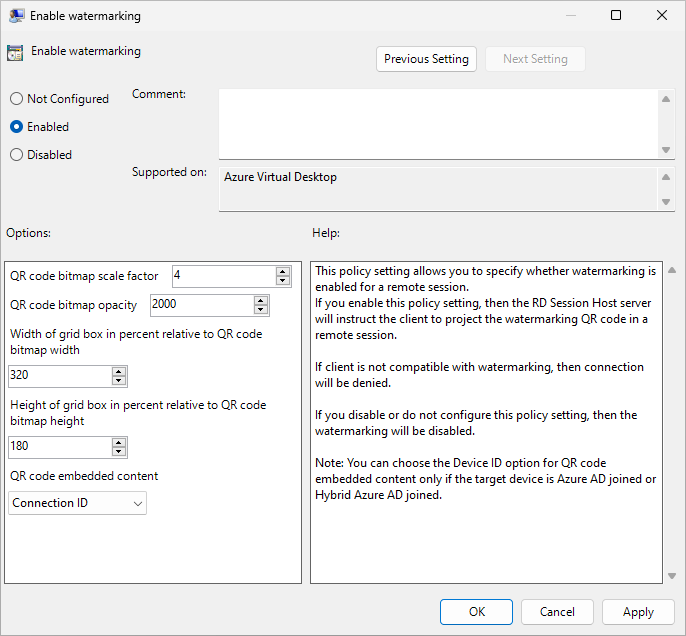
Можно настроить следующие параметры:
Вариант Значения Описание Коэффициент масштабирования растрового изображения QR-кода от 1 до 10
(по умолчанию = 4)Размер каждой точки QR-кода в пикселях. Это значение определяет, сколько квадратов на точку в QR-коде. Прозрачность растрового изображения QR-кода От 100 до 9999 (по умолчанию — 2000) Насколько прозрачна подложка, где 100 полностью прозрачна. Ширина сетки в процентах, соответствующая ширине растрового изображения QR-кода от 100 до 1000
(по умолчанию = 320)Определяет расстояние между QR-кодами в процентах. В сочетании с высотой значение 100 приведет к тому, что QR-коды отображаются рядом и заполняют весь экран. Высота сетки в процентах, соответствующая ширине растрового изображения QR-кода от 100 до 1000
(по умолчанию = 180)Определяет расстояние между QR-кодами в процентах. В сочетании с шириной значение 100 приведет к тому, что QR-коды отображаются рядом и заполняют весь экран. Внедренное содержимое QR-кода Идентификатор подключения (по умолчанию)
Код устройстваУкажите, следует ли использовать идентификатор подключения или идентификатор устройства в QR-коде. Выберите только идентификатор устройства с узлами сеансов, которые находятся в личном пуле узлов и присоединены к Microsoft Entra ID или Microsoft Entra гибридного присоединения. Совет
Мы рекомендуем попробовать различные значения непрозрачности, чтобы найти баланс между удобочитаемостью удаленного сеанса и возможностью сканирования QR-кода, но при этом сохранить значения по умолчанию для других параметров.
Нажмите кнопку Далее.
Необязательно. На вкладке Теги области выберите тег область, чтобы отфильтровать профиль. Дополнительные сведения о тегах областей см. в статье Использование управления доступом на основе ролей (RBAC) и тегов области для распределенных ИТ.
На вкладке Назначения выберите группу, содержащую компьютеры, предоставляющие удаленный сеанс, который требуется настроить, а затем нажмите кнопку Далее.
На вкладке Просмотр и создание просмотрите параметры, а затем выберите Создать.
Синхронизируйте узлы сеансов с Intune, чтобы параметры вступают в силу.
Поиск сведений о сеансе
После включения подложки сведения о сеансе можно найти из QR-кода с помощью Аналитики виртуальных рабочих столов Azure или запроса Azure Monitor Log Analytics.
Аналитика виртуальных рабочих столов Azure
Чтобы узнать сведения о сеансе из QR-кода с помощью Аналитики виртуальных рабочих столов Azure, выполните следующие действия:
Откройте веб-браузер и перейдите по адресу https://aka.ms/avdi , чтобы открыть Аналитику виртуальных рабочих столов Azure. Войдите с помощью учетных данных Azure при появлении запроса.
Выберите соответствующую подписку, группу ресурсов, пул узлов и диапазон времени, а затем перейдите на вкладку Диагностика подключения .
В разделе Коэффициент успешного выполнения (повторно)установления подключения (% подключений) приведен список всех подключений, показывающих первую попытку, идентификатор подключения, пользователя и попытки. Вы можете найти идентификатор подключения из QR-кода в этом списке или экспортировать в Excel.
Azure Monitor Log Analytics
Чтобы узнать сведения о сеансе из QR-кода, запросив Azure Monitor Log Analytics, выполните следующие действия:
Войдите в портал Azure.
В строке поиска введите Log Analytics workspaces и выберите соответствующую запись службы.
Выберите , чтобы открыть рабочую область Log Analytics, подключенную к среде Виртуального рабочего стола Azure.
В разделе Общие выберите Журналы.
Запустите новый запрос, а затем выполните следующий запрос, чтобы получить сведения о сеансе для определенного идентификатора подключения (представленного как CorrelationId в Log Analytics), заменив
<connection ID>полным или частичным значением из QR-кода:WVDConnections | where CorrelationId contains "<connection ID>"