Примечание.
Для доступа к этой странице требуется авторизация. Вы можете попробовать войти или изменить каталоги.
Для доступа к этой странице требуется авторизация. Вы можете попробовать изменить каталоги.
В этой статье описывается, как создать виртуальную машину Linux или Windows с поддержкой ускорения сети (AccelNet) с помощью интерфейса командной строки Azure CLI.
Предварительные условия
- Учетная запись Azure с активной подпиской. Вы можете создать учетную запись бесплатно.




Создание группы ресурсов и виртуальной сети
Создайте группу ресурсов
Войдите на портал Azure.
В поле поиска в верхней части портала введите ResourceGroup. Выберите Группы ресурсов в результатах поиска.
Нажмите кнопку +Создать.
На вкладке "Основные сведения " в разделе "Создание группы ресурсов" введите или выберите следующие сведения:
Настройка Значение Subscription Выберите свою подписку. Группа ресурсов Введите test-rg. Регион Выберите регион Восточная часть США 2. Выберите Review + create.
Нажмите кнопку "Создать".
Создание виртуальной сети
В поле поиска в верхней части портала введите виртуальные сети. В результатах поиска выберите Виртуальные сети.
Нажмите кнопку +Создать.
На вкладке Основы раздела Создание виртуальной сети введите или выберите следующие сведения:
Настройка Значение Subscription Выберите свою подписку. Группа ресурсов Выберите test-rg. Имя Введите vnet-1. Регион Выберите регион Восточная часть США 2. Нажмите кнопку "Далее ", чтобы перейти на вкладку "Безопасность ".
Выберите Далее, чтобы перейти во вкладку IP-адресов.
В поле адресного пространства в подсетях выберите подсеть по умолчанию .
В разделе "Изменить подсеть" введите или выберите следующие сведения:
Настройка Значение Имя Введите подсеть-1. Начальный адрес Введите 10.0.0.0. Размер подсети Оставьте значение по умолчанию /24 (256 адресов). Выберите Сохранить.
Выберите "Проверка и создание " в нижней части экрана и при прохождении проверки нажмите кнопку "Создать".
Создание Бастиона Azure
Бастион Azure использует браузер для подключения к виртуальным машинам в виртуальной сети через безопасную оболочку (SSH) или протокол удаленного рабочего стола (RDP) с помощью частных IP-адресов. Виртуальные машины не нуждаются в общедоступных IP-адресах, клиентском программном обеспечении или специальной конфигурации. Дополнительные сведения о Бастионе Azure см. в статье Бастион Azure.
Примечание.
Почасовой расчет стоимости начинается с момента развертывания Бастиона, независимо от использования исходящих данных. Дополнительные сведения см. в разделе "Цены и номера SKU". Если вы развертываете Бастион в рамках руководства или теста, рекомендуется удалить этот ресурс после завершения работы с ним.
В поле поиска в верхней части портала введите Бастион. Выберите Bastions в результатах поиска.
Нажмите кнопку +Создать.
На вкладке "Основные сведения" в разделе "Создание бастиона" введите или выберите следующие сведения:
Настройка Значение Subscription Выберите свою подписку. Группа ресурсов Выберите test-rg. Имя Введите бастион. Регион Выберите регион Восточная часть США 2. Уровень Выберите разработчика. Виртуальная сеть Выберите виртуальную сеть-1. Выберите Review + create.
Нажмите кнопку "Создать".
Создание сетевого интерфейса с функцией ускорения сети
Ускоренная сеть включена на портале во время создания виртуальной машины. Создайте виртуальную машину в следующем разделе.
Примечание.
- Параметр ускорения сети на портале отображает выбранное пользователем состояние. Ускорение сети позволяет выбрать "Отключено" на портале, даже если размер виртуальной машины требует ускорения сети. Размеры виртуальных машин, требующие ускорения сети, позволяют ускорить сеть во время выполнения независимо от параметра пользователя на портале. Ускорение сети — это необходимая функция для виртуальных машин общего назначения версии 5 или более поздних версий.
Создание виртуальной машины и подключение сетевого адаптера
В поле поиска в верхней части портала введите Виртуальная машина. В результатах поиска выберите Виртуальные машины.
Выберите + Создать, затем выберите Виртуальная машина Azure.
В разделе "Создание виртуальной машины " введите или выберите следующие сведения на вкладке "Основные сведения".
Настройка Значение Сведения о проекте Подписка Выберите свою подписку. Группа ресурсов Выберите test-rg. Сведения об экземпляре Имя виртуальной машины Введите vm-1. Область/регион Выберите регион (США) Восточная часть США 2. Параметры доступности Выберите Избыточность инфраструктуры не требуется. Тип безопасности Выберите Стандартное. Изображение Выберите Ubuntu Server 24.04 LTS — x64 Gen2. Архитектура виртуальной машины Оставьте значение по умолчанию x64. Размер Выберите размер. Учетная запись администратора Тип аутентификации Выберите Открытый ключ SSH. Имя пользователя Введите имя пользователя. SSH public key source (Источник открытого ключа SSH) Выберите Создать новую пару ключей. Имя пары ключей Введите vm-1-key. Правила входящего порта Общедоступные входящие порты Выберите Отсутствует. Нажмите кнопку "Далее": диски , а затем " Далее: сеть".
На вкладке Сеть введите или выберите следующие значения параметров.
Настройка Значение Сетевой интерфейс Виртуальная сеть Выберите виртуальную сеть-1. Подсеть Выберите подсеть-1 (10.0.0.0/24). Общедоступный IP-адрес Выберите Отсутствует. Группа безопасности сети сетевого интерфейса (NIC) Выберите Дополнительно. Настройка группы безопасности сети Выберите Создать новый.
В поле "Имя" введите nsg-1.
Нажмите кнопку ОК.Оставьте остальные параметры по умолчанию и выберите "Просмотр и создание".
Нажмите кнопку "Создать".
Когда появится всплывающее окно "Создать новую пару ключей ", выберите "Скачать закрытый ключ" и создайте ресурс. Файл ключа загружается как vm-1-key.pem. Запишите расположение скачивания для
.pemфайла. Закрытый ключ необходим в последующих шагах для подключения к виртуальной машине с помощью Бастиона Azure.
Подтверждение активации ускоренной сети
Линукс
В портал Azure найдите и выберите виртуальные машины.
На странице "Виртуальные машины" выберите новую виртуальную машину.
На странице Обзор виртуальной машины выберите Подключиться, затем Подключиться через бастион.
На экране подключения Бастиона измените Тип проверки подлинности на Закрытый ключ SSH из локального файла.
Введите имя пользователя, используемое при создании виртуальной машины. В этом примере пользователь называется azureuser, замените созданное вами имя пользователя.
В локальном файле выберите значок папки и перейдите к файлу закрытого ключа, созданному при создании виртуальной машины. Файл закрытого ключа обычно называется
id_rsaилиid_rsa.pem.Нажмите Подключиться.
Откроется новое окно браузера с подключением Бастиона к виртуальной машине.
В оболочке на удаленной виртуальной машине введите
uname -rи убедитесь, что версия ядра является одной из следующих версий или больше:- Ubuntu 16.04: 4.11.0-1013.
- SLES SP3: 4.4.92-6.18.
- RHEL: 3.10.0-693, 2.6.32-573. RHEL 6.7-6.10 поддерживается, если компонент Mellanox VF версии 4.5+ установлен до Linux Integration Services 4.3+.
Примечание.
Поддерживаются другие версии ядра. Обновленный список см. в таблицах совместимости для каждого дистрибутива на поддерживаемых виртуальных машинах Linux и FreeBSD для Hyper-V и убедитесь, что поддерживается SR-IOV. Дополнительные сведения см. в заметках по выпуску для Linux Integration Services для Hyper-V и Azure. *
Используйте команду
lspci, чтобы убедиться, что устройство Mellanox VF предоставлено виртуальной машине. Возвращаемые выходные данные должны быть похожи на следующий пример:0000:00:00.0 Host bridge: Intel Corporation 440BX/ZX/DX - 82443BX/ZX/DX Host bridge (AGP disabled) (rev 03) 0000:00:07.0 ISA bridge: Intel Corporation 82371AB/EB/MB PIIX4 ISA (rev 01) 0000:00:07.1 IDE interface: Intel Corporation 82371AB/EB/MB PIIX4 IDE (rev 01) 0000:00:07.3 Bridge: Intel Corporation 82371AB/EB/MB PIIX4 ACPI (rev 02) 0000:00:08.0 VGA compatible controller: Microsoft Corporation Hyper-V virtual VGA 0001:00:02.0 Ethernet controller: Mellanox Technologies MT27500/MT27520 Family [ConnectX-3/ConnectX-3 Pro Virtual Function]ethtool -S eth0 | grep vf_Используйте команду для проверки активности в виртуальной функции (VF). Если ускоренная сеть включена и активна, вы получите выходные данные, аналогичные следующему примеру:vf_rx_packets: 992956 vf_rx_bytes: 2749784180 vf_tx_packets: 2656684 vf_tx_bytes: 1099443970 vf_tx_dropped: 0Закройте подключение Бастиона к виртуальной машине.
Виндоус
После создания виртуальной машины в Azure подключитесь к ней и проверьте, установлен ли контроллер Ethernet в Windows.
В портал Azure найдите и выберите виртуальные машины.
На странице "Виртуальные машины" выберите новую виртуальную машину.
На странице Обзор виртуальной машины выберите Подключиться, затем Подключиться через бастион.
Введите учетные данные, используемые при создании виртуальной машины, а затем нажмите кнопку "Подключить".
Откроется новое окно браузера с подключением Бастиона к виртуальной машине.
На удаленной виртуальной машине щелкните правой кнопкой мыши "Пуск" и выберите диспетчер устройств.
В окне Диспетчер устройств разверните узел Сетевые адаптеры.
Убедитесь, что появится адаптер Mellanox ConnectX-4 Lx Virtual Ethernet, как показано на следующем рисунке:
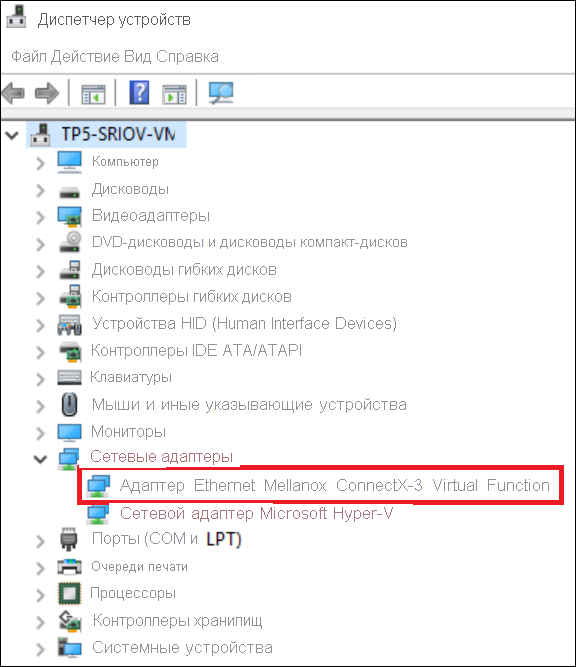
Наличие адаптера подтверждает, что для виртуальной машины включена ускоренная сеть.
Убедитесь, что пакеты передаются через интерфейс VF из выходных данных следующей команды:
PS C:\ > Get-NetAdapter | Where-Object InterfaceDescription –like "*Mellanox*Virtual*" | Get-NetAdapterStatistics

Name                             ReceivedBytes ReceivedUnicastPackets       SentBytes SentUnicastPackets
----                             ------------- ----------------------       --------- ------------------
Ethernet 2                           492447549                 347643         7468446              34991
Примечание.
Если адаптер Mellanox не запускается, откройте командную строку администратора на удаленной виртуальной машине и введите следующую команду:
netsh int tcp set global rss = enabledЗакройте подключение Бастиона к виртуальной машине.