Примечание.
Для доступа к этой странице требуется авторизация. Вы можете попробовать войти или изменить каталоги.
Для доступа к этой странице требуется авторизация. Вы можете попробовать изменить каталоги.
Используйте соединитель данных для импорта и архивации данных электронной почты финансовых служб из средства совместной работы с сообщениями Bloomberg . После настройки и настройки соединителя он подключается к защищенному FTP-сайту организации (SFTP) организации и импортирует элементы электронной почты в почтовые ящики в Microsoft 365.
После хранения данных Сообщения Bloomberg в почтовых ящиках пользователей вы можете применить к данным Сообщения Bloomberg такие функции Microsoft Purview, как хранение для судебного разбирательства, обнаружение электронных данных, In-Place архивация, аудит, соответствие требованиям к связи и политики хранения Microsoft 365. Например, можно искать сообщения электронной почты Bloomberg Message с помощью обнаружения электронных данных или связать почтовый ящик, содержащий данные Сообщения Bloomberg, с хранителем в случае обнаружения электронных данных (премиум). Использование соединителя сообщений Bloomberg для импорта и архивации данных в Microsoft 365 поможет вашей организации обеспечить соответствие государственным и нормативным политикам.
Общие сведения о архивации данных сообщений Bloomberg
В следующем обзоре объясняется, как использовать соединитель для архивации данных Сообщения Bloomberg в Microsoft 365.
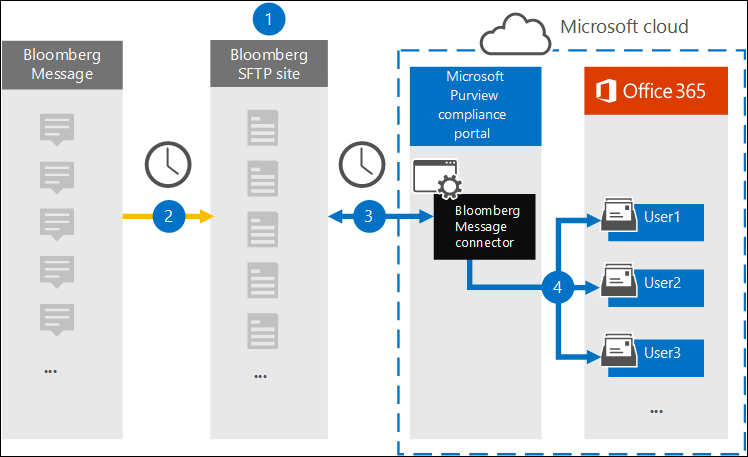
Ваша организация сотрудничает с Bloomberg для создания сайта Bloomberg SFTP. Вы также работаете с Bloomberg, чтобы настроить Bloomberg Message для копирования сообщений электронной почты на сайт Bloomberg SFTP.
Каждые 24 часа Bloomberg Message копирует сообщения электронной почты на сайт Bloomberg SFTP.
Соединитель Сообщений Bloomberg, создаваемый на портале Microsoft Purview, ежедневно подключается к сайту Bloomberg SFTP и передает сообщения электронной почты за предыдущие 24 часа в безопасное хранилище Azure в Microsoft Cloud.
Соединитель импортирует элементы сообщений электронной почты в почтовый ящик определенного пользователя. В почтовом ящике конкретного пользователя создается новая папка с именем BloombergMessage, в которую импортируются элементы.
Соединитель использует значение свойства CorporateEmailAddress. Каждое сообщение электронной почты содержит это свойство, которое заполняется адресом электронной почты каждого участника сообщения. Помимо автоматического сопоставления пользователей с помощью значения свойства CorporateEmailAddress , можно также определить пользовательское сопоставление, отправив CSV-файл сопоставления. Этот файл сопоставления содержит UUID Bloomberg и соответствующий адрес почтового ящика Microsoft 365 для каждого пользователя в вашей организации. Если включить автоматическое сопоставление пользователей и предоставить пользовательское сопоставление, соединитель сначала просматривает файл настраиваемого сопоставления для каждого элемента электронной почты. Если он не находит допустимого пользователя Microsoft 365, соответствующего UUID Bloomberg пользователя, соединитель использует свойство CorporateEmailAddress элемента электронной почты . Если соединитель не находит допустимого пользователя Microsoft 365 в файле пользовательского сопоставления или свойстве CorporateEmailAddress элемента электронной почты , этот элемент не будет импортирован.
Подготовка к работе
Некоторые этапы реализации для архивации данных Сообщения Bloomberg являются внешними для Microsoft 365. Эти действия необходимо выполнить перед созданием соединителя на портале Microsoft Purview.
Чтобы настроить соединитель сообщений Bloomberg, вам потребуются ключи и парольные фразы для довольно хорошей конфиденциальности (PGP) и Secure Shell (SSH). Используйте эти ключи для настройки сайта Bloomberg SFTP. Соединитель использует эти ключи для подключения к сайту Bloomberg SFTP и импорта данных в Microsoft 365. Используйте ключ PGP, чтобы настроить шифрование данных, передаваемых с сайта Bloomberg SFTP в Microsoft 365. Используйте ключ SSH, чтобы настроить безопасную оболочку для включения безопасной удаленной проверки подлинности при подключении соединителя к сайту Bloomberg SFTP.
При настройке соединителя можно использовать открытые ключи и парольные фразы ключей, предоставленные корпорацией Майкрософт, или собственные закрытые ключи и парольные фразы. Используйте открытые ключи, предоставляемые корпорацией Майкрософт. Однако если в вашей организации уже настроен сайт Bloomberg SFTP с помощью закрытых ключей, можно создать соединитель с помощью этих же закрытых ключей.
Подпишитесь на Bloomberg Anywhere. Эта подписка необходима, чтобы вы могли войти в Приложение Bloomberg Anywhere для доступа к сайту Bloomberg SFTP, который вы настроили и настроили.
Настройка сайта Bloomberg SFTP (безопасный протокол передачи файлов). После работы с Bloomberg по настройке сайта SFTP данные из Сообщения Bloomberg загружаются на сайт SFTP каждый день. Соединитель, создаваемый на шаге 2, подключается к этому сайту SFTP и передает данные электронной почты в почтовые ящики Microsoft 365. SFTP также шифрует данные сообщения Bloomberg, отправляемые в почтовые ящики во время процесса передачи.
Для получения сведений о Bloomberg SFTP (также называется BB-SFTP):
См. документ "Стандарты подключения SFTP" в службе поддержки Bloomberg.
Обратитесь в службу поддержки клиентов Bloomberg.
После работы с Bloomberg над настройкой сайта SFTP Bloomberg предоставит вам некоторую информацию после ответа на сообщение электронной почты о реализации Bloomberg. Сохраните копию следующих сведений. Он используется для настройки соединителя на шаге 3.
Код фирмы, который является идентификатором вашей организации и используется для входа на сайт SFTP Bloomberg.
Пароль для сайта SFTP Bloomberg
URL-адрес сайта SFTP Bloomberg (например, sftp.bloomberg.com). Кроме того, Bloomberg также может предоставить соответствующий IP-адрес для сайта Bloomberg SFTP, который также можно использовать для настройки соединителя.
Номер порта для сайта SFTP Bloomberg
Соединитель Bloomberg Message может импортировать в общей сложности 200 000 элементов за один день. Если на сайте SFTP есть более 200 000 элементов, ни один из них не импортируется в Microsoft 365.
Пользователю, создавшему соединитель сообщений Bloomberg на шаге 3 (и скачавшему открытые ключи и IP-адрес на шаге 1), должна быть назначена роль Администратор соединителя данных. Эта роль необходима для добавления соединителей на странице Соединители данных на портале Microsoft Purview. Несколько групп ролей включают эту роль по умолчанию. Список этих групп ролей см. в разделе Роли в Microsoft Defender для Office 365 и Microsoft Purview. Кроме того, администратор в организации может создать пользовательскую группу ролей, назначить роль администратора соединителя данных, а затем добавить соответствующих пользователей в качестве участников. Инструкции см. в разделах Разрешения на портале Microsoft Purview и Роли и группы ролей в Microsoft Defender для Office 365 и Microsoft Purview.
Настройка соединителя с помощью открытых ключей
Ниже показано, как настроить соединитель сообщения Bloomberg с помощью открытых ключей для довольно хорошей конфиденциальности (PGP) и Secure Shell (SSH).
Шаг 1. Получение открытых ключей PGP и SSH
Сначала получите копию открытых ключей PGP и SSH. Эти ключи используются на шаге 2, чтобы настроить сайт Bloomberg SFTP, чтобы он позволял соединителю (который вы создали на шаге 3) подключаться к сайту SFTP и передавать данные электронной почты Сообщения Bloomberg в почтовые ящики Microsoft 365. На этом шаге вы также получите IP-адрес, который используется при настройке сайта SFTP Bloomberg.
Войдите на портал Microsoft Purview.
Выберите Параметры Соединители>данных.
Выберите Мои соединители, а затем — Добавить соединитель.
В списке выберите Сообщение Bloomberg, а затем — Вид.
На странице Описания продукта Bloomberg Message выберите Добавить соединитель.
На странице Условия обслуживания выберите Принять.
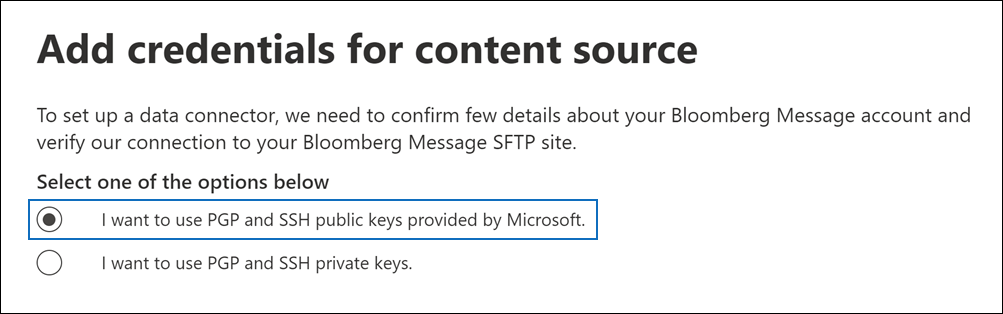
На странице Добавление учетных данных для источника контента выберите Я хочу использовать открытые ключи PGP и SSH, предоставляемые корпорацией Майкрософт.
На шаге 1 выберите ссылки Скачать ключ SSH, Скачать ключ PGP и Скачать IP-адрес , чтобы сохранить копию каждого файла на локальном компьютере.
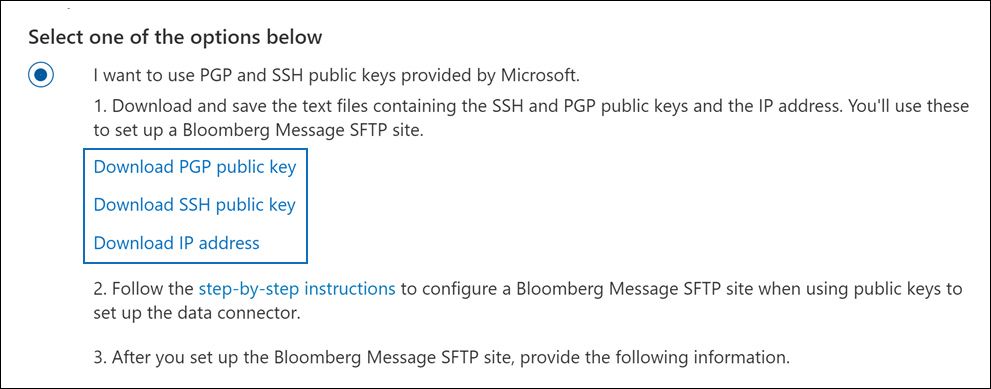
Эти файлы содержат следующие элементы, которые используются для настройки сайта Bloomberg SFTP на шаге 2:
Открытый ключ PGP. Используйте этот ключ для настройки шифрования данных, передаваемых с сайта SFTP Bloomberg в Microsoft 365.
Открытый ключ SSH. Используйте этот ключ, чтобы настроить безопасную оболочку для включения безопасной удаленной проверки подлинности при подключении соединителя к сайту SFTP Bloomberg.
IP-адрес. Настройте сайт Bloomberg SFTP для приема запросов на подключение с этого IP-адреса. Тот же IP-адрес используется соединителем Сообщения Bloomberg для подключения к сайту SFTP и передачи данных Сообщения Bloomberg в Microsoft 365.
Нажмите кнопку Отмена , чтобы закрыть рабочий процесс. Чтобы создать соединитель, вернитесь к этому рабочему процессу на шаге 3.
Шаг 2. Настройка сайта Bloomberg SFTP
Примечание.
Если ваша организация ранее настроили сайт Bloomberg SFTP для архивации мгновенных данных Bloomberg с помощью открытых ключей PGP и SSH, вам не нужно настраивать другой. Вы можете указать тот же сайт SFTP при создании соединителя на шаге 3.
Используйте открытые ключи PGP и SSH и IP-адрес, полученный на шаге 1, чтобы настроить шифрование PGP и проверку подлинности SSH для сайта SFTP Bloomberg. Эта конфигурация позволяет соединителю Bloomberg Message, который вы создаете на шаге 3, подключаться к сайту Bloomberg SFTP и передавать данные Сообщения Bloomberg в Microsoft 365. Чтобы настроить сайт Bloomberg SFTP, необходимо сотрудничать со службой поддержки клиентов Bloomberg. Обратитесь за помощью в службу поддержки клиентов Bloomberg .
Важно!
Bloomberg рекомендует прикрепить три файла, скачанные на шаге 1, к сообщению электронной почты и отправить его в службу поддержки клиентов при работе с ними по настройке сайта Bloomberg SFTP.
Шаг 3. Создание соединителя сообщений Bloomberg
На этом шаге вы создадите соединитель сообщения Bloomberg на портале Microsoft Purview. Соединитель использует предоставленные вами сведения для подключения к сайту Bloomberg SFTP и передачи сообщений электронной почты в соответствующие почтовые ящики пользователей в Microsoft 365.
Войдите на портал Microsoft Purview.
Выберите Параметры Соединители>данных.
Выберите Мои соединители, а затем — Добавить соединитель.
Выберите Сообщение Bloomberg в списке.
На странице Условия обслуживания выберите Принять.
На странице Добавление учетных данных для источника контента выберите Я хочу использовать открытые ключи PGP и SSH, предоставляемые корпорацией Майкрософт.
В разделе Шаг 3 введите необходимые сведения в следующие поля, а затем выберите Проверить подключение.
- Имя: Имя соединителя. Он должен быть уникальным в вашей организации.
- Код фирмы: Идентификатор вашей организации, который используется в качестве имени пользователя для сайта SFTP Bloomberg.
- Пароль: Пароль для сайта Bloomberg SFTP вашей организации.
-
URL-адрес SFTP: URL-адрес сайта SFTP Bloomberg (например,
sftp.bloomberg.com). Для этого значения также можно использовать IP-адрес. - Порт SFTP: Номер порта для сайта Bloomberg SFTP. Соединитель использует этот порт для подключения к сайту SFTP.
После успешной проверки подключения нажмите кнопку Далее.
На странице Определение пользователя укажите пользователей для импорта данных.
- Все пользователи в вашей организации. Выберите этот параметр, чтобы импортировать данные для всех пользователей.
- Только пользователи при удержании для судебного разбирательства. Выберите этот параметр, чтобы импортировать данные только для пользователей, чьи почтовые ящики помещены в удержание для судебного разбирательства. Этот параметр импортирует данные в почтовые ящики пользователей, для которых свойству LitigationHoldEnabled присвоено значение True. Дополнительные сведения см. в разделе Создание удержания для судебного разбирательства.
На странице Сопоставление пользователей Сообщения Bloomberg с пользователями Microsoft 365 включите автоматическое сопоставление пользователей и при необходимости предоставьте пользовательское сопоставление.
Примечание.
Соединитель импортирует элементы сообщений в почтовый ящик определенного пользователя. В почтовом ящике конкретного пользователя создается новая папка с именем BloombergMessage , в которую импортируются элементы. Соединитель использует значение свойства CorporateEmailAddress . Каждое сообщение чата содержит это свойство, а свойство заполняется адресом электронной почты каждого участника сообщения чата. Помимо автоматического сопоставления пользователей с помощью значения свойства CorporateEmailAddress , можно также определить пользовательское сопоставление, отправив CSV-файл сопоставления. Файл сопоставления должен содержать UUID Bloomberg и соответствующий адрес почтового ящика Microsoft 365 для каждого пользователя. Если включить автоматическое сопоставление пользователей и предоставить пользовательское сопоставление, для каждого элемента сообщения соединитель сначала будет смотреть на пользовательский файл сопоставления. Если он не находит допустимого пользователя Microsoft 365, соответствующего UUID Bloomberg пользователя, соединитель будет использовать свойство CorporateEmailAddress элемента чата. Если соединитель не находит допустимого пользователя Microsoft 365 в пользовательском файле сопоставления или свойстве CorporateEmailAddress элемента сообщения, этот элемент не будет импортирован.
Нажмите кнопку Далее, проверьте параметры и нажмите кнопку Готово , чтобы создать соединитель.
Настройка соединителя с помощью закрытых ключей
В этом разделе показано, как настроить соединитель Сообщения Bloomberg с помощью закрытых ключей PGP и SSH. Используйте этот параметр настройки соединителя, если ваша организация уже настроили сайт Bloomberg SFTP с помощью закрытых ключей.
Шаг 1. Получение IP-адреса для настройки сайта SFTP Bloomberg
Примечание.
Если ваша организация ранее настроили сайт Bloomberg SFTP для архивации мгновенных данных Bloomberg с помощью закрытых ключей PGP и SSH, вам не нужно настраивать другой. Вы можете указать тот же сайт SFTP при создании соединителя на шаге 2.
Если ваша организация использовала закрытые ключи PGP и SSH для настройки сайта Bloomberg SFTP, необходимо получить IP-адрес и предоставить его в службу поддержки bloomberg. Сайт Bloomberg SFTP должен быть настроен для приема запросов на подключение с этого IP-адреса. Тот же IP-адрес используется соединителем Сообщения Bloomberg для подключения к сайту SFTP и передачи данных Сообщения Bloomberg в Microsoft 365.
Чтобы получить IP-адрес, выполните следующие действия:
Войдите на портал Microsoft Purview.
Выберите Параметры Соединители>данных.
Выберите Мои соединители, а затем — Добавить соединитель.
Выберите Сообщение Bloomberg в списке.
На странице Условия обслуживания выберите Принять.
На странице Добавление учетных данных для источника контента выберите Я хочу использовать закрытые ключи PGP и SSH.
На шаге 1 выберите Скачать IP-адрес , чтобы сохранить копию файла IP-адреса на локальном компьютере.
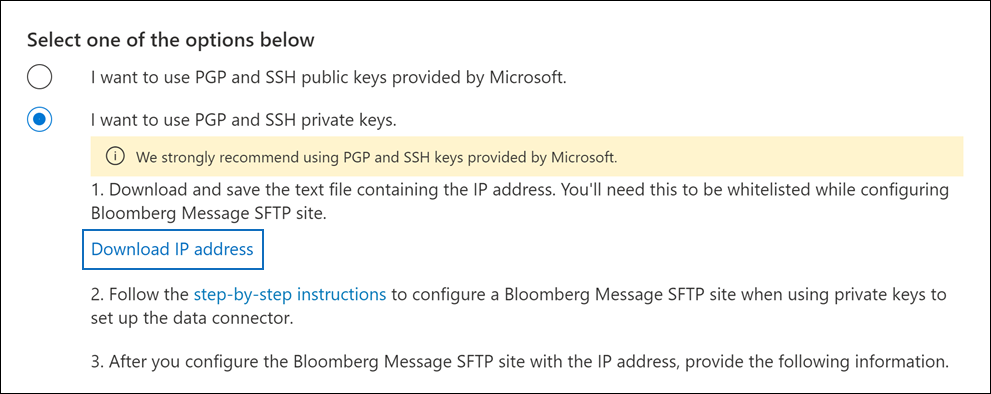
Нажмите кнопку Отмена , чтобы закрыть рабочий процесс. Чтобы создать соединитель, вернитесь к этому рабочему процессу на шаге 4.
Необходимо обратиться в службу поддержки клиентов Bloomberg, чтобы настроить сайт Bloomberg SFTP для приема запросов на подключение с этого IP-адреса. Обратитесь за помощью в службу поддержки клиентов Bloomberg .
Шаг 2. Создание соединителя сообщений Bloomberg
После настройки сайта Bloomberg SFTP создайте соединитель Сообщения Bloomberg на портале Microsoft Purview. Соединитель использует предоставленные вами сведения для подключения к сайту Bloomberg SFTP и передачи сообщений электронной почты в соответствующие почтовые ящики пользователей в Microsoft 365. Чтобы выполнить этот шаг, укажите копии закрытых ключей и парольных фраз, которые использовались для настройки сайта SFTP Bloomberg.
Войдите на портал Microsoft Purview.
Выберите Параметры Соединители>данных.
Выберите Мои соединители, а затем — Добавить соединитель.
Выберите Сообщение Bloomberg в списке.
На странице Условия обслуживания выберите Принять.
На странице Добавление учетных данных для источника контента выберите Я хочу использовать закрытые ключи PGP и SSH.
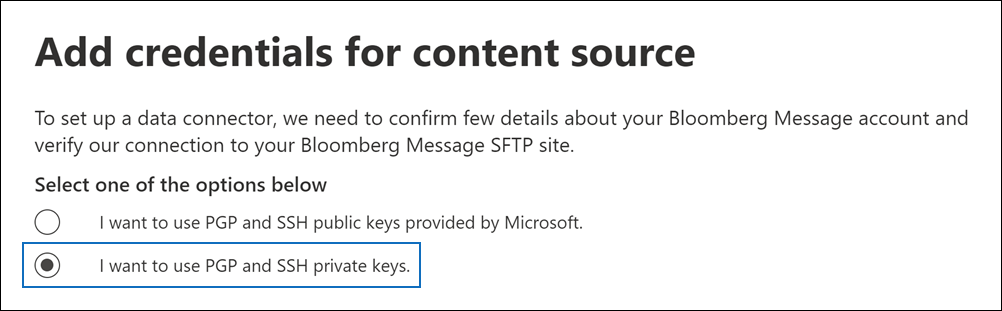
В разделе Шаг 3 введите необходимые сведения в следующие поля, а затем выберите Проверить подключение.
- Имя: Имя соединителя. Он должен быть уникальным в вашей организации.
- Код фирмы: Идентификатор вашей организации, который используется в качестве имени пользователя для сайта SFTP Bloomberg.
- Пароль: Пароль для сайта Bloomberg SFTP вашей организации.
-
URL-адрес SFTP: URL-адрес сайта SFTP Bloomberg (например,
sftp.bloomberg.com). Для этого значения также можно использовать IP-адрес. - Порт SFTP: Номер порта для сайта Bloomberg SFTP. Соединитель использует этот порт для подключения к сайту SFTP.
- Закрытый ключ PGP: Закрытый ключ PGP для сайта Bloomberg SFTP. Включите все значение закрытого ключа, включая начальные и конечные строки блока ключей.
- Парольная фраза ключа PGP: Парольная фраза для закрытого ключа PGP.
- Закрытый ключ SSH: Закрытый ключ SSH для сайта SFTP Bloomberg. Включите все значение закрытого ключа, включая начальные и конечные строки блока ключей.
- Парольная фраза ключа SSH: Парольная фраза для закрытого ключа SSH.
После успешной проверки подключения нажмите кнопку Далее.
На странице Определение пользователя укажите пользователей для импорта данных.
- Все пользователи в вашей организации. Выберите этот параметр, чтобы импортировать данные для всех пользователей.
- Только пользователи при удержании для судебного разбирательства. Выберите этот параметр, чтобы импортировать данные только для пользователей, чьи почтовые ящики помещены в удержание для судебного разбирательства. Этот параметр импортирует данные в почтовые ящики пользователей, для которых свойству LitigationHoldEnabled присвоено значение True. Дополнительные сведения см. в разделе Создание удержания для судебного разбирательства.
На странице Сопоставление пользователей Сообщения Bloomberg с пользователями Microsoft 365 включите автоматическое сопоставление пользователей и при необходимости предоставьте пользовательское сопоставление.
Примечание.
Соединитель импортирует элементы сообщений в почтовый ящик определенного пользователя. В почтовом ящике конкретного пользователя создается новая папка с именем BloombergMessage , в которую импортируются элементы. Соединитель использует значение свойства CorporateEmailAddress . Каждое сообщение чата содержит это свойство, а свойство заполняется адресом электронной почты каждого участника сообщения чата. Помимо автоматического сопоставления пользователей с помощью значения свойства CorporateEmailAddress , можно также определить пользовательское сопоставление, отправив CSV-файл сопоставления. Файл сопоставления должен содержать UUID Bloomberg и соответствующий адрес почтового ящика Microsoft 365 для каждого пользователя. Если включить автоматическое сопоставление пользователей и предоставить пользовательское сопоставление, для каждого элемента сообщения соединитель сначала будет смотреть на пользовательский файл сопоставления. Если он не находит допустимого пользователя Microsoft 365, соответствующего UUID Bloomberg пользователя, соединитель будет использовать свойство CorporateEmailAddress элемента чата. Если соединитель не находит допустимого пользователя Microsoft 365 в пользовательском файле сопоставления или свойстве CorporateEmailAddress элемента сообщения, этот элемент не будет импортирован.
Нажмите кнопку Далее, проверьте параметры и нажмите кнопку Готово , чтобы создать соединитель.
Ограничения
- Microsoft 365 не поддерживает потоковую отправку сообщений в сообщениях Bloomberg. Система импортирует отдельные сообщения, отправленные пользователю, но не отображает их в потоковой беседе.