Примечание.
Для доступа к этой странице требуется авторизация. Вы можете попробовать войти или изменить каталоги.
Для доступа к этой странице требуется авторизация. Вы можете попробовать изменить каталоги.
CellTrust SL2 собирает данные мобильной связи и интегрируется с ведущими технологиями архивации в соответствии с требованиями электронного обнаружения для таких нормативных требований, как FINRA, HIPAA, FOIA и TCPA. Соединитель данных SL2 импортирует элементы мобильной связи в Microsoft 365. В этой статье описывается процесс интеграции SL2 с Microsoft 365 с помощью соединителя данных CellTrust SL2 для архивации. Чтобы завершить этот процесс, вам потребуется подписка на службу CellTrust SL2 и знание архитектуры SL2. Сведения о CellTrust SL2 см. в разделе https://www.celltrust.com.
После импорта данных в почтовые ящики пользователей в Microsoft 365 можно применить такие функции Microsoft Purview, как хранение для судебного разбирательства, обнаружение электронных данных, политики хранения Microsoft 365 и соответствие требованиям к обмену данными. Используя соединитель данных CellTrust SL2 для импорта и архивации данных в Microsoft 365, ваша организация может соответствовать государственным и нормативным политикам.
Обзор архивации с помощью соединителя данных CellTrust SL2
Платформа SL2 CellTrust собирает данные связи из нескольких источников. Источники данных SL2: "человек—человек" (P2P) или "приложение к человеку" (A2P). Процесс, описанный в этой статье, относится только к источникам данных P2P. Для всех источников данных P2P по крайней мере одна сторона в совместной работе является пользователем SL2, который подписывается на службу SL2. В следующем обзоре описывается процесс использования Соединителя данных CellTrust SL2 в Microsoft 365.
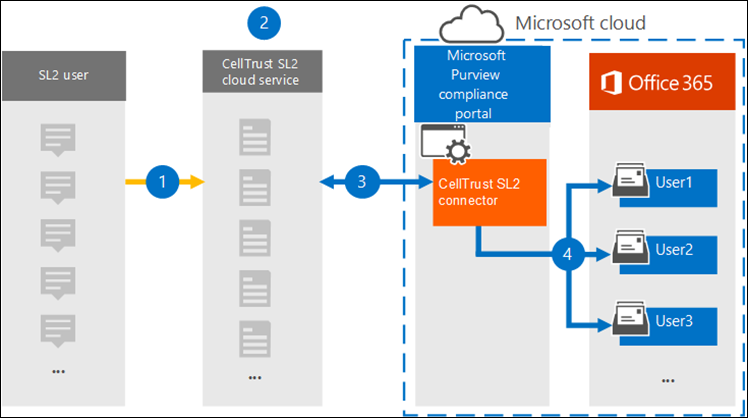
Пользователи SL2 отправляют и получают данные в службы SL2 в Microsoft Azure и из нее.
В вашей организации есть домен SL2 в среде sl2-службы CellTrust. В вашем домене может быть одно или несколько подразделений. Облачная служба SL2 передает данные в высокозащищенную область на платформе Microsoft Azure, чтобы данные никогда не покидали среду Microsoft Azure. В зависимости от плана SL2 (корпоративный, SMB или для государственных организаций) ваш домен размещается в Microsoft Azure Global или Microsoft Azure для государственных организаций.
После создания соединителя данных CellTrust SL2 на портале Microsoft Purview ваш домен и подразделения (независимо от плана SL2) начнут отправлять данные в Microsoft 365. Веб-канал данных структурирован для поддержки отчетов на основе источников данных, подразделений или домена. В результате вашей организации требуется только один соединитель для отправки всех источников данных в Microsoft 365.
Соединитель создает папку под каждым сопоставленным пользователем с соответствующей Office 365 лицензией CellTrust SL2. Это сопоставление подключает пользователя CellTrust SL2 к почтовому ящику Office 365 с помощью адреса электронной почты. Если идентификатор пользователя в CellTrust SL2 не совпадает в Office 365, данные пользователя не архивируются.
Перед настройкой соединителя
Важно!
Для всех конфигураций стороннего соединителя данных партнера требуется подготовленный субъект-служба для партнерского приложения. Это требование неприменимо для собственных конфигураций соединителей данных Microsoft third pary.
Сведения о подготовке субъекта-службы с помощью PowerShell см. в статье Подготовка субъекта-службы для сторонних соединителей данных партнеров.
Убедитесь, что у вас есть домен в среде облачной службы CellTrust SL2. Дополнительные сведения о получении рабочего или пробного домена SL2 см. в разделе CellTrust.
Получите учетные данные для доступа к учетной записи администратора для домена SL2.
Назначьте роль соединителя данных Администратор пользователю, который создает соединитель данных CellTrust SL2 на шаге 1 (и завершает его на шаге 3). Эта роль необходима для добавления соединителей на странице Соединители данных на портале Microsoft Purview. Несколько групп ролей включают эту роль по умолчанию. Список этих групп ролей см. в разделе Роли в Microsoft Defender для Office 365 и соответствие требованиям Microsoft Purview. Кроме того, администратор в вашей организации может создать пользовательскую группу ролей, назначить роль соединителя данных Администратор и добавить соответствующих пользователей в качестве участников. Инструкции см. в следующих статьях:
Этот соединитель данных CellTrust можно использовать в средах GCC в облаке Microsoft 365 для государственных организаций США. Однако сторонние приложения и службы могут включать хранение, передачу и обработку данных клиентов вашей организации в сторонних системах, которые находятся за пределами инфраструктуры Microsoft 365. Таким образом, на эти системы не распространяются обязательства По защите данных и Microsoft Purview. Корпорация Майкрософт не делает никаких заявлений о том, что использование этого продукта для подключения к сторонним приложениям подразумевает, что эти сторонние приложения соответствуют требованиям FEDRAMP.
Шаг 1. Создание соединителя CellTrust SL2
Создайте соединитель данных для данных CellTrust SL2 на портале Microsoft Purview.
- Войдите на портал Microsoft Purview.
- Выберите Параметры Соединители>данных.
- Выберите Мои соединители, а затем — Добавить соединитель.
- Выберите CellTrust SL2 (предварительная версия) в списке.
- Выберите Принять на странице Условия обслуживания .
- Введите уникальное имя, определяющее соединитель, и нажмите кнопку Далее. Введенная имя определяет соединитель на странице Соединители данных после его создания.
- Выберите Войти в CellTrust на странице Вход в учетную запись CellTrust . Вы будете перенаправлены на портал CellTrust для Microsoft 365 в новом окне браузера.
Шаг 2. Выбор доменов или подразделений для архивации
На следующем шаге вы войдете в учетную запись администратора домена CellTrust SL2 и выберите домены и подразделения для архивации в Microsoft 365.
На странице Соединитель CellTrust Microsoft 365 выберите свою среду в облачной службе SL2, чтобы отобразить страницу входа.
Как правило, вы видите один вариант, представляющий вашу среду. Однако если у вас есть домены в нескольких средах, вы увидите параметры для каждой среды. После выбора вы будете перенаправлены на страницу проверки подлинности SL2.
Войдите с учетными данными администратора домена или подразделения.
При входе с правами администратора домена SL2 вы увидите имя своего домена и подразделения в этом домене. Если у вас нет подразделений, вы увидите только имя домена. Если вы входите в систему с правами администратора подразделения, вы увидите только имя подразделения.
Включите подразделения, которые требуется архивировать. При выборе домена подразделения не выбираются автоматически. Необходимо включить каждое подразделение отдельно, чтобы архивировать его.
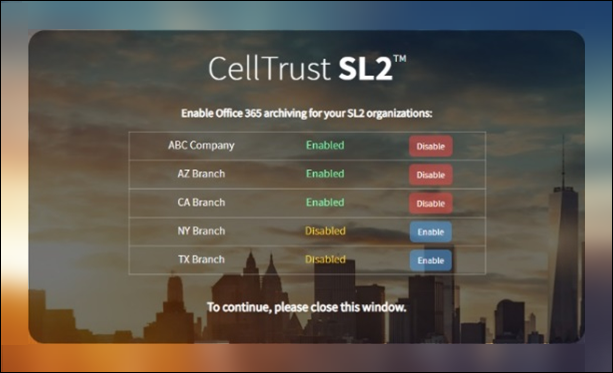
Завершив выбор, закройте окно браузера и вернитесь на страницу рабочего процесса на портале Microsoft Purview. Через несколько секунд рабочий процесс автоматически переходит к следующему этапу сопоставления пользователей.
Шаг 3. Сопоставление пользователей и завершение настройки соединителя
На последнем шаге вы сопоставите пользователей и завершите настройку соединителя на портале Microsoft Purview.
На странице Сопоставление пользователей выберите Включить автоматическое сопоставление пользователей , если адрес электронной почты для пользователей совпадает как в SL2, так и в Microsoft 365. В противном случае вручную укажите адреса электронной почты пользователей, отправив CSV-файл, который сопоставляет адрес пользователя SL2 с адресом Microsoft 365.
Нажмите кнопку Далее, проверьте параметры и нажмите кнопку Готово , чтобы создать соединитель.
Новый соединитель будет добавлен в список на странице Соединители данных .
Получение справки от CellTrust
Дополнительные сведения о обращении в CellTrust за помощью по настройке соединителя данных CellTrust SL2 см. на странице поддержки пользователей CellTrust.
Дополнительная информация
- Администратор домена может настроить соединитель для домена или любых подразделений в этом домене. Если вы используете учетную запись администратора подразделения, вы можете настроить только соединитель для этого конкретного подразделения.
- Чтобы успешно выполнить предыдущие шаги, вам должна быть назначена лицензия Microsoft 365 E5 и у вас должны быть соответствующие права администратора Microsoft Office.
- Чтобы протестировать новый соединитель, отправьте текстовое сообщение с помощью мобильного приложения SL2 или портала SL2. Перейдите в почтовый ящик Microsoft 365 и откройте папку CellTrust SL2 в папке "Входящие". Для отображения текстовых сообщений в почтовом ящике может потребоваться несколько минут.
- Многие законы и нормативные акты требуют сохранения электронных сообщений таким образом, чтобы по запросу они могли быть подготовлены в качестве доказательства. Электронное обнаружение (обнаружение электронных данных) используется для обеспечения соответствия требованиям к производству электронных коммуникаций. Решения для корпоративного архивирования информации (EIA) предназначены для обнаружения электронных данных и предоставляют такие функции, как управление политиками хранения, классификация данных и контроль содержимого. Microsoft 365 предлагает решение для долгосрочного хранения в соответствии с правилами и стандартами, влияющими на вашу организацию.
- Термин архивация , используемый в этом документе, относится к архивации в контексте использования в решении корпоративного архивирования информации (EIA). Решения EIA имеют функции обнаружения электронных данных, которые создают документы для судебного разбирательства, судебного разбирательства, аудита и расследований. Архивация в контексте резервного копирования и восстановления, используемых для аварийного восстановления и обеспечения непрерывности бизнес-процессов, не является предполагаемым использованием термина в этом документе.