Примечание.
Для доступа к этой странице требуется авторизация. Вы можете попробовать войти или изменить каталоги.
Для доступа к этой странице требуется авторизация. Вы можете попробовать изменить каталоги.
Используйте соединитель TeleMessage для импорта и архивации вызовов, чатов, вложений, файлов и удаленных сообщений WhatsApp. После настройки и настройки соединителя он подключается к учетной записи TeleMessage вашей организации каждый день и импортирует мобильное общение сотрудников с помощью TeleMessage WhatsApp Phone Archiver или TeleMessage WhatsApp Cloud Archiver в почтовые ящики в Microsoft 365.
После сохранения данных WhatsApp в почтовых ящиках пользователей вы можете применить к данным WhatsApp такие функции Microsoft Purview, как хранение для судебного разбирательства, обнаружение электронных данных и политики хранения Microsoft 365. Например, можно выполнить поиск сообщений WhatsApp с помощью обнаружения электронных данных или связать почтовый ящик, содержащий сообщения WhatsApp, с хранителем в случае обнаружения электронных данных (премиум). Использование соединителя WhatsApp для импорта и архивации данных в Microsoft 365 может помочь вашей организации обеспечить соответствие государственным и нормативным политикам.
Обзор архивации данных WhatsApp
В следующем обзоре объясняется, как использовать соединитель для архивации данных WhatsApp в Microsoft 365. Соединитель — это конфигурация в Microsoft Purview, которая подключается к TeleMessage и импортирует данные WhatsApp в почтовые ящики Microsoft 365.
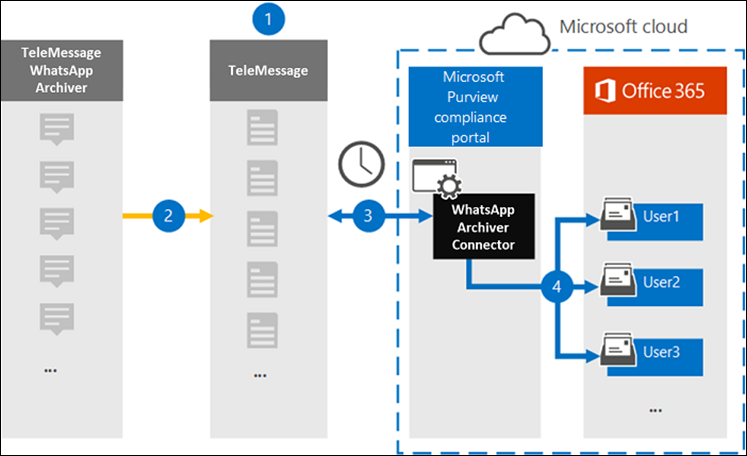
Ваша организация работает с TeleMessage для настройки соединителя WhatsApp Archiver. Дополнительные сведения см. в разделе WhatsApp Archiver.
В режиме реального времени данные WhatsApp вашей организации копируются на сайт TeleMessage.
Соединитель WhatsApp, создаваемый на портале Microsoft Purview, ежедневно подключается к сайту TeleMessage и передает данные WhatsApp за предыдущие 24 часа в безопасное хранилище Azure в облаке Майкрософт. Соединитель также преобразует данные содержимого WhatsApp в формат сообщения электронной почты.
Соединитель импортирует данные WhatsApp в почтовый ящик определенного пользователя. В почтовом ящике конкретного пользователя создается новая папка WhatsApp Archiver , в которую импортируются элементы. Соединитель выполняет это сопоставление, используя значение свойства user's Email address. Каждое сообщение WhatsApp содержит это свойство, которое заполняется адресом электронной почты каждого участника сообщения.
Помимо автоматического сопоставления пользователей с использованием значения свойства user's Email address, можно также реализовать настраиваемое сопоставление, отправив CSV-файл сопоставления. Этот файл сопоставления содержит номер мобильного телефона и соответствующий адрес электронной почты Microsoft 365 для пользователей в вашей организации. Если включить как автоматическое сопоставление пользователей, так и настраиваемое сопоставление, для каждого элемента WhatsApp соединитель сначала просматривает файл пользовательского сопоставления. Если он не находит допустимого пользователя Microsoft 365, соответствующего номеру мобильного телефона пользователя, соединитель будет использовать значения в свойстве адреса электронной почты элемента, который он пытается импортировать. Если соединитель не находит допустимого пользователя Microsoft 365 в пользовательском файле сопоставления или в свойстве адреса электронной почты элемента WhatsApp, этот элемент не будет импортирован.
Подготовка к работе
Важно!
Для всех конфигураций стороннего соединителя данных партнера требуется подготовленный субъект-служба для партнерского приложения. Это требование неприменимо для собственных конфигураций сторонних соединителей данных Майкрософт.
Сведения о подготовке субъекта-службы с помощью PowerShell см. в статье Подготовка субъекта-службы для сторонних соединителей данных партнеров.
Перед созданием соединителя на портале Microsoft Purview необходимо выполнить некоторые действия по реализации. Эти шаги являются внешними для Microsoft 365.
Закажите службу WhatsApp Archiver у TeleMessage и получите действительную учетную запись администрирования для вашей организации. Необходимо войти в эту учетную запись при создании соединителя на портале Microsoft Purview.
Зарегистрируйте всех пользователей, которым требуется архивирование WhatsApp, в учетной записи TeleMessage. При регистрации пользователей используйте тот же адрес электронной почты, который используется для учетной записи Microsoft 365.
Установите приложение TeleMessage WhatsApp Phone Archiver на мобильных телефонах сотрудников и активируйте его. Кроме того, вы можете установить обычные приложения WhatsApp или WhatsApp Business на мобильных телефонах сотрудников и активировать службу WhatsApp Cloud Archiver, проверив QR-код на веб-сайте TeleMessage. Дополнительные сведения см. в статье WhatsApp Cloud Archiver.
Назначьте роль соединителя данных Администратор пользователю, который создает соединитель WhatsApp Archiver. Эта роль необходима для добавления соединителей на странице Соединители данных на портале Microsoft Purview. Несколько групп ролей включают эту роль по умолчанию. Список этих групп ролей см. в разделе Роли в Microsoft Defender для Office 365 и Microsoft Purview. Кроме того, администратор в организации может создать пользовательскую группу ролей, назначить роль администратора соединителя данных, а затем добавить соответствующих пользователей в качестве участников. Инструкции см. в разделах Разрешения на портале Microsoft Purview и Роли и группы ролей в Microsoft Defender для Office 365 и Microsoft Purview.
-
Этот соединитель данных доступен в средах GCC в облаке Microsoft 365 для государственных организаций США. Сторонние приложения и службы могут включать хранение, передачу и обработку данных клиентов вашей организации в сторонних системах, которые находятся за пределами инфраструктуры Microsoft 365 и, следовательно, не охватываются обязательствами по защите данных и Microsoft Purview. Корпорация Майкрософт не делает никаких заявлений о том, что использование этого продукта для подключения к сторонним приложениям подразумевает, что эти сторонние приложения соответствуют FedRAMP.
Создание соединителя WhatsApp Archiver
После выполнения предварительных требований, описанных в разделе Перед началом работы, создайте соединитель WhatsApp на портале Microsoft Purview. Соединитель использует предоставленные вами сведения для подключения к сайту TeleMessage и передачи данных WhatsApp в соответствующие почтовые ящики пользователей в Microsoft 365.
Войдите на портал Microsoft Purview.
Выберите Параметры Соединители>данных.
Выберите Мои соединители, а затем — Добавить соединитель.
В списке выберите WhatsApp Archiver.
На странице Условия обслуживания выберите Принять.
На странице Вход в TeleMessage в разделе Шаг 3 введите необходимые сведения в следующие поля и нажмите кнопку Далее.
- Пользователя: Имя пользователя TeleMessage.
- Пароль: Пароль TeleMessage.
После создания соединителя можно закрыть всплывающее окно и перейти к следующей странице.
На странице Сопоставление пользователей включите автоматическое сопоставление пользователей и нажмите кнопку Далее. Если вам нужно пользовательское сопоставление, отправьте CSV-файл и нажмите кнопку Далее.
Просмотрите параметры и нажмите кнопку Готово , чтобы создать соединитель.
Ограничения для архивации данных WhatsApp
Импорт вложений или элементов поддерживает файлы размером до 10 МБ.