Примечание.
Для доступа к этой странице требуется авторизация. Вы можете попробовать войти или изменить каталоги.
Для доступа к этой странице требуется авторизация. Вы можете попробовать изменить каталоги.
Важно!
Прекращение использования только функций управления данными Microsoft Purview
Унифицированный каталог Microsoft Purview и классические возможности управления данными Microsoft Purview (ранее Azure Purview) прекращают свое существование. Поддержка Microsoft Purview в целом не будет прекращена. Это объявление не повлияет на безопасность данных Microsoft Purview и возможности соответствия требованиям, и корпорация Майкрософт продолжит инвестировать в них.
Корпорация Майкрософт консолидирует возможности управления данными в Microsoft Fabric. Новые учетные записи управления данными Microsoft Purview больше нельзя создавать, а существующие возможности управления данными будут оставаться в режиме обслуживания до 12 ноября 2027 г.
Сроки прекращения поддержки, руководство по переходу и рекомендуемые дальнейшие действия см. в объявлении о прекращении поддержки управления данными Microsoft Purview.
Классификация данных в схеме данных Microsoft Purview — это способ категоризации ресурсов данных путем присвоения им уникальных логических меток или классов. Классификация основана на бизнес-контексте данных. Например, можно классифицировать активы по номеру паспорта, номеру водительского удостоверения, кредитной карте, SWIFT-коду, имени пользователя и т. д. Более подробно о классификации данных в Data Map.
В этой статье описываются рекомендации по классификации ресурсов данных, позволяющие повысить эффективность сканирования и получить наиболее полную информацию обо всем пространстве данных.
Набор правил проверки
С помощью набора правил сканирования можно настроить соответствующие классификации, которые должны применяться к конкретному сканированию для источника данных. Выберите соответствующие классификации систем или настраиваемые классификации, если вы создали их для сканируемых данных.
Например, на рисунке ниже для сканируемого источника данных (например, финансовых данных) будут применяться только определенная выбранная система и настраиваемые классификации.

Управление аннотациями
При принятии решения о том, какие классификации следует применять, мы рекомендуем вам:
Перейдите на панельКлассификация>управления аннотациями схем> данных.
Просмотрите доступные классификации систем, которые будут применяться к сканируемым ресурсам данных. Формальные имена классификаций систем имеют префикс MICROSOFT .

При необходимости создайте пользовательскую классификацию. Выберите вкладку "Настраиваемый " и нажмите кнопку "+ Создать". Узнайте, как создать пользовательскую классификацию.
Создайте правило классификации для пользовательской классификации, созданной на предыдущем шаге. Перейдите в раздел Управление>аннотированиемсхем > данныхПравила классификации. Здесь можно создать правило классификации для имени настраиваемой классификации, созданного на предыдущем шаге.
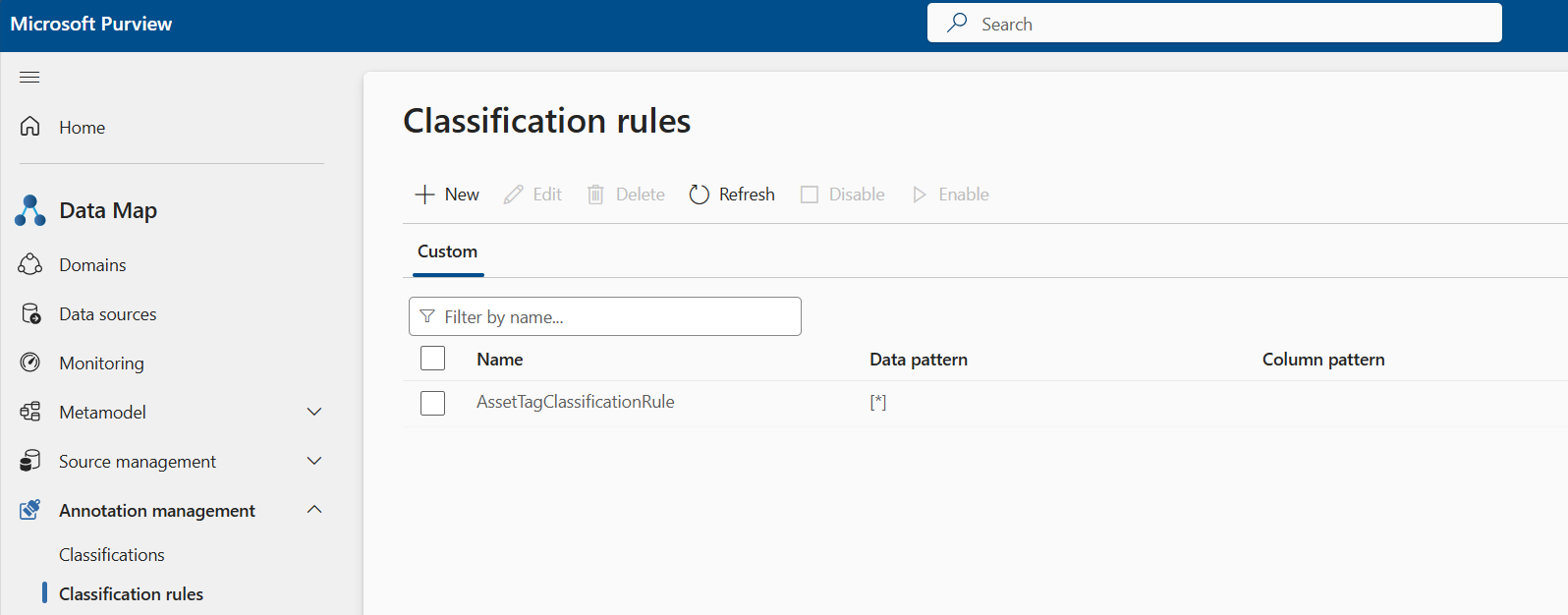

Пользовательские классификации
Создавайте пользовательские классификации, только если доступные системные классификации не соответствуют вашим потребностям.
Для имени пользовательской классификации рекомендуется использовать соглашение о пространстве имен (например, <название> компании).<бизнес-единица>.<название> пользовательской классификации).
Например, для классификации пользовательских EMPLOYEE_ID для вымышленной компании Contoso имя настраиваемой классификации будет CONTOSO.HR. EMPLOYEE_ID, и понятное имя сохраняется в системе как HR. ИДЕНТИФИКАТОР СОТРУДНИКА.

При создании и настройке правил классификации для пользовательской классификации выполните указанные ниже действия.
Выберите соответствующее имя классификации, для которого будет создано правило классификации.
Схема данных Microsoft Purview поддерживает следующие два метода создания пользовательских правил классификации:
Используйте метод регулярного выражения (регулярное выражение), если можно последовательно выразить элемент данных с помощью шаблона регулярного выражения или создать шаблон с помощью файла данных. Выборка данных должна содержать данные генеральной совокупности.
Метод Словарь следует использовать только в том случае, если список значений в файле словаря представляет все возможные значения классифицируемых данных и должен соответствовать заданному набору данных (в том числе с учетом будущих значений).

С помощью метода регулярных выражений :
Настройте шаблон регулярного выражения для данных, которые нужно классифицировать. Убедитесь, что шаблон регулярного выражения достаточно универсален для учета классифицируемых данных.
В Microsoft Purview также предусмотрена возможность создания предлагаемого шаблона регулярных выражений. После отправки образца файла данных выберите один из предложенных шаблонов, а затем нажмите кнопку "Добавить в шаблоны ", чтобы использовать предлагаемые данные и шаблоны столбцов. Вы можете изменять предложенные шаблоны или вводить собственные шаблоны без необходимости загружать файл.
Вы также можете настроить шаблон имен столбцов для столбца, который нужно классифицировать, чтобы свести к минимуму ложные срабатывания.
Настройте параметр Минимальное пороговое значение , приемлемый для данных, соответствующих шаблону данных, для применения классификации. Пороговые значения могут составлять от 1% до 100%. Мы рекомендуем значение не менее 60 % в качестве порогового значения, чтобы избежать ложных срабатываний. Однако можно настроить параметры необходимым образом для конкретных сценариев классификации. Например, пороговое значение может составлять всего 1 %, если требуется обнаружить и применить классификацию для любого значения данных, если оно соответствует шаблону.
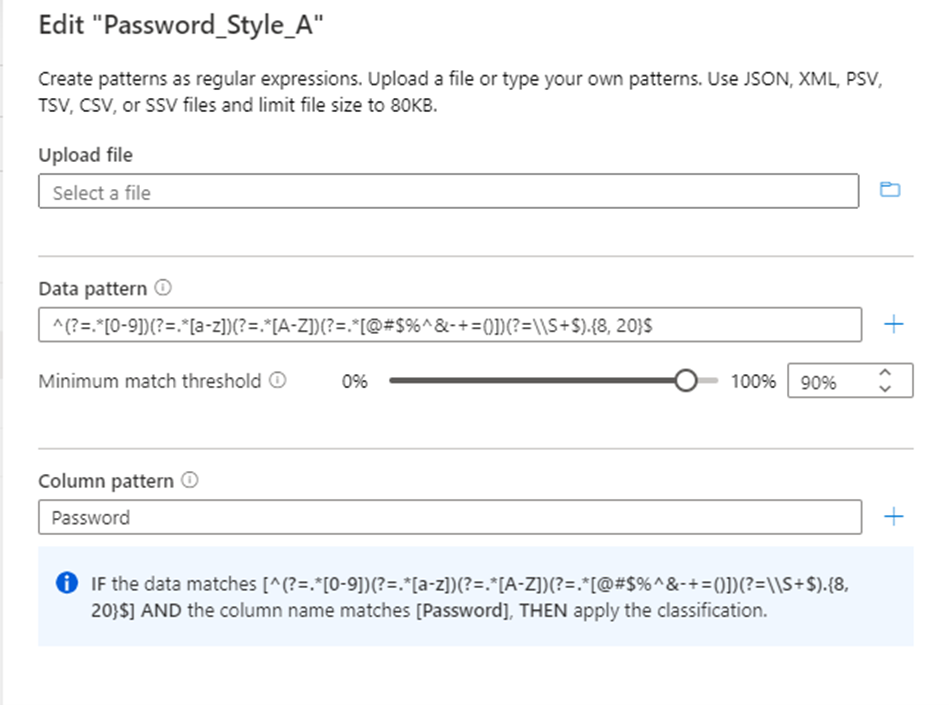
Параметр задания правила минимального соответствия автоматически отключается, если в правило классификации добавляется несколько шаблонов данных.
Используйте правило классификации тестов и протестируйте с образцами данных, чтобы убедиться, что правило классификации работает должным образом. Убедитесь, что в образце данных (например, в файле .csv) есть по крайней мере три столбца, включая столбец, к которому будет применяться классификация. Если проверка прошла успешно, вы увидите на столбце метку классификации, как показано на рисунке ниже.

Используя метод словаря:
Метод Словарь можно использовать для подгонки данных перечисления или, если имеется словарный список возможных значений.
Этот метод поддерживает файлы .csv и .tsv с максимальным размером файла 30 мегабайт (МБ).


Архетипы пользовательской классификации
Принцип работы параметра "threshold" в регулярном выражении
Рассмотрим пример исходных данных на рисунке ниже. Он состоит из пяти столбцов, и настраиваемое правило классификации должно применяться к столбцам Sample_col1, Sample_col2 и Sample_col3 для шаблона данных N{Digit}{Digit}{Digit}{Digit}AN.
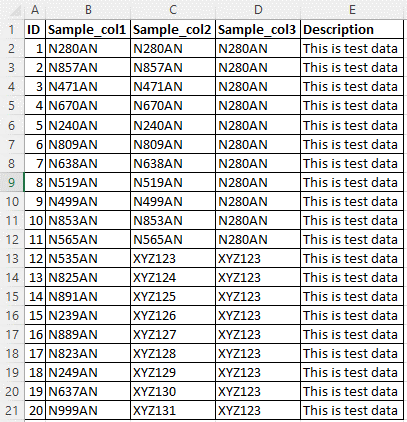
Специальная классификация называется NDDDAN.
Правило классификации (регулярное выражение для шаблона данных): ^N[0-9]{3}AN$.

Пороговое значение будет вычислено для шаблона "^N[0-9]{3}AN$", как показано на следующем рисунке:

Если порог составляет 55 %, будут классифицироваться только столбцы Sample_col1 и Sample_col2 . Sample_col3 не будет классифицирован, потому что не соответствует критерию порога в 55%.


Как использовать шаблоны данных и столбцов
Для данного примера данных, где столбец B и столбец C имеют схожие шаблоны данных, можно классифицировать столбец B на основе шаблона данных "^P[0-9]{3}[A-Z]{2}$".
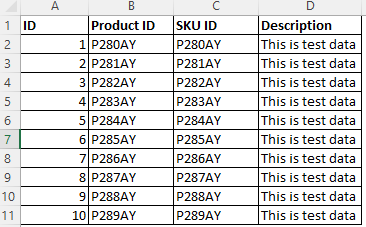
Используйте шаблон столбца вместе с шаблоном данных, чтобы классифицировать только столбец кода продукта .

Примечание.
Шаблон столбца проверяется как условие AND вместе с шаблоном данных.
Используйте правило классификации тестов и протестируйте с образцами данных, чтобы убедиться, что правило классификации работает должным образом.


Использование нескольких шаблонов столбца
Если существует несколько шаблонов столбцов, которые нужно классифицировать для одного правила классификации, используйте имена столбцов с вертикальной чертой (|), разделенные символами. Например, для столбцов "Код товара","Product_ID", "КодТовара" и т. д. запишите шаблон столбца, как показано на рисунке ниже.

Дополнительные сведения см. в статье "Конструкция чередования регулярных выражений".
Рекомендации по классификации
Ниже приведены некоторые соображения, которые следует учитывать при определении классификаций.
Чтобы решить, какие классификации необходимо применить к ресурсам перед сканированием, подумайте, как следует использовать классификации. Ненужные метки классификации могут выглядеть шумными и даже вводить в заблуждение потребителей данных. Классификации можно использовать для следующих целей:
- Опишите характер данных, которые существуют в сканируемом ресурсе или схеме. Другими словами, классификации должны позволять клиентам идентифицировать содержимое актива или схемы данных по меткам классификации при поиске в каталоге.
- Расставьте приоритеты и разработайте план для обеспечения безопасности и соответствия требованиям организации.
- Опишите этапы процессов подготовки данных (исходная зона, целевая зона и т. д.) и присвойте классификации определенным ресурсам, чтобы обозначить этап процесса.
Классификации можно назначать на уровне ресурса или столбца автоматически, включая соответствующие классификации в правило сканирования, или вручную после приема метаданных в схему данных Microsoft Purview.
Сведения об автоматическом назначении см. в разделе "Поддерживаемые хранилища данных" для схемы данных Microsoft Purview.
Перед сканированием источников данных в схеме данных Microsoft Purview важно изучить данные и настроить соответствующий набор правил проверки (например, выбрав соответствующую системную классификацию, пользовательскую классификацию или их сочетание), так как это может повлиять на производительность сканирования. Дополнительные сведения см. в разделе Поддерживаемые классификации в схеме данных Microsoft Purview.
Сканер Microsoft Purview применяет правила выборки данных для глубокого сканирования (подлежащие классификации) как для системных, так и для пользовательских классификаций. Правило выборки основано на типе источников данных. Дополнительные сведения см. в разделе "Выборка в файле" статьи Поддерживаемые источники данных и типы файлов в Microsoft Purview.
Примечание.
Пороговое значение уникальных данных: это общее количество уникальных значений данных, которые должны быть найдены в столбце, прежде чем средство проверки запустит для него шаблон данных. Пороговое значение различных данных не имеет ничего общего с сопоставлением шаблонов, но является необходимым условием для сопоставления шаблонов. Правила классификации системы требуют, чтобы каждый столбец содержал не менее 8 разных значений, чтобы подвергнуть их классификации. Система требует этого значения, чтобы убедиться, что столбец содержит достаточно данных для точной классификации сканером. Например, столбец, содержащий несколько строк, каждая из которых содержит значение 1, не будет классифицироваться. Столбцы, в которых одна строка содержит значение, а остальные строки содержат значения NULL, также не будут классифицироваться. Если задано несколько шаблонов, это значение применяется к каждому из них.
Правила выборки также применяются к наборам ресурсов. Дополнительные сведения см. в разделе "Выборка файлов набора ресурсов" в статье "Поддерживаемые источники данных и типы файлов в схеме данных Microsoft Purview".
Настраиваемые классификации нельзя применять к ресурсам типов документов с помощью настраиваемых правил классификации. Классификации для таких типов можно применять только вручную.
Пользовательские классификации не включаются в стандартные правила проверки. Поэтому, если ожидается автоматическое назначение пользовательских классификаций, необходимо развернуть и использовать пользовательское правило проверки, включающее пользовательскую классификацию, для запуска сканирования.
Если вы применяете классификации вручную с портала управления Microsoft Purview, они сохраняются при последующих проверках.
Последующие сканирования не удаляют какие-либо классификации из ресурсов, если они были обнаружены ранее, даже если правила классификации неприменимы.
Для зашифрованных ресурсов исходных данных Microsoft Purview выбирает только имена файлов, полные имена, сведения о схеме для структурированных типов файлов и таблицы баз данных. Чтобы работала классификация, перед запуском сканирования расшифруйте зашифрованные данные.