Примечание.
Для доступа к этой странице требуется авторизация. Вы можете попробовать войти или изменить каталоги.
Для доступа к этой странице требуется авторизация. Вы можете попробовать изменить каталоги.
Важно!
Прекращение использования только функций управления данными Microsoft Purview
Унифицированный каталог Microsoft Purview и классические возможности управления данными Microsoft Purview (ранее Azure Purview) прекращают свое существование. Поддержка Microsoft Purview в целом не будет прекращена. Это объявление не повлияет на безопасность данных Microsoft Purview и возможности соответствия требованиям, и корпорация Майкрософт продолжит инвестировать в них.
Корпорация Майкрософт консолидирует возможности управления данными в Microsoft Fabric. Новые учетные записи управления данными Microsoft Purview больше нельзя создавать, а существующие возможности управления данными будут оставаться в режиме обслуживания до 12 ноября 2027 г.
Сроки прекращения поддержки, руководство по переходу и рекомендуемые дальнейшие действия см. в объявлении о прекращении поддержки управления данными Microsoft Purview.
Коллекции — это инструмент карты данных Microsoft Purview для управления владельцами и контроля доступа к ресурсам, источникам и информации. Они также упорядочивают ваши источники и ресурсы по категориям, которые настраиваются в соответствии с вашим опытом управления вашими данными. В этом руководстве вы узнаете о том, как настроить первого администратора коллекции и коллекций для подготовки среды Microsoft Purview для вашей организации.
Предварительные условия
Учетная запись Azure с активной подпиской. Создайте учетную запись бесплатно.
Ваш собственный клиент Microsoft Entra.
Активная учетная запись Microsoft Purview.
Проверка разрешений.
Чтобы создавать коллекции в сопоставлении данных и управлять ими, необходимо быть администратором коллекций на классическом портале управления Microsoft Purview. Мы можем проверить эти разрешения на портале управления. Портал управления можно найти следующим образом:
- Прямой https://web.purview.azure.com просмотр и выбор учетной записи Microsoft Purview.
- Откройте портал Azure, найдите и выберите учетную запись Microsoft Purview, которую вы хотите использовать для получения общего ресурса. Откройте классический портал управления Microsoft Purview.
Выберите Коллекции схем > данных в левой области, чтобы открыть страницу управления коллекцией.
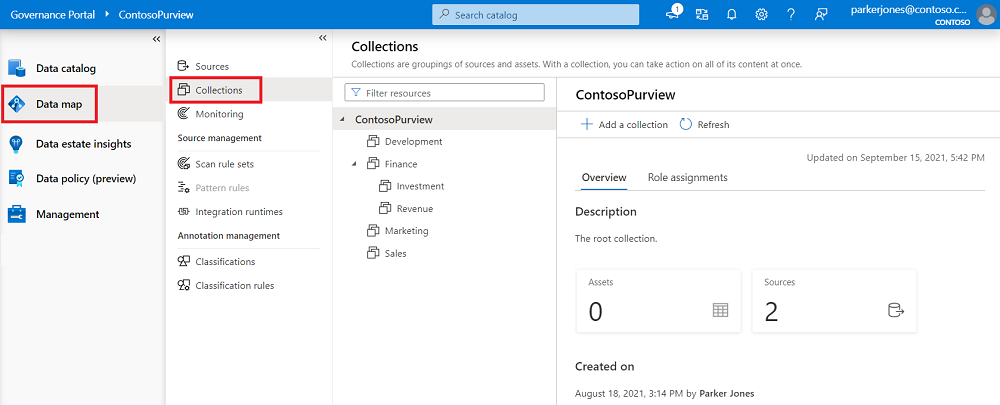
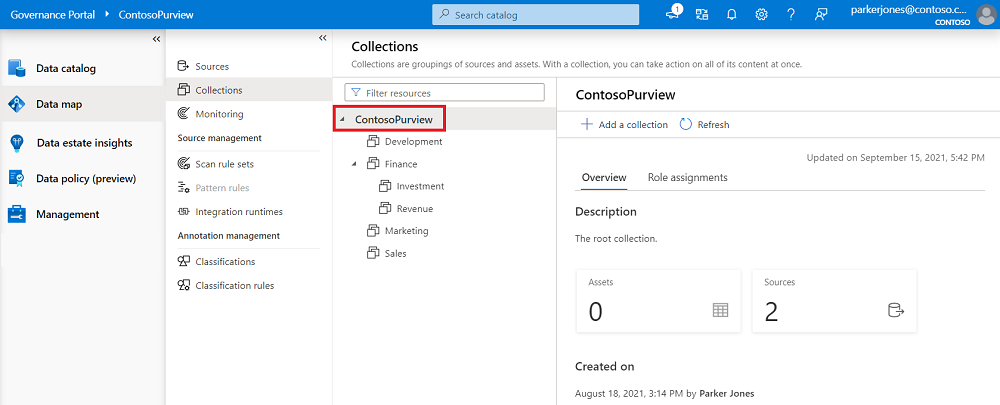
Выберите корневую коллекцию. Это коллекция, которая занимает первое место в списке коллекций и будет называться так же, как у вашей учетной записи Microsoft Purview. В приведенном ниже примере она называется ContosoPurview.
Выберите назначения ролей в окне коллекции.
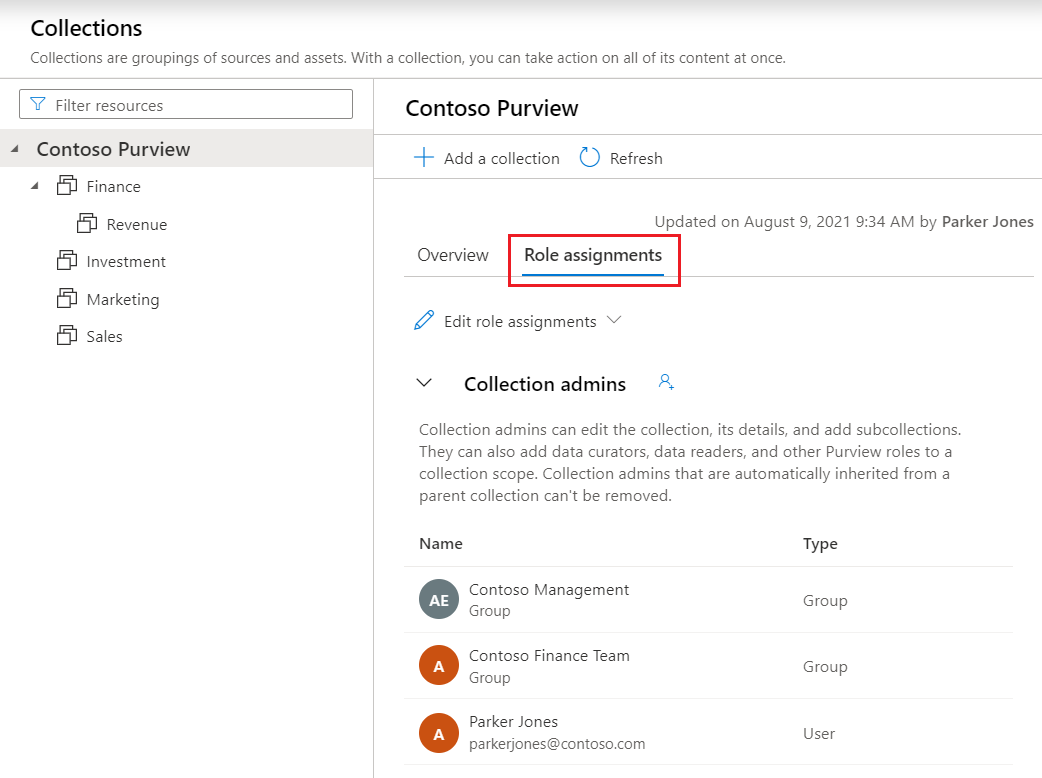
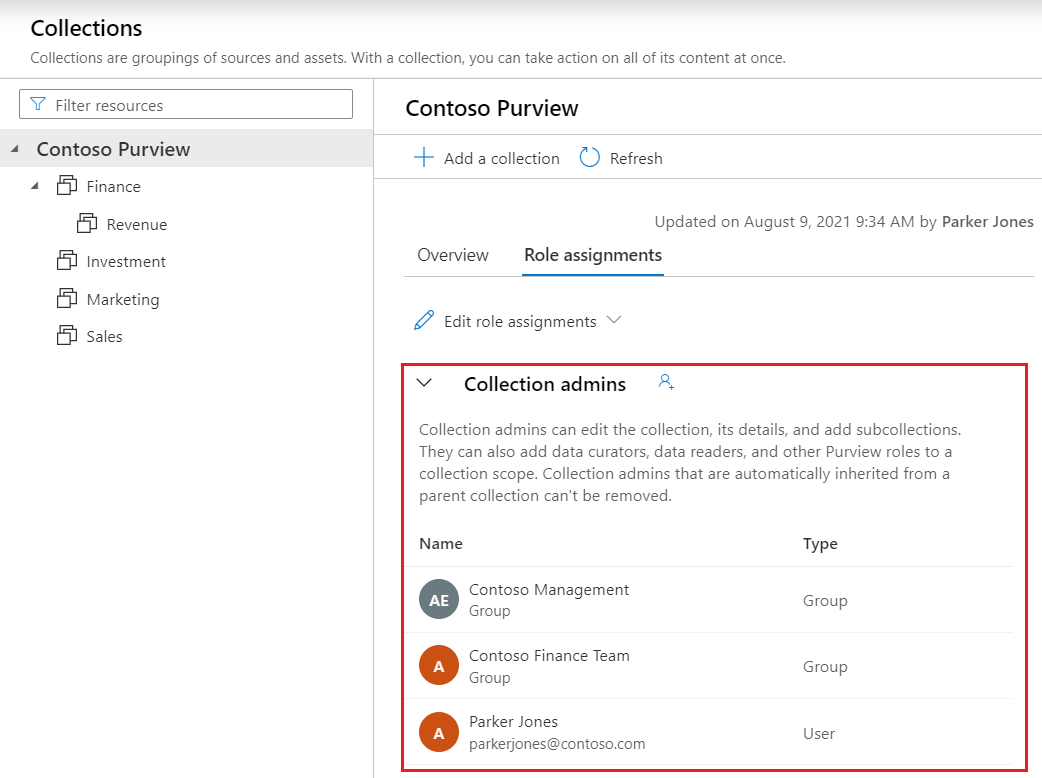
Чтобы создать коллекцию, необходимо войти в список администраторов коллекции в разделе назначений ролей. Если вы создали учетную запись, вы уже должны быть указаны в качестве администратора коллекции в корневой коллекции. В противном случае обратитесь к администратору коллекции, чтобы предоставить вам разрешение.
Создание коллекции на портале
Чтобы создать коллекцию, начните с классического портала управления Microsoft Purview. Найти портал можно следующим образом:
- Прямой https://web.purview.azure.com просмотр и выбор учетной записи Microsoft Purview.
- Открытие портала Azure, поиск и выбор учетной записи Microsoft Purview. Нажмите классическую кнопку портала управления Microsoft Purview .
Выберите Коллекции схем > данных в левой области, чтобы открыть страницу управления коллекцией.
Выберите + Добавить коллекцию.
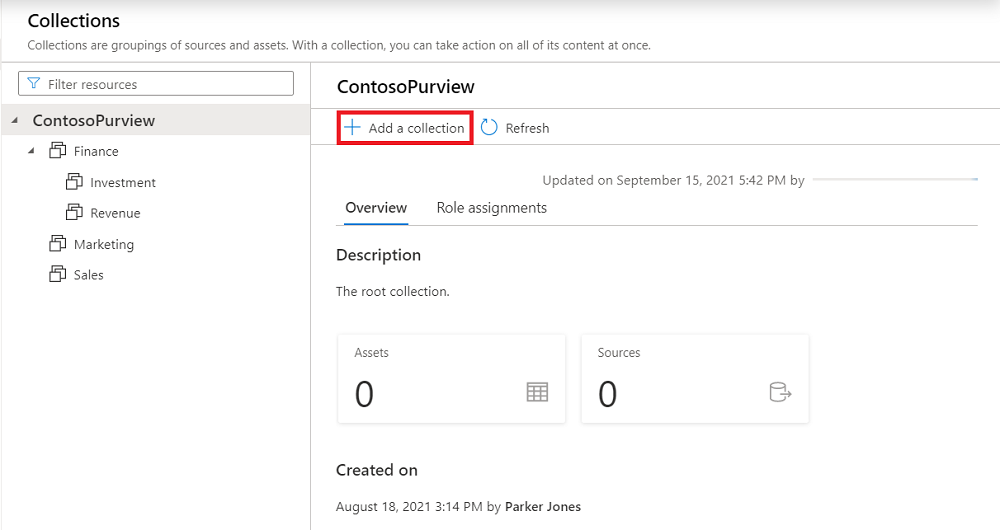
На панели справа введите имя коллекции, описание и найдите пользователей, чтобы добавить их в качестве администраторов коллекции.

Нажмите Создать. Информация о коллекции отображается на странице.
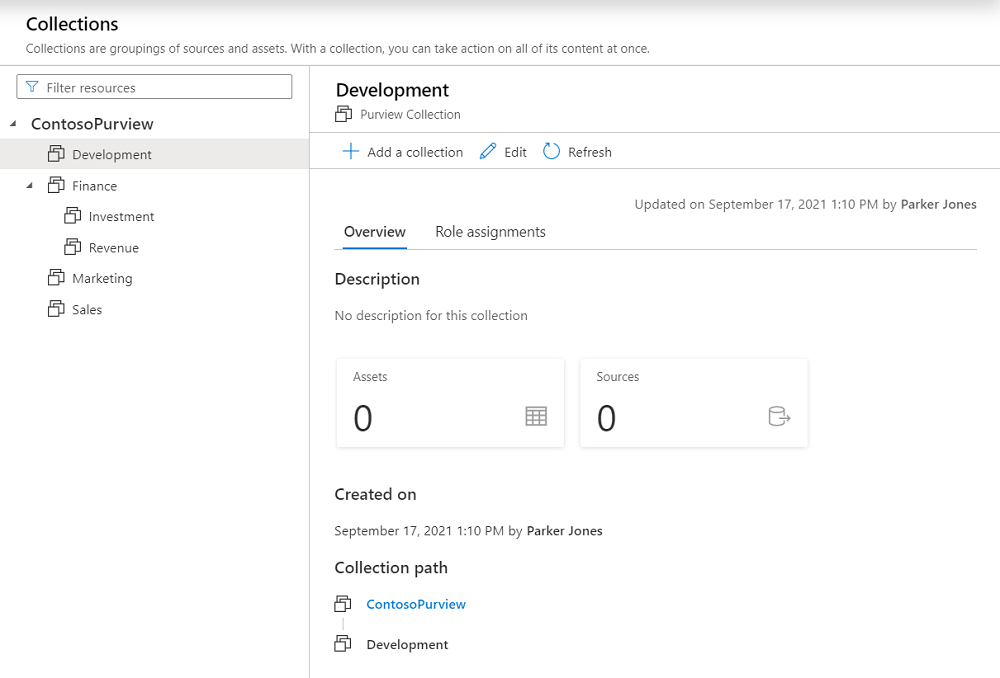
Назначение разрешений для коллекции
Теперь, когда у вас есть коллекция, вы можете назначить ей разрешения для управления доступом пользователей к классическому порталу управления Microsoft Purview.
Роли
Все назначенные роли применяются к источникам, ресурсам и другим объектам в коллекции, в которой они применяются.
- Администраторы коллекции могут изменять коллекцию, ее сведения, управлять доступом в коллекции и добавлять подколлекции.
- Администраторы источников данных могут управлять источниками данных и сканированием данных.
- Кураторы данных могут создавать, читать, изменять и удалять действия с объектами данных каталога.
- Читатели данных могут получать доступ к объектам данных каталога, но не могут их изменять.
Назначение разрешений
Выберите вкладку "Назначения ролей", чтобы просмотреть все роли в коллекции.
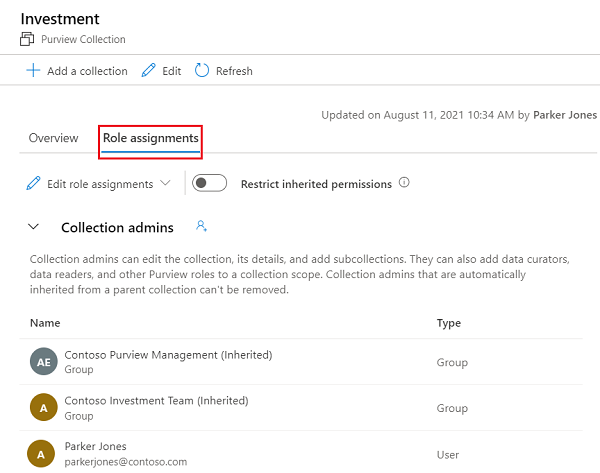
Выберите "Изменить назначения ролей" или значок пользователя, чтобы изменить каждого члена роли.
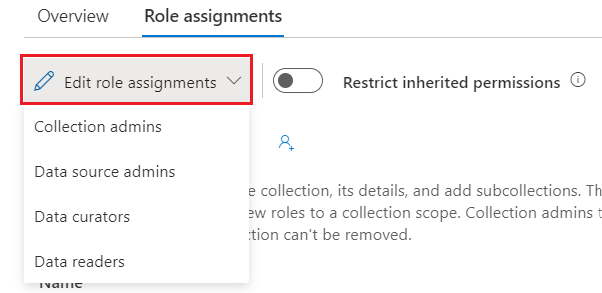
Введите в текстовом поле информацию о пользователях, которых нужно добавить в член роли. Нажмите кнопку "ОК", чтобы сохранить изменение.
Дальнейшие действия
Теперь, когда у вас есть коллекция, вы можете следовать этим руководствам для добавления ресурсов, сканирования и управления коллекциями.