Примечание.
Для доступа к этой странице требуется авторизация. Вы можете попробовать войти или изменить каталоги.
Для доступа к этой странице требуется авторизация. Вы можете попробовать изменить каталоги.
Важно!
Прекращение использования только функций управления данными Microsoft Purview
Унифицированный каталог Microsoft Purview и классические возможности управления данными Microsoft Purview (ранее Azure Purview) прекращают свое существование. Поддержка Microsoft Purview в целом не будет прекращена. Это объявление не повлияет на безопасность данных Microsoft Purview и возможности соответствия требованиям, и корпорация Майкрософт продолжит инвестировать в них.
Корпорация Майкрософт консолидирует возможности управления данными в Microsoft Fabric. Новые учетные записи управления данными Microsoft Purview больше нельзя создавать, а существующие возможности управления данными будут оставаться в режиме обслуживания до 12 ноября 2027 г.
Сроки прекращения поддержки, руководство по переходу и рекомендуемые дальнейшие действия см. в объявлении о прекращении поддержки управления данными Microsoft Purview.
В этой статье представлен обзор функций сканирования и приема в карте данных Microsoft Purview. Эти функции подключают вашу учетную запись Microsoft Purview к источникам для заполнения схемы данных и единого каталога, чтобы вы могли начать изучение данных и управление ими с помощью Microsoft Purview.
- Сканирование захватывает метаданные из источников данных и переносит их в Microsoft Purview.
-
Внедрение обрабатывает метаданные и сохраняет их в едином каталоге как из следующих элементов:
- Сканирование источников данных — отсканированные метаданные добавляются в схему данных.
- Родословные связи - ресурсы преобразования добавляют метаданные о своих источниках, выходах и действиях в Карту данных.
Сканирование
Зарегистрировав источники данных в учетной записи Microsoft Purview, просканируйте источники данных. Процесс сканирования подключается к источнику данных и собирает технические метаданные, такие как имена, размер файла, столбцы и т. д. Кроме того, он извлекает схему для структурированных источников данных, применяет классификации к схемам и метки конфиденциальности, если схема данных подключена к порталу Microsoft Purview. Вы можете запустить процесс проверки немедленно или запланировать его периодический запуск для поддержания актуальности учетной записи Microsoft Purview.
Процесс проверки можно настроить таким образом, чтобы проверять только нужную информацию, а не весь источник.
Выбор метода проверки подлинности для сканирования
Microsoft Purview безопасен по умолчанию. Он не хранит непосредственно пароли или секреты, поэтому вам необходимо выбрать способ проверки подлинности для своих источников. Вы можете проверить подлинность своей учетной записи Microsoft Purview несколькими способами, но не все способы поддерживаются для каждого источника данных.
- Управляемые удостоверения
- Субъект-служба
- Проверка подлинности SQL
- Проверка подлинности Windows
- Роль ARN
- Делегированная проверка подлинности
- Ключ потребителя
- Ключ учетной записи или обычная проверка подлинности
По возможности используйте управляемое удостоверение, так как оно устраняет необходимость хранения и управления учетными данными для отдельных источников данных. Этот метод позволяет значительно сократить время, которое вы и ваша команда тратите на настройку проверки подлинности и устранение неполадок при проверке подлинности. При включении управляемого удостоверения для учетной записи Microsoft Purview в Microsoft Entra ID (Entra ID) создается удостоверение, привязанное к жизненному циклу вашей учетной записи.
Определение области сканирования
При сканировании источника можно сканировать весь источник данных или выбрать только отдельные объекты (папки или таблицы) для сканирования. Доступные варианты зависят от источника, который вы проверяете. Вы можете определить эти параметры как для разового, так и для запланированного сканирования.
Например, при создании и запуске сканирования базы данных SQL Azure можно выбрать, какие таблицы нужно сканировать, или выбрать всю базу данных.
Для каждого объекта (папки или таблицы) существует три состояния выбора: полностью выбран, частично выбран и не выбран. В следующем примере, если вы выбрали Отдел 1 в иерархии папок, отдел 1 считается полностью выбранным. Родительские сущности для подразделения 1, которыми являются Компания и пример, считаются частично выбранными, так как другие сущности той же материнской компании (например, Департамент 2) не выбраны. В пользовательском интерфейсе используются разные значки для сущностей с разными состояниями выбора.
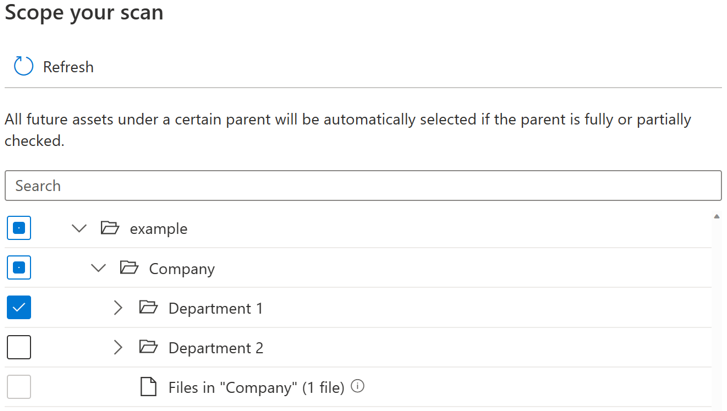
После выполнения сканирования вполне вероятно, что в исходную систему будут добавлены новые ресурсы. По умолчанию будущие ресурсы под определенным родительским объектом выбираются автоматически, если родительский элемент выбран полностью или частично при повторном запуске сканирования. В предыдущем примере после выбора отдела 1 и запуска сканирования все новые ресурсы в папке "Отдел 1 " или в папке "Компания " и "Пример " будут включены при повторном запуске сканирования.
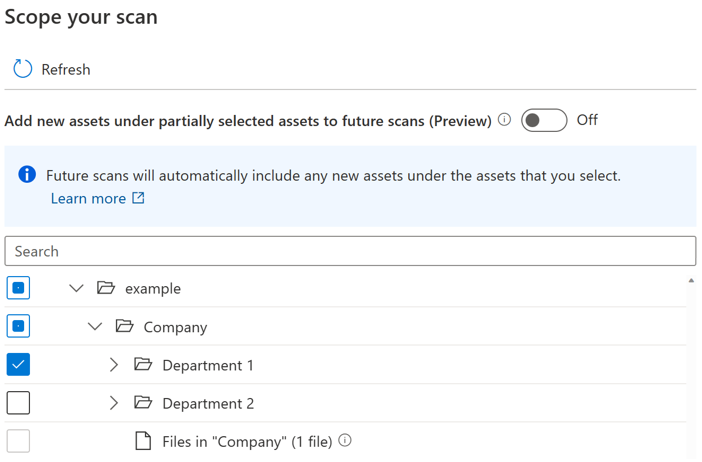
Выключатель, как показано на изображении ниже, позволяет пользователям управлять автоматическим включением новых ресурсов в частично выбранном родительском элементе. По умолчанию переключатель отключен, а автоматическое поведение включения для частично выбранного родительского элемента отключено. При выключенном переключателе любые новые ресурсы в частично выбранных родительских элементах, таких как Company и example , не будут включены при повторном запуске сканирования; в будущем сканировании включаются только новые ресурсы в отделе 1 .
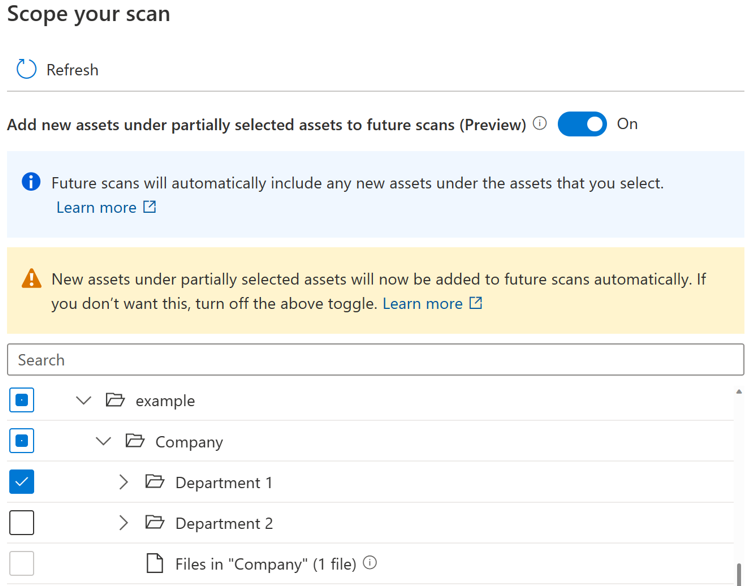
Если переключатель включен, новые ресурсы в родительском элементе выбираются автоматически, если родительский элемент выбран полностью или частично при повторном запуске сканирования. Поведение включения такое же, как и до введения переключателя.
Примечание.
- Доступность выключателя зависит от типа источника данных. В настоящее время оно доступно в общедоступной предварительной версии для таких источников, как хранилище BLOB-объектов Azure, Azure Data Lake Storage 1-го поколения, Azure Data Lake Storage 2-го поколения, файлы Azure и выделенный пул SQL Azure (ранее хранилище данных SQL).
- Для всех проверок, созданных или запланированных до введения переключателя, состояние переключателя установлено в положение Вкл . и не может быть изменено. Для любых проверок, созданных или запланированных после введения переключателя, состояние переключателя нельзя изменить после сохранения сканирования. Чтобы изменить состояние переключателя, необходимо создать новую проверку.
- Если этот переключатель отключен, для источников такого типа хранилища, как Azure Data Lake Storage Gen 2, может пройти до четырех часов, прежде чем интерфейс просмотра по типу источника станет полностью доступным после завершения задания сканирования.
Известные ограничения
Если переключатель выключен:
- Сущности файлов под частично выбранным родительским объектом не сканируются.
- Если все существующие объекты в родительском элементе выбраны явно, родительский элемент считается полностью выбранным, и все новые ресурсы в родительском элементе включаются при повторном запуске сканирования.
Настройка уровня проверки
В терминологии Data Map существует три различных уровня сканирования в зависимости от объема и функциональности метаданных:
- Проверка L1: извлекает основные сведения и метаданные, такие как имя файла, его размер и полное имя
- Сканирование L2: извлекает схему для структурированных типов файлов и таблиц базы данных
- Сканирование L3: извлекает схему там, где применимо, и подвергает образец файла системным и пользовательским правилам классификации
При настройке новой проверки или редактировании существующей проверки можно настроить уровень проверки для источников данных, поддерживающих конфигурацию уровня сканирования.
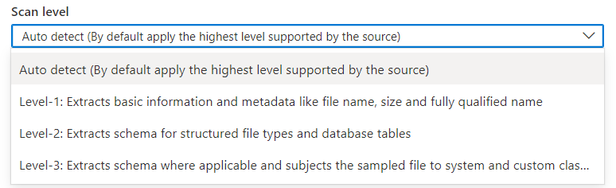
По умолчанию будет выбрано "Автоопределение", что означает, что Microsoft Purview применяет самый высокий уровень сканирования, доступный для этого источника данных. Возьмем, к примеру, базу данных SQL Azure. "Автоматическое обнаружение" будет разрешено как "Уровень 3" при выполнении сканирования, так как источник данных уже поддерживает классификацию в Microsoft Purview. Уровень сканирования в сведениях о выполнении сканирования показывает фактический примененный уровень.
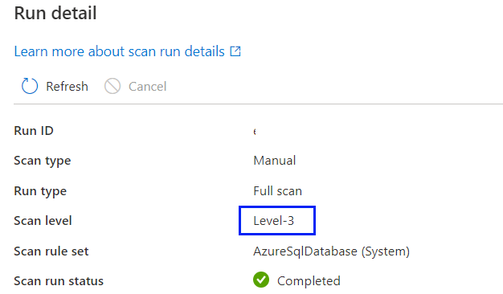
Для всех запусков сканирования в журнале сканирования, завершенных до настройки уровня сканирования в качестве нового компонента, уровень сканирования устанавливается и отображается как "Автоматическое определение".
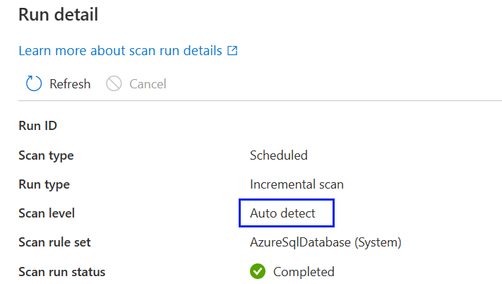
Когда для источника данных становится доступным более высокий уровень сканирования, сохраненные или запланированные сканирования, для которых установлен уровень сканирования "Автоопределение ", автоматически применяют новый уровень сканирования. Например, если для данного источника данных включена классификация в качестве нового объекта, все существующие сканирования в этом источнике данных автоматически применяют классификацию.
Настройка уровня сканирования отображается в интерфейсе мониторинга сканирования для каждого запуска сканирования.
Если выбрать уровень 1, сканирование возвращает только основные технические метаданные, такие как имя ресурса, размер ресурса, измененная метка времени и т. д., на основе существующей доступности метаданных определенного источника данных. Для базы данных SQL процесс создает сущности ресурсов, такие как таблицы в схеме данных, но не извлекает схему таблицы. (Примечание. Пользователи по-прежнему могут просматривать схему таблицы в режиме динамического просмотра , если у них есть необходимые разрешения в исходной системе.)
Если выбрать уровень 2, сканирование возвращает схемы таблиц и основные технические метаданные, но не выполняет выборку и классификацию данных. В Базе данных SQL Azure сущности ресурсов таблицы фиксируют схему таблицы без сведений о классификации.
При выборе уровня 3 сканирование выполняет выборку и классификацию данных. Это стандартная конфигурация для проверки базы данных SQL Azure перед уровнем сканирования в качестве новой функции.
Если вы настроите запланированную проверку на более низкий уровень, а затем измените ее на более высокий, при следующем запуске проверки автоматически выполняется полное сканирование и все имеющиеся ресурсы данных из источника данных обновляются метаданными, введенными более высоким уровнем сканирования. Например, когда вы изменяете запланированный набор сканирования с уровнем 2 для базы данных SQL Azure на уровень 3, следующий запуск сканирования представляет собой полное сканирование и обновляет всю существующую таблицу базы данных SQL Azure и просматривает ресурсы информацией о классификации. После этого все проверки возобновляются в виде добавочных проверок, настроенных на уровне 3.
Если вы настроите запланированное сканирование на более высокий уровень сканирования, а затем измените его на более низкий, следующий запуск сканирования продолжит выполнять добавочное сканирование, и все новые ресурсы данных из источника данных будут содержать только метаданные, введенные более низким уровнем сканирования. Например, при изменении запланированного набора сканирования с уровнем 3 для базы данных SQL Azure на уровень 2, следующий запуск сканирования будет добавочным, и все новые ресурсы таблицы и представления базы данных SQL Azure не будут содержать сведений о классификации. Все существующие активы данных по-прежнему хранят информацию о классификации, сгенерированную из предыдущего набора сканирования с Уровнем 3.
Примечание.
- Настройка уровня сканирования в настоящее время доступна для следующих источников данных: База данных SQL Azure, Управляемый экземпляр SQL Azure, Azure Cosmos DB для NoSQL, База данных Azure для PostgreSQL, База данных Azure для MySQL, Azure Data Lake Storage 2-го поколения, Хранилище BLOB-объектов Azure, Файлы Azure, Azure Synapse Analytics, Выделенный пул SQL Azure (ранее SQL DW), Azure Data Explorer, Dataverse, Azure Multiple (подписка Azure), Azure Multiple (группа ресурсов Azure), Snowflake, Azure Databricks, каталог Unity
- В настоящее время эта функция доступна только в среде выполнения интеграции Azure и в среде выполнения интеграции управляемой виртуальной сети версии 2.
Набор правил проверки
Набор правил проверки определяет типы информации, которая требуется при сканировании одного из источников. Доступные правила зависят от типа источника, который вы проверяете, но включают такие сведения, как типы файлов , которые вы должны сканировать, и типы необходимых классификаций .
Для многих типов источников данных наборы правил системного сканирования уже созданы, но можно создать и собственные наборы правил проверки , чтобы адаптировать сканирование к потребностям организации.
Планирование сканирования
Microsoft Purview позволяет проверять ежедневно, еженедельно или ежемесячно в выбранное вами время. Узнайте больше о поддерживаемых вариантах расписания. Ежедневное или еженедельное сканирование может быть целесообразно для источников данных со структурами, которые активно разрабатываются или часто изменяются. Ежемесячное сканирование больше подходит для источников данных, которые меняются нечасто. Обратитесь к администратору источника, который вы хотите просканировать, чтобы определить время, когда требования к вычислительным ресурсам источника низки.
Как сканирование обнаруживает удаленные ресурсы
Каталог Microsoft Purview узнает о состоянии хранилища данных только при выполнении сканирования. Чтобы каталог знал, был ли удален файл, таблица или контейнер, он сравнивает выходные данные последнего сканирования с результатами текущего сканирования. Предположим, что при последнем сканировании учетной записи Azure Data Lake Storage второго поколения она включала папку с именем folder1. При повторном сканировании той же учетной записи папка folder1 отсутствует. Поэтому в каталоге предполагается, что папка удалена.
Совет
Из-за того, как обнаруживаются удаленные файлы, может потребоваться несколько успешных проверок для обнаружения и устранения удаленных ресурсов. Если единый каталог не регистрирует удаления для сканирования, попробуйте выполнить несколько полных проверок, чтобы решить проблему.
Обнаружение удаленных файлов
Логика обнаружения отсутствующих файлов работает при повторной проверке одним и тем же пользователем и разными пользователями. Например, предположим, что пользователь выполняет однократное сканирование хранилища данных Data Lake Storage 2-го поколения в папках A, B и C. Позже другой пользователь из той же учетной записи запускает другое однократное сканирование папок C, D и E того же хранилища данных. Поскольку папка C была проверена дважды, каталог проверяет ее на возможные удаления. Однако папки A, B, D и E были просканированы только один раз, и каталог не проверяет их на наличие удаленных ресурсов.
Чтобы удалить удаленные файлы из каталога, важно регулярно выполнять проверку. Интервал сканирования важен, так как каталог не может обнаружить удаленные ресурсы, пока не будет выполнено другое сканирование. Таким образом, если вы запускаете сканирование один раз в месяц в определенном магазине, каталог не сможет обнаружить удаленные ресурсы данных в этом хранилище до тех пор, пока вы не выполните следующее сканирование через месяц.
При перечислении больших хранилищ данных, таких как Data Lake Storage 2-го поколения, существует несколько способов (включая ошибки перечисления и пропущенные события) пропустить информацию. При конкретной проверке может не быть сведено о создании или удалении файла. Таким образом, если каталог не уверен в том, что файл удален, он не удаляется из каталога. Такая стратегия означает, что если файл, отсутствующий в отсканированном хранилище данных, все еще существует в каталоге, могут возникать ошибки. В некоторых случаях может потребоваться два или три раза просканировать хранилище данных, прежде чем оно обнаружит определенные удаленные ресурсы.
Примечание.
- Ресурсы, помеченные для удаления, удаляются после успешного сканирования. Удаленные ресурсы могут оставаться в каталоге в течение некоторого времени, прежде чем они будут обработаны и удалены.
- Обнаружение удаления поддерживается только для следующих источников в Microsoft Purview: рабочие области Azure Synapse Analytics, SQL Server с поддержкой Azure Arc, хранилище BLOB-объектов Azure, Файлы Azure, Azure Cosmos DB, Azure Data explorer, База данных Azure для MySQL, База данных Azure для PostgreSQL, Выделенный пул SQL Azure, Машинное обучение Azure, База данных SQL Azure и Управляемый экземпляр SQL Azure. Для этих источников, когда ресурс удаляется из источника данных, последующие сканирования автоматически удаляют соответствующие метаданные и происхождение в Microsoft Purview.
Прием внутрь
Прием — это процесс, который заполняет карту данных метаданными, собранными в ходе различных процессов.
Примечание.
Общее количество всех дочерних объектов (ссылаемых сущностей) и контактов (владелец, эксперт) не должно превышать 20 000 сущностей.
Прием из сканирования
Процесс сканирования идентифицирует технические метаданные или классификации и отправляет их на прием. Функция приема анализирует данные, полученные при сканировании, применяет шаблоны наборов ресурсов, заполняет доступные сведения о происхождении и автоматически загружает карту данных. Вы можете обнаруживать и курировать ресурсы и схемы только после завершения приема. Если сканирование завершено, но вы не видите свои ресурсы на схеме данных или в каталоге, необходимо дождаться завершения процесса приема.
Прием из родственных связей
Вы можете подключить такие ресурсы, как Фабрика данных Azure и Azure Synapse к Microsoft Purview, чтобы перенести сведения об источниках данных и происхождении в Карту данных. Например, когда конвейер копирования выполняется в Фабрике данных Azure, подключенной к Microsoft Purview, служба принимает метаданные об источниках входных данных, действии и источниках выхода. Информация добавляется в схему данных.
Если вы добавляете источник данных в Схему данных с помощью сканирования, сведения о происхождении действия добавляются в существующий источник. Если вы еще не добавили источник данных в Карту данных, процесс приема происхождения добавляет его в корневую коллекцию вместе с информацией о происхождении.
Для получения дополнительной информации о доступных родословных связях см. руководство пользователя родословной.
Дальнейшие действия
Дополнительные сведения или конкретные инструкции по проверке источников см. по ссылкам ниже.