Примечание.
Для доступа к этой странице требуется авторизация. Вы можете попробовать войти или изменить каталоги.
Для доступа к этой странице требуется авторизация. Вы можете попробовать изменить каталоги.
Если в вашей организации используется Защита от потери данных Microsoft Purview (DLP), вы можете определить политики, которые помогут предотвратить обмен конфиденциальной информацией в канале или сеансе чата Microsoft Teams. Вот несколько примеров сценариев:
Защита конфиденциальной информации в сообщениях. Предположим, кто-то пытается поделиться конфиденциальной информацией в чате или канале Teams с гостями (внешними пользователями). Если в вашем клиенте есть политика DLP, предотвращающая это, сообщения с конфиденциальной информацией, отправляемые внешним пользователям, удаляются. Однако инициатором чата или цепочки должен быть ваш клиент. Это происходит автоматически в течение нескольких секунд в зависимости от того, как настроена ваша политика защиты от потери данных.
Защита конфиденциальной информации в документах. Предположим, кто-то пытается поделиться документом с гостями в канале или чате Microsoft Teams, и документ содержит конфиденциальную информацию. Если для предотвращения подобных действий настроена политика защиты от потери данных, то эти пользователи не смогут открыть такой документ. Для применения защиты ваша политика защиты от потери данных должна включать SharePoint и OneDrive. Это пример защиты от потери данных для SharePoint, которая отображается в Microsoft Teams, поэтому для ее использования требуется, чтобы у пользователей была лицензия на Office 365 DLP (входит в Office 365 E3), но не требуется, чтобы у пользователей была лицензия на Office 365 Advanced Compliance.
Защита коммуникации в общих каналах Teams. Общие каналы создаются на основе прямого подключения Microsoft Entra B2B, поэтому каждый участник остается вошедшим в свой собственный (домашний) клиент и не получает объект удостоверения в хост-клиенте. Поскольку оценка DLP зависит от удостоверения отправителя, сообщения каждого пользователя проверяются на соответствие политикам защиты от потери данных его собственного клиента, независимо от того, какому из клиентов принадлежит общий канал. Например, предположим, что существует общий канал, принадлежащий команде А компании Contoso, где у Contoso есть политика защиты от потери данных P1, а у Fabrikam — политика защиты от потери данных P2. Предоставить доступ к каналу можно тремя способами.
- Поделиться с участником: вы приглашаете User1 из Contoso присоединиться к общему каналу, не делая его членом команды A. Сообщения User1 оцениваются на соответствие политикам защиты от потери данных Contoso (P1), тем же политикам, которые применяются к User1 в других частях Contoso.
- Поделиться с командой (внутренне): вы используете канал совместно с другой командой в Contoso, командой B. Сообщения от пользователей команды А и команды B оцениваются на соответствие политикам защиты от потери данных Contoso. Если команды А и Б ограничены разными политиками, каждый пользователь по-прежнему оценивается по политикам, которые для них предназначены.
- Совместное использование с командой (несколько клиентов): вы используете канал совместно с командой F в Fabrikam. Политики защиты от потери данных (P1) Contoso применяются к сообщениям, отправляемым пользователями команды А (Contoso). Политики защиты от потери данных (P2) Fabrikam применяются к сообщениям, отправляемым пользователями команды F (Fabrikam). Contoso не может применять свои политики защиты от потери данных к сообщениям пользователей Fabrikam и наоборот.
Защита взаимодействия при общении с внешними пользователями в Microsoft Teams.
People из разных организаций Microsoft 365, которые используют функцию внешнего доступа, могут участвовать в одном сеансе чата. Применение политики защиты от потери данных в таких межклиентских беседах основано на клиенте размещения, который является клиентом, инициировавшим чат или цепочку.
Например, предположим, что UserA, UserB и UserC работают в Contoso, а UserX, UserY и UserZ — в Fabrikam, и они участвуют в одном групповом чате Teams. Политики защиты от потери данных Contoso применяются к сообщениям, отправляемым пользователями Contoso, только если Contoso является клиентом размещения, например когда чат создали пользователи A, UserB или UserC. В этом случае политики защиты от потери данных Fabrikam не оцениваются и не применяются к сообщениям, отправленным пользователями UserX, UserY или UserZ, а политики защиты от потери данных Contoso не применяются к этим пользователям Fabrikam.
Поэтому в беседе между клиентами политики защиты от потери данных домашнего клиента пользователя не следуют за пользователем автоматически в беседу, организованную другим клиентом.
Дополнительные сведения об использовании Microsoft Teams для общения в чате с внешними пользователями из вашей организации см. в статьях Управление внешними собраниями и чат с пользователями и организациями с помощью удостоверений Майкрософт
Совет
Начните работу с Microsoft Security Copilot, чтобы исследовать новые способы более эффективной и быстрой работы с помощью возможностей ИИ. Дополнительные сведения о Microsoft Security Copilot в Microsoft Purview.
Лицензирование защиты от потери данных для Microsoft Teams
Функции защиты от потери данных включают сообщения чата и каналов Microsoft Teams, в том числе сообщения частного канала для:
- Office 365 E5/A5/G5
- Microsoft 365 E5/A5/G5
- Microsoft 365 E5/A5/G5 Information Protection и управление
- Соответствие Microsoft 365 E5/A5/G5/F5 и безопасность и соответствие F5
Office 365 и Microsoft 365 E3 включают защиту от потери данных для SharePoint, OneDrive и Exchange. Это также относится к файлам, общий доступ к которым предоставляется через Teams, поскольку Teams использует SharePoint и OneDrive для обмена файлами.
Для поддержки защиты от потери данных в Teams Chat требуется лицензия E5.
Важно!
Сведения о лицензировании см. в разделах Microsoft 365, Office 365, Enterprise Mobility + Security и подписки на Windows 11 для предприятий.
Область защиты от потери данных
Защита от потери данных применяется по-другому к сущностям Teams и описана в следующей таблице.
| Область действия политики | Сущности Teams | Защита от потери данных |
|---|---|---|
| Учетные записи отдельных пользователей | Чаты 1:1/n | Да |
| Учетные записи отдельных пользователей | Сообщения в Standard, частном и общем канале | Нет |
| Группы безопасности/группа рассылки/группа безопасности без поддержки почты | Чаты 1:1/n | Да |
| Группы безопасности/группа рассылки/группа безопасности без поддержки почты | Сообщения в Standard, частном и общем канале | Да |
| Группы Microsoft 365 | Чаты 1:1/n | Да |
| Группы Microsoft 365 | Сообщения в Standard, частном и общем канале | Да |
Подсказки политики помогают обучать пользователей
Подобно тому, как работают подсказки политики защиты от потери данных в Exchange, Outlook, SharePoint, OneDrive и на устройствах с Windows, подсказки политики в Teams отображаются, когда запускается действие с политикой защиты от потери данных. Вот пример подсказки политики:
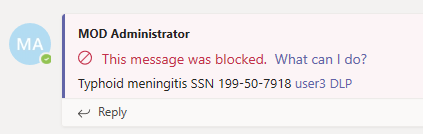
Здесь отправитель попытался поделиться номером социального страхования в канале Microsoft Teams. В разделе Что делать? Ссылка открывает диалоговое окно, в котором отправитель может выбрать вариант устранения проблемы. Обратите внимание, что отправитель может переопределить политику или уведомить администратора о проверке и устранении проблемы.
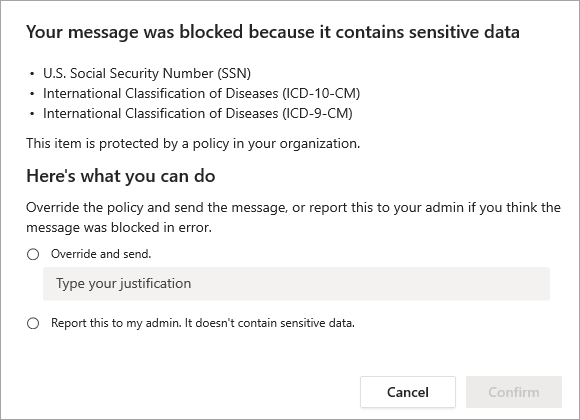
Вы можете разрешить пользователям в вашей организации переопределять политику защиты от потери данных. При настройке политик защиты от потери данных можно использовать подсказки политики по умолчанию или настроить подсказки политики для вашей организации.
Возвращаясь к нашему примеру: если отправитель поделился номером социального страхования в канале Teams, получатель видит следующее:

Защита от потери данных применяется к фактическим сообщениям в ветке чата или канала. Сведения о сообщениях также отображаются в коротком предварительном просмотре в уведомлениях о действиях, которые создаются из сообщений чата или канала. При совпадении с политикой защиты от потери данных соответствующий предварительный просмотр скрывается, а вместо заблокированного предварительного просмотра отображается сообщение "Предварительный просмотр недоступен". Запись действия также создается для отправителя, если отправленное сообщение соответствует политике защиты от потери данных. Для помеченных и заблокированных сообщений создаются действия с сообщением "Ваше сообщение заблокировано".
DLP для Microsoft Teams не отправляет уведомления пользователей по электронной почте, такие как DLP для Exchange, SharePoint и OneDrive. Вместо этого пользователи получают только флаги сообщений в виде уведомлений.
Настройка подсказок политики
Для выполнения этой задачи вам должна быть назначена роль с разрешениями на редактирование политик защиты от потери данных. Дополнительные сведения см. в разделе "Разрешения" на портале Microsoft Purview.
Войдите на портал >Microsoft PurviewПолитикизащиты от> потери данных.
Выберите политику и нажмите " Изменить политику " (значок карандаша).
Перемещайтесь по средству, пока не дойдете до экрана Настройка расширенных правил защиты от потери данных .
Создайте новое правило или измените существующее правило для политики.
Прокрутите вниз до раздела "Уведомления пользователей " и установите переключатель " Использовать уведомления для информирования пользователей и помощи в обучении их правильному использованию конфиденциальной информации " в положение "Вкл".
В разделе "Службы Microsoft 365" выберите "Уведомлять пользователей в службе Office 365 с помощью подсказки политики".
В разделе "Подсказки политики" выберите Настроить текст подсказки политики.
Укажите текст, который вы хотите использовать в подсказке политики.
Если подсказка политики применяется к действиям пользователя в Microsoft Exchange и вы хотите, чтобы подсказка отображалась в диалоговом окне перед отправкой сообщения электронной почты, выберите параметр Показать подсказку политики в виде диалогового окна для конечного пользователя перед отправкой.
Нажмите кнопку "Сохранить", а затем кнопку "Далее".
На странице режима политики при желании проверка поле рядом с пунктом Показывать подсказки политики в режиме моделирования.
Нажмите кнопку "Далее", нажмите кнопку "Отправить" и нажмите кнопку "Готово".
Добавление Microsoft Teams в качестве расположения к существующим политикам защиты от потери данных
Для выполнения этой задачи вам должна быть назначена роль с разрешениями на редактирование политик защиты от потери данных. Дополнительные сведения см. в разделе "Разрешения" на портале Microsoft Purview
Войдите на портал >Microsoft PurviewПолитикизащиты от> потери данных.
Выберите политику и нажмите " Изменить политику " (значок карандаша).
Перемещайтесь по средству, пока не дойдете до страницы "Выберите расположения для применения политики ".
Выберите сообщения чата и канала Teams.
Нажмите кнопку "Далее" и доведите процесс до конца.
Choose Submit.
Подождите около часа, чтобы изменения прошли через центр обработки данных и синхронизировались с учетными записями пользователей.
Определение новой политики защиты от потери данных для Microsoft Teams
Сведения о создании и реализации политики защиты от потери данных см. в статье Создание и развертывание политик защиты от потери данных.
Запрет внешнего доступа к конфиденциальным документам
Вы можете обеспечить защиту документов до тех пор, пока DLP не просканирует их и не пометит как безопасные для общего доступа, помечая новые файлы как конфиденциальные по умолчанию.
Рекомендуемая структура политики защиты от потери данных
Conditions
Содержимое содержит любой из следующих типов конфиденциальной информации: [Выберите все, что применимо]
Контент предоставляется из Microsoft 365>С людьми из-за пределов моей организации
Действия
Добавление действия
Ограничение доступа или шифрование содержимого в расположениях> Microsoft 365Блокировка только пользователей из-за пределов организации
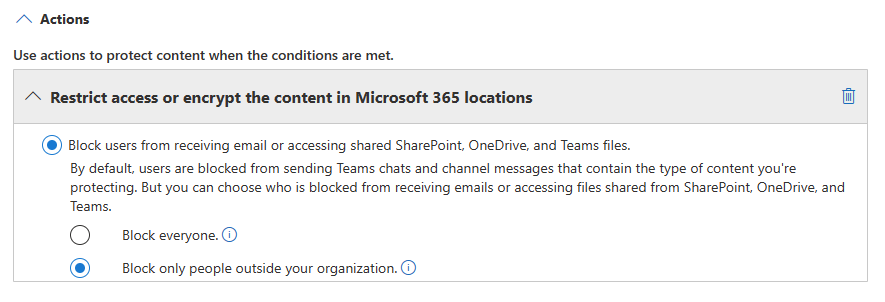
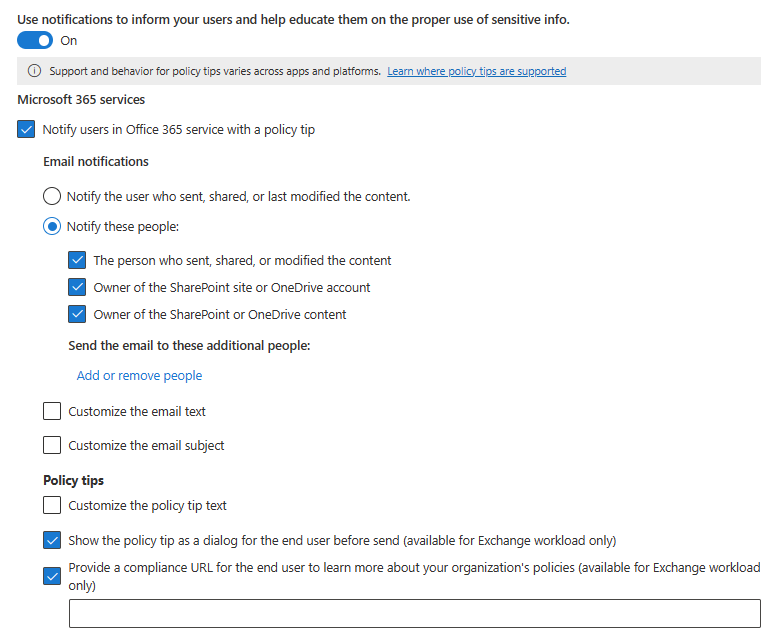
Используйте уведомления для информирования пользователей и обучения их правильному использованию конфиденциальной информации>Уведомление пользователей в Office 365 с помощью подсказки политики
Уведомить этих людей [Выберите все подходящие варианты]
Подсказки политики [Выберите все, что применимо]
Примечание.
Адрес отправителя для отчетов об инцидентах: no-reply@teams.mail.microsoft.com.