Примечание.
Для доступа к этой странице требуется авторизация. Вы можете попробовать войти или изменить каталоги.
Для доступа к этой странице требуется авторизация. Вы можете попробовать изменить каталоги.
Не все документы, которые нужно проанализировать в Microsoft Purview eDiscovery, есть в Microsoft 365. С помощью функции импорта внешних данных в разделе "Обнаружение электронных данных" с премиум-функциями вы можете отправлять документы, которых нет в Microsoft 365, в набор для проверки. В этой статье показано, как использовать внешние данные в процессе обнаружения электронных данных для анализа.
Требования для импорта внешних данных
Для использования функции импорта внешних данных при обнаружении электронных данных вам необходимы следующие требования:
Обнаружение электронных данных с включенными в вашей организации премиум-функциями обнаружения электронных данных .
У всех хранителей, с которыми вы хотите связать внешние данные, должны быть соответствующие лицензии. Дополнительные сведения см. в статье Начало работы с eDiscovery.
Существующее дело по обнаружению электронных данных.
Внешние данные должны быть типа файла, поддерживаемого при обнаружении электронных данных. Дополнительные сведения см. в статье Поддерживаемые типы файлов при обнаружении электронных данных.
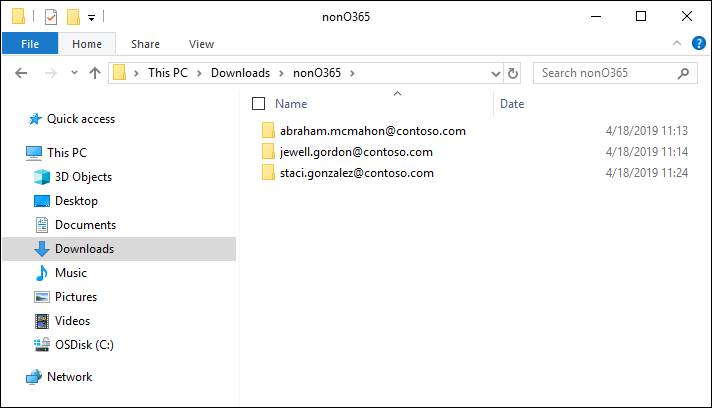
Все файлы, добавляемые в набор для проверки, должны находиться в папках, где каждая папка связана с определенным хранителем. Для имен этих папок должен использоваться следующий формат именования: alias@domainname. Псевдоним@имядомена должен быть псевдонимом и доменом Microsoft 365 пользователя. Вы можете собрать все папки alias@domainname в корневой папке. Корневая папка может содержать только папки alias@domainname. Свободные файлы в корневой папке не поддерживаются.
Структура папок для внешних данных, которые нужно добавить, похожа на следующий пример.
c:\nonO365\abraham.mcmahon@contoso.com
c:\nonO365\jewell.gordon@contoso.com
- c:\nonO365\staci.gonzalez@contoso.com
где abraham.mcmahon@contoso.com, jewell.gordon@contoso.com, и staci.gonzalez@contoso.com — SMTP-адреса хранителей в деле.
Учетная запись, назначенная группе ролей "Диспетчер обнаружения электронных данных" (и добавленная в качестве администратора обнаружения электронных данных). Дополнительные сведения о группах ролей см. в статье Назначение разрешений при обнаружении электронных данных.
Средство AzCopy, установленное на компьютере, имеющем доступ к структуре внешних папок данных. Инструкции по установке AzCopy см. в статье Начало работы с AzCopy. Обязательно установите AzCopy в расположении по умолчанию, которое называется %ProgramFiles(x86)%\Microsoft SDKs\Azure\AzCopy. Используйте последнюю версию AzCopy. Другие версии AzCopy могут не работать при загрузке внешних данных при обнаружении электронных данных.
Импорт внешних данных в средство обнаружения электронных данных
Чтобы импортировать внешнее содержимое данных в средство обнаружения электронных данных, выполните следующие действия:
Перейдите на портал Microsoft Purview и войдите в систему, используя учетные данные для учетной записи пользователя, которой назначены разрешения администратора обнаружения электронных данных.
Выберите карту решения для обнаружения электронных данных, а затем выберите "Случаи" в области навигации слева.
Выберите обращение, а затем перейдите на вкладку "Рецензирование наборов ".
Выберите набор для проверки, который нужно импортировать.
В наборе проверки выберите "Управление", а затем — "Импорт внешних данных".
Выберите "Отправить файлы", чтобы запустить рабочий процесс импорта данных. На первом этапе рабочего процесса подготавливается безопасное место хранения Azure, предоставляемое корпорацией Майкрософт, для отправки файлов. Когда подготовка завершена, команда "Далее: Загруженные файлы становятся активными".
Выберите "Далее: Отправить файлы".
На странице "Отправка файлов " выполните следующие действия.
- В поле "Путь к расположению файлов" проверьте или введите расположение корневой папки, в которой хранятся внешние данные, которые требуется добавить. Например, для расположения образцов файлов, показанных в разделе "Требования к импорту внешних данных ", введите %USERPROFILE%\Downloads\nonO365. Указание правильного расположения гарантирует, что команда AzCopy, отображаемая в поле под путем, будет правильно обновлена.
- Выберите "Копировать в буфер обмена", чтобы скопировать команду, отображаемую в поле.
Откройте командную строку Windows, вставьте команду, скопированную на предыдущем шаге, и нажмите клавишу ВВОД , чтобы запустить команду AzCopy. После запуска команды внешние файлы данных будут загружены в место хранения Azure, подготовленное на шаге 6.
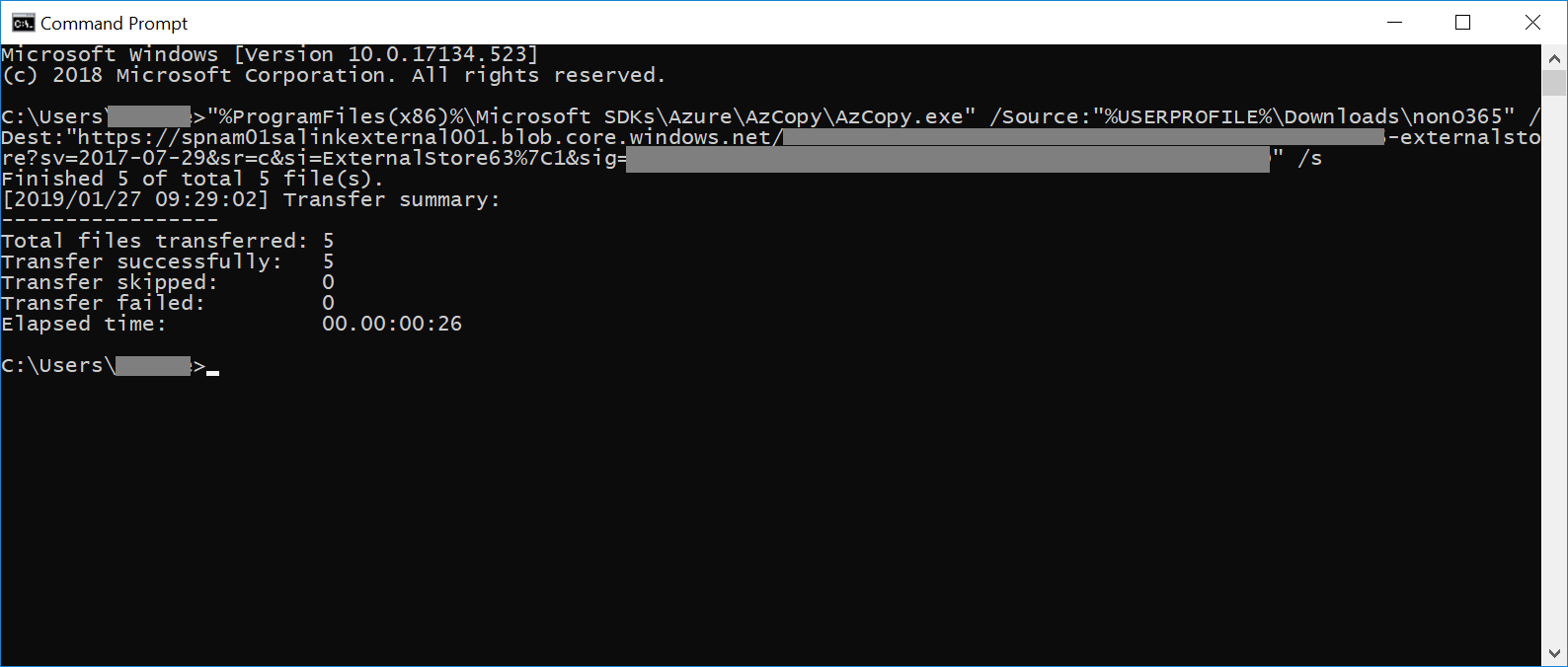
> [!IMPORTANT]Используйте последнюю версию AzCopy, чтобы успешно использовать команду, представленную на странице "Отправка файлов ".
Назад на портал Microsoft Purview нажмите кнопку "Далее". Обработка файлов в рабочем процессе. Нажмите кнопку "Далее". Обработка файлов инициирует обработку, извлечение текста и индексирование внешних файлов данных, загруженных в хранилище Azure.
Отслеживайте ход обработки файлов на странице "Файлы процесса " или в диспетчере процессов , просмотрев задание "Добавление внешних данных в набор для проверки". После завершения задания новые файлы становятся доступными в наборе для проверки.
По завершении обработки можно закрыть рабочий процесс.
Просмотр отчета о процессе отправки
Используйте диспетчер процессов для отслеживания процесса отправки. По завершении процесса загрузите отчет о процессе , содержащий сведения об импортированных внешних данных.
Отчет об отправке процессов, не относящихся к Office 365, включает в себя как сводный CSV-файл, так и CSV-отчет "Элементы". Эти отчеты содержат подробные сведения о процессе отправки и список элементов, добавленных в набор для проверки, а также связанные метаданные.