Примечание.
Для доступа к этой странице требуется авторизация. Вы можете попробовать войти или изменить каталоги.
Для доступа к этой странице требуется авторизация. Вы можете попробовать изменить каталоги.
Предостережение
31 августа 2025 г. корпорация Майкрософт удалила все классические возможности обнаружения электронных данных. Это прекращение включает классический поиск контента, классическое обнаружение электронных данных (Standard) и классическое обнаружение электронных данных (премиум).
Рекомендации, приведенные в этой статье, относятся только к организациям, размещенным в Microsoft 365 под управлением 21Vianet (Китай). Если ваша организация не размещена в 21Vianet, используйте руководство по новому интерфейсу обнаружения электронных данных на портале Microsoft Purview.
Если вы удовлетворены элементами, собранными в оценке коллекции, и готовы к их анализу, добавлению тегов и просмотру, вы можете зафиксировать коллекцию в наборе для проверки в данном случае. При фиксации оценки коллекции в наборе для проверки собранные элементы копируются из исходного расположения содержимого в службах Microsoft 365 и добавляются в набор для проверки. Набор для проверки — это безопасное, предоставленное корпорацией Майкрософт хранилище Azure в облаке Майкрософт.
Фиксация оценки коллекции в наборе для проверки
На портале Microsoft Purview перейдите к eDiscovery>Premium.
Перейдите на вкладку Варианты и откройте дело обнаружения электронных данных (премиум), а затем перейдите на вкладку Коллекции .
Совет
Значение
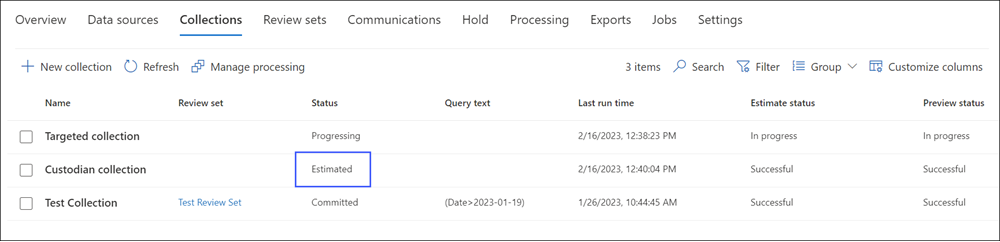
Estimatedв столбце Состояние определяет оценки коллекции, которые можно добавить в набор для проверки. СостояниеCommittedуказывает, что коллекция уже добавлена в набор проверки.На странице Коллекции выберите оценку коллекции, которую вы хотите зафиксировать в наборе для проверки.
В нижней части всплывающей страницы выберите Зафиксировать коллекцию.
Настройте указанные ниже параметры.
Решите, следует ли добавить в новый набор проверки (который создается после отправки коллекции) или Добавить в существующий набор проверки. Выполните этот раздел в соответствии с вашим решением.
Настройте параметры извлечения :
О. Teams и беседы Viva Engage. Выберите этот параметр, чтобы добавить в коллекцию потоки беседы, которые включают элементы чата, возвращенные поисковым запросом в коллекции. Это означает, что беседа чата, содержащая элементы, соответствующие условиям поиска, восстанавливается. Это позволяет просматривать элементы чата в контексте беседы вперед и назад. Соберите до 12 часов связанных бесед, когда сообщение соответствует поиску. Дополнительные сведения см. в разделе Потоки бесед в обнаружении электронных данных (премиум).
Чтобы экспортировать сообщения Teams в виде отдельных сообщений при фиксации для проверки набора, снимите флажок Teams и Viva Engage беседы. Это зафиксирует набор проверки с помощью отдельных сообщений Teams. После фиксации коллекции можно экспортировать документы и сообщения из набора для проверки. Экспортированные результаты содержат отдельные сообщения для Teams и Viva Engage вместо потоков беседы.
Примечание.
По умолчанию выбран параметр Teams и беседы Viva Engage. Если этот параметр выбран, наборы для проверки содержат потоки бесед Teams, связанные с соответствующим поиском.
Облачные вложения. Выберите этот параметр, чтобы включить современные вложения или связанные файлы при добавлении результатов коллекции в набор для проверки. Это означает, что целевой файл современного вложения или связанного файла добавляется в набор для проверки.
Все версии документов. Выберите этот параметр, чтобы включить коллекцию всех версий документа SharePoint с учетом ограничений версий и параметров поиска коллекции. При выборе этого параметра значительно увеличится размер элементов, добавленных в набор для проверки.
Частично индексированные элементы. Выберите этот параметр, чтобы добавить частично индексированные элементы из дополнительных источников данных в набор для проверки. Если коллекция искала дополнительные источники данных (как указано на странице Дополнительные расположения в рабочем процессе коллекций), могут быть частично индексированные элементы из этих расположений, которые нужно добавить в набор проверки. Источники данных, не относящиеся к хранению, обычно не содержат частично индексированных элементов. Это связано с тем, что расширенный процесс индексирования переиндексирует элементы при добавлении в дело хранимых и нереплициальных источников данных. Кроме того, при добавлении частично индексированных элементов увеличится количество элементов, добавленных в набор для проверки.
Примечание.
Параметры выбора параметров извлечения настраиваются на страницеглобальных коллекцийпараметров обнаружения электронных> данных. Параметры извлечения, выбранные на странице Параметры параметров коллекции , будут выбраны в качестве параметров получения по умолчанию для всех коллекций.
- Содержимое вложенных папок: сбор элементов во вложенных папках соответствующей папки. Этот параметр применяется только к источникам данных SharePoint и OneDrive.
- Вложения списка. Сбор файлов, вложенных в списки SharePoint, и их дочерних элементов.
Настройте параметры в разделе Масштаб приема коллекции , чтобы определить масштаб коллекции, добавляемой в набор проверки:
Добавить все коллекции в набор для проверки. Выберите этот параметр, чтобы добавить все элементы, соответствующие условиям поиска коллекции, в набор для проверки.
Добавить только пример коллекции в набор проверки. Выберите этот параметр, чтобы добавить пример результатов коллекции в набор проверки, а не все результаты. При выборе этого параметра выберите Изменить пример параметров и выберите один из следующих параметров:
- Выборка на основе достоверности. Элементы из коллекции, добавляемые в набор для проверки, будут определяться заданными статистическими параметрами. Если при выборке результатов обычно используются доверительный уровень и доверительный интервал, укажите их в раскрывающихся списках. В противном случае используйте параметры по умолчанию.
- Случайный выборка. Элементы из коллекции добавляются в набор проверки на основе случайного выбора указанного размера выборки в процентах от общего числа элементов, возвращаемых поиском.
Выберите Зафиксировать , чтобы зафиксировать коллекцию в наборе для проверки.
Что происходит после фиксации оценки сбора
При фиксации оценки коллекции в наборе для проверки происходит следующее:
Если вы создали новый набор проверки для фиксации коллекции, набор проверки создается и отображается на вкладке Наборы проверки в данном случае. Это значение состояния означает, что набор для проверки создан; это не означает, что коллекция была добавлена в набор для проверки. Состояние добавления элементов коллекции в набор проверки отображается на вкладке Коллекции , а на вкладке Сводка на всплывающей странице коллекции.
Поисковый запрос коллекции выполняется снова. Это означает, что фактические результаты поиска, скопированные в набор проверки, могут отличаться от предполагаемых результатов, возвращенных при последнем запуске поиска в коллекции.
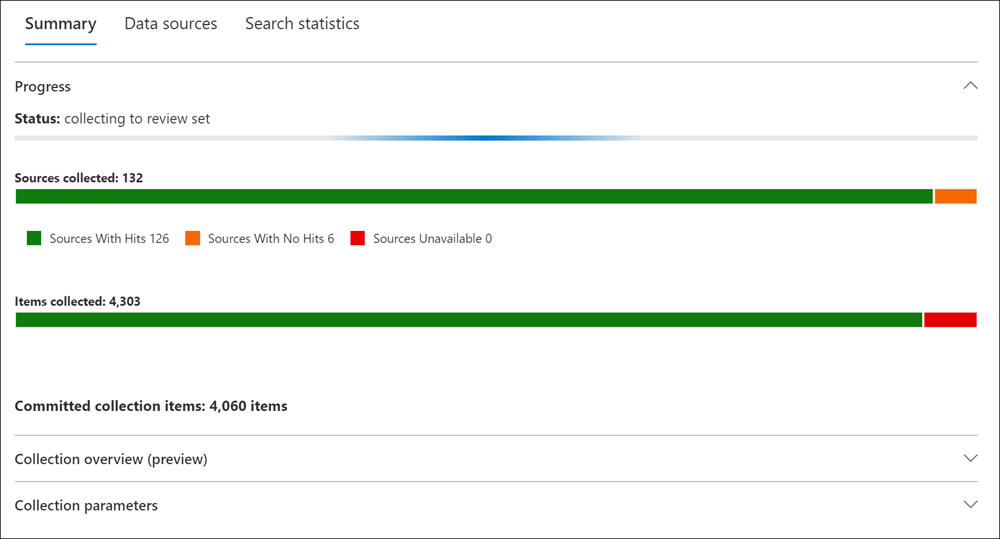
Ход выполнения обязательства по сбору отображается на всплывающей странице оценки сбора. Здесь можно отслеживать ход выполнения и состояние коллекции, включая сведения об источниках и собранных элементах. В процессе сбора на вкладке Коллекция отображается состояние коллекции как Добавление в набор проверки.
Все элементы в результатах поиска копируются из исходного источника данных в динамической службе и копируются в безопасное хранилище Azure в облаке Майкрософт.
Зашифрованные документы SharePoint и OneDrive и зашифрованные файлы, вложенные сообщения электронной почты, возвращаемые в результатах поиска, расшифровываются при фиксации коллекции в наборе для проверки. Вы можете просматривать и запрашивать расшифрованные файлы в наборе для проверки. Дополнительные сведения см. в разделе Расшифровка в средствах обнаружения электронных данных Microsoft 365.
Функция оптического распознавания символов (OCR) извлекает текст из изображений и включает текст изображения с содержимым, добавленным в набор для проверки. Дополнительные сведения см. в разделе Оптическое распознавание символов этой статьи.
После успешного завершения фиксации значение столбца состояния на вкладке Коллекции изменяется на Зафиксировано , а вкладка Сводка на всплывающем элементе коллекции обновляется с полными результатами зафиксированной коллекции. Ссылка на набор проверки для коллекции добавляется в столбец Набор проверки для коллекции. Щелкните эту ссылку, чтобы открыть результаты набора проверки.
Распознавание текста
При фиксации коллекции в наборе для проверки функция оптического распознавания символов (OCR) в eDiscovery (премиум) автоматически извлекает текст из изображений и включает текст изображения с содержимым, добавленным в набор для проверки. Извлеченный текст можно просмотреть в средстве просмотра текста выбранного файла изображения в наборе для проверки. Это позволяет проводить дальнейшую проверку и анализ текста на изображениях. OCR поддерживает свободные файлы, вложения электронной почты и внедренные изображения. Список поддерживаемых OCR форматов файлов изображений см. в разделе Поддерживаемые типы файлов в eDiscovery (премиум).
Необходимо включить функцию OCR для каждого дела, которое вы создаете в eDiscovery (премиум). Дополнительные сведения см. в разделе Настройка параметров поиска и аналитики.