Примечание.
Для доступа к этой странице требуется авторизация. Вы можете попробовать войти или изменить каталоги.
Для доступа к этой странице требуется авторизация. Вы можете попробовать изменить каталоги.
Предостережение
31 августа 2025 г. корпорация Майкрософт удалила все классические возможности обнаружения электронных данных. Это прекращение включает классический поиск контента, классическое обнаружение электронных данных (Standard) и классическое обнаружение электронных данных (премиум).
Рекомендации, приведенные в этой статье, относятся только к организациям, размещенным в Microsoft 365 под управлением 21Vianet (Китай). Если ваша организация не размещена в 21Vianet, используйте руководство по новому интерфейсу обнаружения электронных данных на портале Microsoft Purview.
После создания модели прогнозного кодирования в Microsoft Purview eDiscovery (Премиум) и обучения ее до точки, когда она будет стабильной, можно применить фильтр оценки прогнозирования для отображения элементов набора проверки, которые модель определила, являются релевантными (или не релевантными). При создании модели также создается соответствующий фильтр прогнозируемой оценки. Этот фильтр можно использовать для отображения элементов, которым назначена оценка прогнозирования в указанном диапазоне. Как правило, оценки прогнозирования в диапазоне от 0 до .5 назначаются элементам, прогнозируемым моделью, не релевантными. Элементы, которым назначены оценки прогнозирования в диапазоне от .5 до 1.0 , являются элементами, которые прогнозировала модель, являются релевантными.
Фильтр оценки прогнозирования можно использовать двумя способами:
- Определение приоритета при проверке элементов в наборе проверки, который, по прогнозам модели, является релевантными.
- Элементы из набора проверки, прогнозируемые моделью, не являются релевантными. Кроме того, можно использовать фильтр оценки прогнозирования для отмены проверки нерелевантных элементов.
Перед применением фильтра оценки прогнозирования
- Создайте модель прогнозного кодирования, чтобы создать соответствующий фильтр оценки прогнозирования.
- Фильтр оценки прогноза можно применить после любого из раундов обучения. Но вы можете подождать после выполнения нескольких раундов или пока модель не будет стабильной, прежде чем использовать фильтр оценки прогнозирования.
Применение фильтра прогнозируемой оценки
На портале Microsoft Purview откройте дело eDiscovery (премиум), перейдите на вкладку Наборы отзывов и откройте набор для проверки.
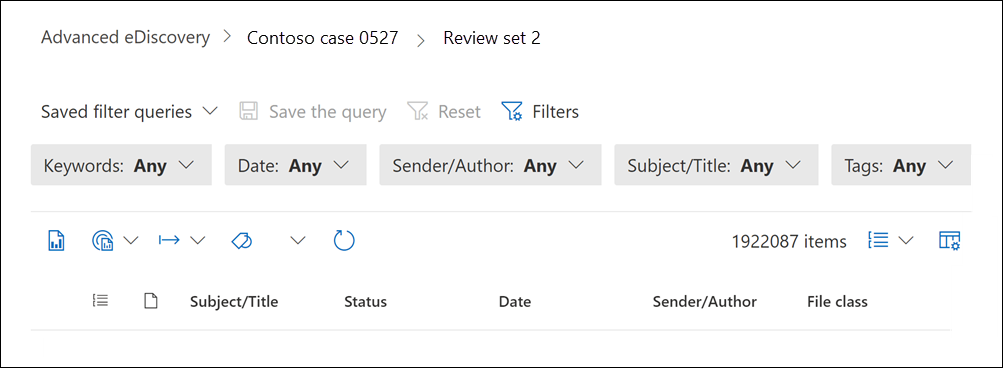
Предварительно загруженные фильтры по умолчанию отображаются в верхней части страницы набора для проверки. Вы можете оставить для них значение Любой.
Выберите Фильтры , чтобы отобразить всплывающее окно Фильтры .
Разверните раздел Аналитика & прогнозное кодирование , чтобы отобразить набор фильтров.
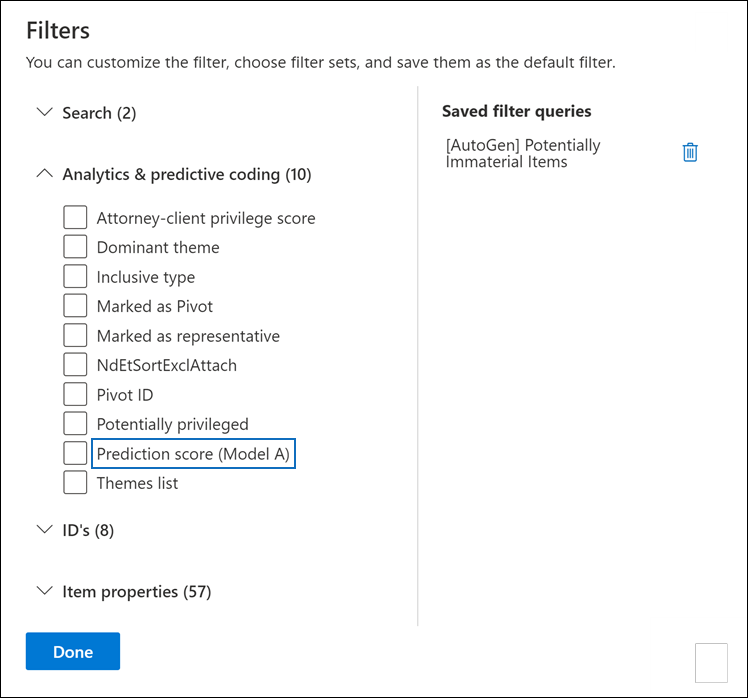
Соглашение об именовании для фильтров оценки прогнозирования — это оценка прогнозирования (имя модели). Например, имя фильтра прогнозирующей оценки для модели с именем А — это оценка прогнозирования (модель A).
Выберите фильтр прогнозируемой оценки, который вы хотите использовать, а затем нажмите кнопку Готово.
На странице наборов проверки выберите раскрывающийся список для фильтра оценки прогнозирования и введите минимальное и максимальное значения для диапазона прогнозируемых показателей. Например, на следующем снимку экрана показан диапазон прогнозируемых показателей в диапазоне от 0,5 до 1,0.
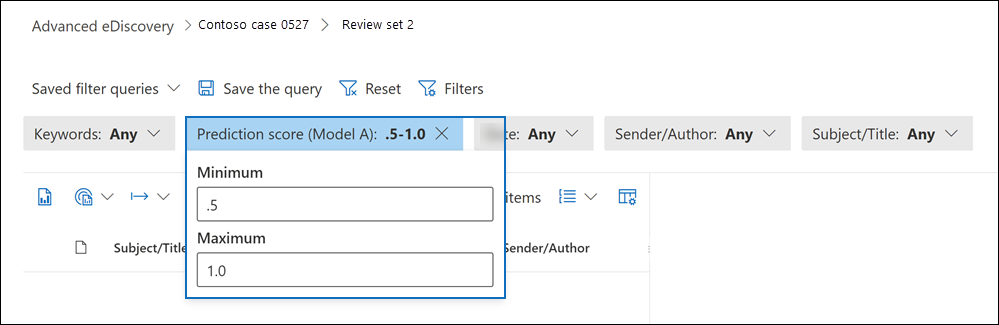
Выберите вне фильтра, чтобы автоматически применить фильтр к набору проверки.
Список документов с прогнозируемой оценкой в указанном диапазоне отображается на странице набора для проверки.
Совет
Чтобы просмотреть фактическую оценку прогноза, назначенную документу, можно выбрать вкладку Метаданные в области чтения. Оценки прогнозирования для всех моделей в наборе для проверки отображаются в свойстве метаданных RelevanceScores .
Дополнительная информация
- Дополнительные сведения об использовании фильтров см. в статье Запрос и фильтрация содержимого в наборе для проверки.