Примечание.
Для доступа к этой странице требуется авторизация. Вы можете попробовать войти или изменить каталоги.
Для доступа к этой странице требуется авторизация. Вы можете попробовать изменить каталоги.
Предостережение
31 августа 2025 г. корпорация Майкрософт удалила все классические возможности обнаружения электронных данных. Это прекращение включает классический поиск контента, классическое обнаружение электронных данных (Standard) и классическое обнаружение электронных данных (премиум).
Рекомендации, приведенные в этой статье, относятся только к организациям, размещенным в Microsoft 365 под управлением 21Vianet (Китай). Если ваша организация не размещена в 21Vianet, используйте руководство по новому интерфейсу обнаружения электронных данных на портале Microsoft Purview.
Microsoft Purview eDiscovery (Премиум) предоставляет комплексный рабочий процесс для сохранения, сбора, просмотра, анализа и экспорта данных, которые отвечают на внутренние и внешние исследования вашей организации. Для развертывания eDiscovery (Premium) ничего не требуется, но есть некоторые предварительные задачи, которые ИТ-администратор и менеджер по обнаружению электронных данных должны выполнить, прежде чем ваша организация сможет создавать и использовать случаи обнаружения электронных данных (premium) для управления расследованиями.
В этой статье рассматриваются следующие действия, необходимые для настройки обнаружения электронных данных (премиум).
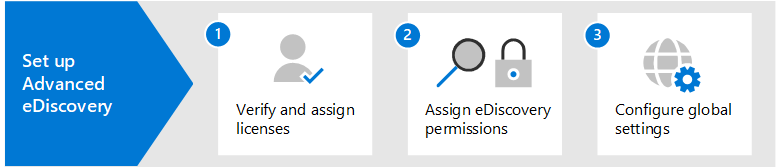
Это включает в себя обеспечение надлежащего лицензирования, необходимого для доступа к обнаружению электронных данных (премиум) и добавления хранителей в дела, а также назначение разрешений вашей юридической и следственной группе, чтобы она могла получать доступ к делам и управлять ими.
Шаг 1. Проверка и назначение соответствующих лицензий
Microsoft Purview eDiscovery возможности включены в Microsoft Purview. Требования к лицензированию могут отличаться даже в зависимости от параметров конфигурации. Требования к лицензированию, рекомендации и параметры см. в разделе Требования к подписке для обнаружения электронных данных (премиум).
Шаг 2. Назначение разрешений на обнаружение электронных данных
Чтобы получить доступ к обнаружению электронных данных (Премиум) или добавить в качестве участника дела eDiscovery (Premium), пользователю должны быть назначены соответствующие разрешения. В частности, пользователь должен быть добавлен в качестве члена группы ролей eDiscovery Manager на портале Microsoft Purview. Члены этой группы ролей могут создавать случаи обнаружения электронных данных (премиум) и управлять ими. Они могут добавлять и удалять участников, размещать хранителей и расположения содержимого на удержание, управлять юридическими уведомлениями о удержании, создавать и редактировать поисковые запросы, связанные с делом, добавлять результаты поиска в набор проверки, анализировать данные в наборе для проверки, а также экспортировать и скачивать из дела eDiscovery (Премиум).
Пошаговые инструкции по настройке разрешений для обнаружения электронных данных см. в статье Назначение разрешений для обнаружения электронных данных.
Шаг 3. Настройка глобальных параметров для обнаружения электронных данных (премиум)
Последний шаг, который необходимо выполнить, прежде чем люди в вашей организации начнут создавать и использовать варианты, — это настройка глобальных параметров, которые применяются ко всем случаям в вашей организации. На данный момент единственный глобальный параметр — это обнаружение адвокатской тайны (в дальнейшем будут доступны другие глобальные параметры). Этот параметр позволяет модели привилегий адвоката и клиента запускаться при анализе данных в наборе для проверки. Модель использует машинное обучение для определения вероятности того, что документ содержит содержимое, которое является законным по своей природе. Он также сравнивает участников документов со списком адвокатов (который вы предоставляете при настройке модели), чтобы определить, есть ли в документе хотя бы один участник, который является адвокатом.
Подробнее о настройке и использовании модели обнаружения адвокатской тайны см. в разделе Настройка обнаружения адвокатской тайны при обнаружении электронных данных (премиум) .
Примечание.
Это необязательный шаг, который можно выполнить в любое время. Если не реализовать модель обнаружения привилегий адвоката и клиента, вы не можете создавать и использовать случаи обнаружения электронных данных (премиум).
Шаг 4. Убедитесь, что включены необходимые приложения для обнаружения электронных данных
Обнаружение электронных данных (премиум) требует включения следующих корпоративных приложений в microsoft 365 или Office 365 организации. Если эти приложения не включены, вы не сможете получить доступ ко всем функциям представления, фильтрации и поиска электронных данных (premium).
| Приложение | ИД приложения; |
|---|---|
| Встроенная надстройка безопасности для локальных почтовых ящиков (ранее Exchange Online Protection) | 00000007-0000-0ff1-ce00-000000000000 |
| ComplianceWorkbenchApp | 92876b03-76a3-4da8-ad6a-0511ffdf8647 |
| MicrosoftPurviewEDiscovery | b26e684c-5068-4120-a679-64a5d2c909d9 |
| Office365Zoom | 0d38933a-0bbd-41ca-9ebd-28c4b5ba7cb7 |
Примечание.
Приложение MicrosoftPurviewEDiscovery обеспечивает поддержку экспорта данных с помощью скриптов в eDiscovery (Премиум). Дополнительные сведения об экспорте данных с помощью скриптов см. в разделе Получение caseOperation.
Дополнительные сведения о просмотре и включении приложений см. в разделе:
- Краткое руководство. Просмотр корпоративных приложений
- Краткое руководство. Добавление корпоративного приложения
Дальнейшие действия
После настройки обнаружения электронных данных (премиум) вы можете создать дело.