Примечание.
Для доступа к этой странице требуется авторизация. Вы можете попробовать войти или изменить каталоги.
Для доступа к этой странице требуется авторизация. Вы можете попробовать изменить каталоги.
Используйте очистку приоритета Microsoft Purview для окончательного удаления целевых файлов из SharePoint и OneDrive после обязательного рассмотрения и утверждения. Этот вариант позволяет обойти корзины SharePoint и OneDrive. После удаления содержимое больше не обнаруживается в поиске SharePoint, Microsoft 365 Copilot или eDiscovery.
Окончательное удаление является дополнительным параметром для политики приоритетной очистки. Используйте стандартный рабочий процесс приоритетной очистки, если вы хотите, чтобы идентифицированные элементы переместились в корзину второго этапа.
Прежде чем приступить к работе, изучите требования к ролям, утверждающим специалистам, аудиту и моделированию.
Предварительные условия
Перед настройкой окончательного удаления:
- Изучите предварительные требования, разрешения, требования утверждающего и процесс моделирования в разделе "Переопределение удержаний", чтобы очистить файлы для Copilot и освободить хранилище.
- Назначьте роль Администратор "Очистка по приоритету" администратору, который создает политику и управляет ею.
- Перед созданием политики назначьте обязательные роли каждому утверждающему.
- Включите аудит по крайней мере за один день до создания и запуска первой политики приоритетной очистки.
- Убедитесь, что в вашем клиенте доступен параметр окончательного удаления. Развертывание общедоступной предварительной версии начнется 24 августа 2026 г.
Важно!
Окончательное удаление может переопределять параметры хранения или удержания при обнаружении электронных данных. Элементы, уже скопированные в набор проверки обнаружения электронных данных, не удаляются при приоритетной очистке.
Настройка окончательного удаления
Создайте политику приоритетной очистки и явным образом выберите вариант безвозвратного удаления.
Войдите на портал Microsoft Purview и перейдите в раздел решений>Управление> жизненным циклом данныхПриоритетная очистка.
Выберите + "Создать приоритетную очистку".
Введите имя и описание политики, выберите адаптивную или статическую область, укажите расположения SharePoint или OneDrive и определите запрос для целевых файлов.
На странице "Выберите, что делать с содержимым " выберите Окончательное удаление данных.
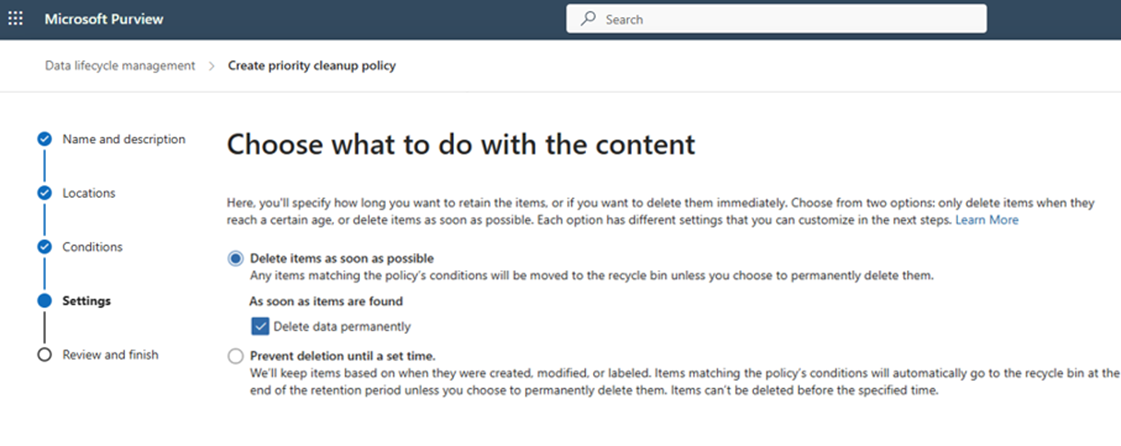
Выберите, следует ли удалить сопоставленные элементы как можно скорее или запретить удаление до заданного времени.
Назначьте необходимых утверждающих лиц.
Запустите политику в режиме имитации и просмотрите возвращенные примеры.
Когда результаты моделирования будут удовлетворительными, попросите администратора второй приоритетной очистки проверить результаты и включить политику.
Важно!
Пользователь, который изменил политику последним, не может также включить ее.
Проверка и утверждение окончательного удаления
Обязательные утверждающие лица проверяют выявленные элементы перед безвозвратным удалением.
- На портале Microsoft Purview перейдите в раздел Управление жизненным циклом> данныхПриоритетная очистка>Ожидающие очистки.
- Выберите пункт очистки и просмотрите обнаруженные элементы, их расположения и журнал.
- Выберите элементы для удаления и нажмите "Утвердить удаление".
- Подтвердите действие, при желании добавьте комментарий и нажмите кнопку "Применить".
После получения всех необходимых утверждений выбранные элементы минуют корзину и удаляются без возможности восстановления. Удаленный контент больше нельзя обнаружить в поиске SharePoint, Microsoft 365 Copilot или eDiscovery.
Если элемент не следует удалять, выберите "Переметить", а затем назначьте существующую метку хранения.
Мониторинг безвозвратного удаления
Используйте идентификатор очистки и аудит для мониторинга политики и действий удаления.
- Перейдите враздел "Очистка приоритета управления >жизненным циклом данных" и откройте сведения о политике.
- Скопируйте идентификатор очистки.
- В решении аудита используйте идентификатор очистки в качестве строки поиска по ключевому слову.
- Проверьте наличие операции PriorityCleanupFileDeleted , которая указывает, что приоритетная очистка удалила элемент без возможности восстановления.