Примечание.
Для доступа к этой странице требуется авторизация. Вы можете попробовать войти или изменить каталоги.
Для доступа к этой странице требуется авторизация. Вы можете попробовать изменить каталоги.
Примечание.
Эта статья предназначена для администраторов. Вам необходимо импортировать PST-файлы в свой почтовый ящик? См. статью Импорт писем, контактов и календаря Outlook из PST-файла.
Используйте следующие пошаговые инструкции для массового импорта нескольких PST-файлов в почтовые ящики Microsoft 365 с помощью отправки по сети. Часто задаваемые вопросы об использовании сетевой загрузки для массового импорта файлов PST в почтовые ящики Microsoft 365 см. В разделе часто задаваемых вопросов об использовании сетевой загрузки для импорта файлов PST. Сведения об импорте PST-файлов путем физической доставки жесткого диска в корпорацию Майкрософт см . в статье Использование доставки дисков для импорта PST-файлов.
- Шаг 1. Скопируйте URL-адрес SAS и скачайте AzCopy
- Шаг 2: Загрузите ваши файлы PST в Microsoft 365
- Шаг 3 (необязательно). Просмотр списка отправленных PST-файлов
- Шаг 4. Создание файла сопоставления для импорта PST-файлов
- Шаг 5. Создание задания импорта PST
- Шаг 6. Фильтрация данных и запуск задания импорта PST-файлов
Для импорта PST-файлов в почтовые ящики Microsoft 365 необходимо выполнить шаг 1 только один раз. После выполнения шага 1 выполните шаги 2–6 каждый раз, когда вы хотите отправить и импортировать пакет PST-файлов.
Перед импортом PST-файлов
Прежде чем начать, ознакомьтесь с требованиями, ограничениями и рекомендациями по планированию для импорта PST-файлов. Следующие предварительные требования относятся к методу передачи по сети:
Единственный поддерживаемый метод импорта файлов PST в Microsoft 365 -— это использование инструмента AzCopy, как описано в этой статье. Использование обозревателя службы хранилища Microsoft Azure для загрузки PST-файлов непосредственно в хранилище Azure не поддерживается.
В этой процедуре необходимо будет скопировать URL-адрес, содержащий ключ доступа, а затем сохранить его копию. Эти сведения используются в шаге 2 для отправки PST-файлов и в шаге 3, если вы хотите просмотреть список PST-файлов, отправленных в Microsoft 365. Примите меры предосторожности для защиты этого URL-адреса так же, как и пароли или другие сведения, связанные с безопасностью. Например, можно сохранить его в документе Microsoft Word, защищенном паролем, или на зашифрованном USB-накопителе. Пример URL-адреса с ключом см. в разделе Дополнительные сведения.
Общий обзор процесса импорта PST см. в разделе Как работает процесс импорта в этой статье.
Шаг 1. Скопируйте URL-адрес SAS и скачайте AzCopy
Сначала скачайте средство AzCopy. Используйте это средство на шаге 2 для отправки PST-файлов в Microsoft 365. Кроме того, скопируйте URL-адрес SAS для своей организации. Этот URL-адрес объединяет URL-адрес сети для расположения хранилища Azure в облаке Майкрософт для вашей организации и ключ подписанного URL-адреса (SAS). Этот ключ предоставляет необходимые разрешения для отправки PST-файлов в хранилище Azure. Защитите URL-адрес SAS. Он уникален для вашей организации, и вы используете его на шаге 2.
Важно!
Чтобы импортировать PST-файлы с помощью метода отправки по сети и синтаксиса команд, описанных в этой статье, используйте версию AzCopy, которую можно скачать на шаге 6b в следующей процедуре. Эту же версию AzCopy можно также скачать здесь. Использование другой версии AzCopy не поддерживается.
Войдите на портал Microsoft Purview , используя учетные данные для учетной записи администратора в вашей организации.
В области навигации слева выберите Управление жизненным циклом> данныхИмпорт Microsoft 365>.
Примечание.
Для доступа к странице импорта на портале Microsoft Purview вам должны быть назначены соответствующие разрешения. Подробнее см. в разделе Перед началом работы.
На вкладке Импорт выберите
 Новое задание импорта.
Откроется мастер заданий импорта.
Введите имя задания импорта PST и нажмите кнопку Далее. Используйте строчные буквы, числа, дефисы и символы подчеркивания. Имя не должно содержать заглавных букв и пробелов.
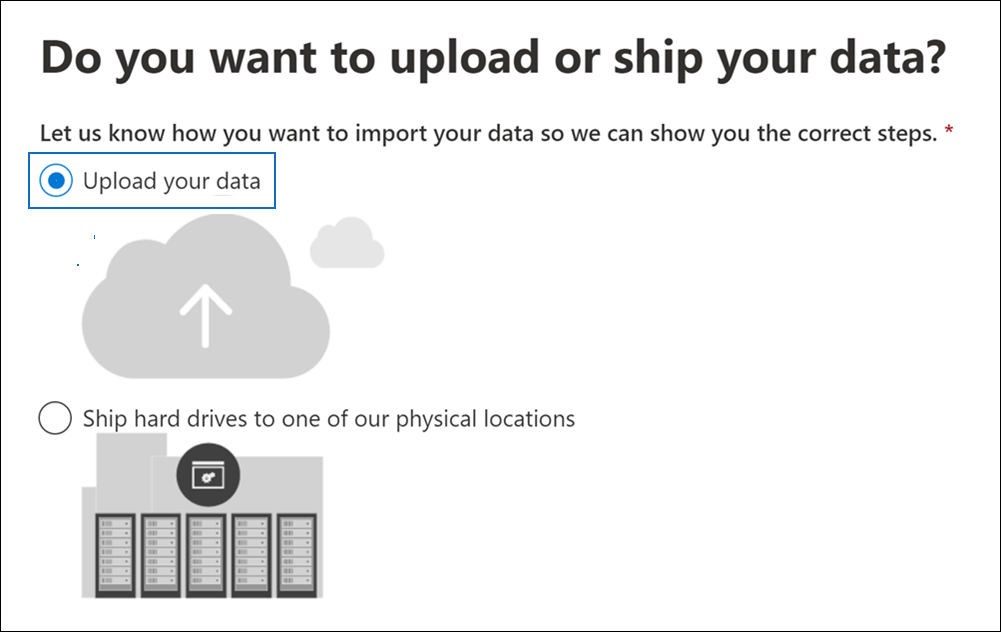
На странице Отправить или отправить данные? выберите Отправить данные , а затем нажмите кнопку Далее.
На странице Импорт данных выполните следующие действия.
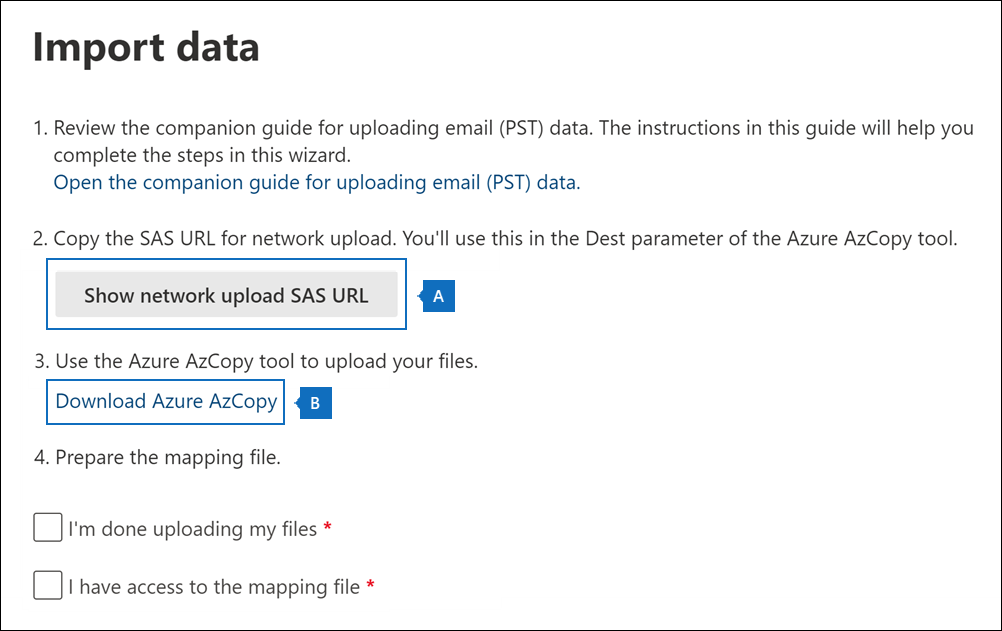
На шаге 2 выберите Показать URL-адрес SAS для отправки по сети. После отображения URL-адреса SAS выберите Копировать в буфер обмена , а затем вставьте его и сохраните в файл.
На шаге 3 выберите Скачать Azure AzCopy, чтобы скачать средство AzCopy на локальный компьютер. Эта версия AzCopy — просто исполняемый файл, поэтому не нужно ничего устанавливать.
Примечание.
Вы можете оставить страницу Импорт данных открытой, если потребуется скопировать URL-адрес SAS еще раз, или нажать кнопку Отмена, чтобы закрыть его.
Шаг 2: Загрузите ваши файлы PST в Microsoft 365
Теперь с помощью средства AzCopy вы можете отправить PST-файлы в Microsoft 365. Это средство отправляет и сохраняет PST-файлы в предоставленное Майкрософт хранилище Azure в Microsoft Cloud. Как указано ранее, хранилище Azure, в которое вы отправляете PST-файлы, находится в том же региональном центре обработки данных Майкрософт, к которому относится ваша организация. Для выполнения этого шага PST-файлы должны находиться в общей папке или на файловом сервере в вашей организации или в расположении хранилища Azure, управляемом вашей организацией. Расположение PST-хранилища известно как исходное расположение в этой процедуре. При каждом запуске средства AzCopy можно будет указать другое исходное расположение.
Примечание.
Как упоминалось ранее, размер каждого PST-файла, отправляемого в хранилище Azure, не должен превышать 20 ГБ. PST-файлы размером более 20 ГБ могут повлиять на производительность процесса импорта PST, который вы запускаете на шаге 6. Кроме того, каждый PST-файл должен иметь уникальное имя.
Откройте окно командной строки на локальном компьютере.
Перейдите в каталог, в котором скачали файл azcopy.exe в шаге 1.
Выполните указанную ниже команду для отправки PST-файлов в Microsoft 365.
azcopy.exe copy "<Source location of PST files>" "<SAS URL>"Важно!
Вы можете указать каталог или службу хранилища Azure в качестве исходного расположения в предыдущей команде; нельзя указать отдельный PST-файл. Отправляются все PST-файлы в исходном расположении.
В следующей таблице приведены поля azcopy.exe и необходимые значения для них. Для значений этих полей используются данные, полученные на предыдущем шаге.
Field Описание Source В первом поле указывается исходный каталог в организации, содержащий PST-файлы, которые нужно отправить в Microsoft 365. Кроме того, вы можете указать службу хранилища Azure в качестве исходного расположения PST-файлов для отправки.
Обязательно заключите значение этого поля в кавычки (" ").
Примеры:"\\FILESERVER01\PSTs"
или"https://storageaccountid.blob.core.windows.net/PSTs?sp=racwdl&st=2021-09-21T07:25:53Z&se=2021-09-21T15:25:53Z&sv=2020-08-04&sr=c&sig=xxxxxx"Назначение Задает URL-адрес SAS, полученный на шаге 1.
Обязательно заключите значение этого параметра в кавычки (" ").
Примечание. Если в скрипте или пакетном файле используется URL-адрес SAS, необходимо следить за определенными символами, которые должны пропускаться. Например,%необходимо заменить на%%, а&— на^&.
Совет. (Необязательно.) Вы можете выбрать в хранилище Azure вложенную папку, в которую будут передаваться PST-файлы. Для этого нужно указать ее расположение в URL-адресе SAS (после "ingestiondata"). В первом примере вложенная папка не указана. Это означает, что PST-файлы отправляются в корневой каталог хранилища Azure (с именем ingestiondata). Во втором примере PST-файлы отправляются во вложенную папку (С именем PSTFiles) в корне расположения хранилища Azure.
Примеры:
"https://3c3e5952a2764023ad14984.blob.core.windows.net/ingestiondata?sv=2012-02-12&se=9999-12-31T23%3A59%3A59Z&sr=c&si=IngestionSasForAzCopy201601121920498117&sig=Vt5S4hVzlzMcBkuH8bH711atBffdrOS72TlV1mNdORg%3D"
или
"https://3c3e5952a2764023ad14984.blob.core.windows.net/ingestiondata/PSTFiles?sv=2012-02-12&se=9999-12-31T23%3A59%3A59Z&sr=c&si=IngestionSasForAzCopy201601121920498117&sig=Vt5S4hVzlzMcBkuH8bH711atBffdrOS72TlV1mNdORg%3D"--recursiveЭтот необязательный флаг указывает рекурсивный режим, чтобы средство AzCopy скопировало PST-файлы, расположенные во вложенных папках в исходном каталоге, указанном полем источника. Значение по умолчанию для этого флажка — true.
Примечание: Если включить этот флаг, PST-файлы во вложенных папках будут иметь другой путь к файлу в расположении хранилища Azure после их отправки. Необходимо указать точный путь к файлу в CSV-файле, который вы создали на шаге 4.--s2s-preserve-access-tierЭтот необязательный флажок необходим только в том случае, если исходным расположением является расположение службы хранилища Azure v2 общего назначения, которое поддерживает уровни доступа. В сценарии импорта PST не требуется сохранять уровень доступа при копировании PST-файлов из учетной записи хранения Azure в хранилище, предоставленное корпорацией Майкрософт Azure хранилище. В этом случае можно включить этот флажок и использовать значение false. Этот флажок не требуется при копировании PST-файлов из классической учетной записи службы хранилища Azure, которая не поддерживает уровни доступа.
Дополнительные сведения о команде копирование azcopy.exe см. в статье Копирование AzCopy.
Вот примеры синтаксиса для средства AzCopy, в котором использованы действительные значения для каждого параметра.
Пример 1
В этом примере показан исходный каталог, расположенный на файловом сервере или локальном компьютере.
azcopy.exe copy "\\FILESERVER1\PSTs" "https://3c3e5952a2764023ad14984.blob.core.windows.net/ingestiondata?sv=2012-02-12&se=9999-12-31T23%3A59%3A59Z&sr=c&si=IngestionSasForAzCopy201601121920498117&sig=Vt5S4hVzlzMcBkuH8bH711atBffdrOS72TlV1mNdORg%3D"
Пример 2
В этом примере показан исходный каталог, расположенный в классической учетной записи хранения Azure с подкаталогами.
azcopy.exe copy "https://storageaccountid.blob.core.windows.net/PSTs?sp=racwdl&st=2021-09-21T07:25:53Z&se=2021-09-21T15:25:53Z&sv=2020-08-04&sr=c&sig=xxxxxx" "https://3c3e5952a2764023ad14984.blob.core.windows.net/ingestiondata?sv=2012-02-12&se=9999-12-31T23%3A59%3A59Z&sr=c&si=IngestionSasForAzCopy201601121920498117&sig=Vt5S4hVzlzMcBkuH8bH711atBffdrOS72TlV1mNdORg%3D" --recursive
Пример 3
В этом примере показан исходный каталог, расположенный в учетной записи хранения общего назначения версии 2 Azure. Уровни доступа не сохраняются при отправке PST-файлов.
azcopy.exe copy "https://storageaccountid.blob.core.windows.net/PSTs?sp=racwdl&st=2021-09-21T07:25:53Z&se=2021-09-21T15:25:53Z&sv=2020-08-04&sr=c&sig=xxxxxx" "https://3c3e5952a2764023ad14984.blob.core.windows.net/ingestiondata?sv=2012-02-12&se=9999-12-31T23%3A59%3A59Z&sr=c&si=IngestionSasForAzCopy201601121920498117&sig=Vt5S4hVzlzMcBkuH8bH711atBffdrOS72TlV1mNdORg%3D" --s2s-preserve-access-tier=false
При выполнении команды сообщения о состоянии показывают ход отправки PST-файлов. В окончательном сообщении о состоянии отображается общее количество успешно отправленных файлов.
Совет
После успешного выполнения команды azcopy.exe копирования и проверки правильности всех параметров сохраните копию синтаксиса командной строки в том же защищенном файле, где вы скопировали сведения, полученные на шаге 1. После этого вы сможете копировать эту команду и вставлять ее в командную строку каждый раз, когда необходимо запустить средство AzCopy для отправки PST-файлов в Microsoft 365. Вам может потребоваться изменить только значение исходного поля. Это изменение зависит от исходного каталога, в котором находятся PST-файлы.
(Необязательно) Шаг 3. Просмотр списка отправленных PST-файлов
В качестве дополнительного шага можно установить и использовать Обозреватель службы хранилища Microsoft Azure (бесплатное средство с открытым кодом) для просмотра списка PST-файлов, отправленных в большой двоичный объект Azure. Для этого есть две веские причины:
- убедиться, что PST-файлы из общей папки или файлового сервера в организации успешно отправлены в большой двоичный объект Azure;
- проверить имя файла (и путь к вложенной папке, если он включен) для каждого PST-файла, отправленного в большой двоичный объект Azure. Эта проверка полезна при создании файла сопоставления PST на следующем шаге, так как необходимо указать путь к папке и имя файла для каждого PST-файла. Проверив эти имена, вы сможете уменьшить количество возможных ошибок в PST-файле сопоставления.
Приложение Обозреватель службы хранилища Azure доступно для широкого круга пользователей. Последнюю версию этого приложения можно скачать по ссылке в следующей процедуре.
Важно!
Обозреватель службы хранилища Microsoft Azure нельзя использовать для отправки или изменения PST-файлов. Единственный поддерживаемый метод импорта файлов PST - это использование AzCopy. Кроме того, нельзя удалить PST-файлы, отправляемые в Azure BLOB-объект. При попытке удалить PST-файл вы получите сообщение об ошибке о том, что у вас нет необходимых разрешений. Все PST-файлы автоматически удаляются из Azure области хранения. Если задания импорта не выполняются, все PST-файлы в контейнере ingestiondata удаляются через 30 дней после создания последнего задания импорта.
Чтобы установить обозреватель службы хранилища Microsoft Azure и подключиться к хранилищу Azure, выполните следующие действия.
Скачайте и установите обозреватель службы хранилища Microsoft Azure.
Запустите обозреватель службы хранилища Microsoft Azure.
На странице Выбор ресурса в диалоговом окне Подключение к хранилищу Azure выберите Контейнер BLOB-объектов.
На странице Выбор метода проверки подлинности выберите параметр Подписанный url-адрес (SAS) и нажмите кнопку Далее.
На странице Ввод сведений о подключении вставьте URL-адрес SAS, полученный на шаге 1, в поле URL-адрес SAS контейнера BLOB-объектов, а затем нажмите кнопку Далее. После вставки URL-адреса SAS поле Отображаемое имя автоматически заполняется данными ingestiondata.
На странице Сводка просмотрите сведения о подключении, а затем выберите Подключиться.
Откроется контейнер ingestiondata . Он содержит PST-файлы, отправленные на шаге 2. Контейнер ingestiondata находится в разделе Учетные записи хранения(Присоединенные>контейнеры)>Контейнеры BLOB-объектов.
Когда вы закончите использовать Обозреватель службы хранилища Microsoft Azure, щелкните правой кнопкой мыши ingestiondata и выберите Отключить, чтобы отключиться от области хранилища Azure. В противном случае при следующей попытке подключения появится сообщение об ошибке.
Шаг 4. Создание файла сопоставления для импорта PST-файлов
После отправки PST-файлов в хранилище Azure организации создайте файл с разделителями-запятыми (CSV), который указывает, к каким почтовым ящикам пользователей будут отправляться PST-файлы. Этот CSV-файл будет отправлен на следующем шаге, когда будет создаваться задание на импорт PST-файлов.
Откройте или сохраните этот CSV-файл на локальный компьютер. В примере ниже показан готовый файл сопоставления для импорта PST-файлов (открытый в Блокноте). Проще использовать Microsoft Excel для редактирования CSV-файла.
Workload,FilePath,Name,Mailbox,IsArchive,TargetRootFolder,ContentCodePage,SPFileContainer,SPManifestContainer,SPSiteUrl
Exchange,,annb.pst,annb@contoso.onmicrosoft.com,FALSE,/,,,,
Exchange,,annb_archive.pst,annb@contoso.onmicrosoft.com,TRUE,,,,,
Exchange,,donh.pst,donh@contoso.onmicrosoft.com,FALSE,/,,,,
Exchange,,donh_archive.pst,donh@contoso.onmicrosoft.com,TRUE,,,,,
Exchange,PSTFiles,pilarp.pst,pilarp@contoso.onmicrosoft.com,FALSE,/,,,,
Exchange,PSTFiles,pilarp_archive.pst,pilarp@contoso.onmicrosoft.com,TRUE,/ImportedPst,,,,
Exchange,PSTFiles,tonyk.pst,tonyk@contoso.onmicrosoft.com,FALSE,,,,,
Exchange,PSTFiles,tonyk_archive.pst,tonyk@contoso.onmicrosoft.com,TRUE,/ImportedPst,,,,
Exchange,PSTFiles,zrinkam.pst,zrinkam@contoso.onmicrosoft.com,FALSE,,,,,
Exchange,PSTFiles,zrinkam_archive.pst,zrinkam@contoso.onmicrosoft.com,TRUE,/ImportedPst,,,,
В первой строке или строке заголовка CSV-файла перечислены параметры, которые служба импорта PST использует для импорта PST-файлов в почтовые ящики пользователей. Имена параметров отделяются друг от друга запятыми. Каждая строка, расположенная под строкой заголовков, содержит значения для импорта PST-файла в определенный почтовый ящик. Для каждого PST-файла, который необходимо импортировать в почтовый ящик пользователя, требуется отдельная строка. В файле CSV/сопоставлений теперь можно использовать до 500 строк. Чтобы импортировать более 500 PST-файлов, создайте несколько файлов сопоставления и несколько заданий импорта на шаге 5.
Примечание.
Не изменяйте ничего в строке заголовка, включая параметры SharePoint; Процесс импорта PST игнорирует их. Также не забудьте заменить данные-заполнители в файле сопоставления действительными данными.
Для заполнения CSV-файла необходимой информацией воспользуйтесь сведениями из таблицы ниже.
Параметр Описание Пример WorkloadУказывает службу, в которую импортируются данные. Чтобы импортировать PST-файлы в почтовые ящики пользователей, используйте . ExchangeExchangeFilePathУказывает расположение папки в хранилище Azure, в которую на шаге 2 были отправлены PST-файлы.
Если вы не включили необязательное имя вложенной папки в URL-адрес SAS в/Dest:параметре на шаге 2, оставьте этот параметр пустым в CSV-файле. Если вы включаете имя вложенной папки, укажите его в этом параметре (см. второй пример). Значение этого параметра нужно указывать с учетом регистра.
В любом случае не включайте "ingestiondata" в значение параметраFilePath.
Важно: Вариант для имени пути к файлу должен быть таким же, как и при включении необязательного имени вложенной папки в URL-адрес SAS в поле назначения на шаге 2. Например, если вы используетеPSTFilesимя вложенной папки, а затем используетеpstfilesпараметрFilePathв CSV-файле, импорт PST-файла завершается ошибкой. Используйте одинаковый регистр в обоих случаях.(Оставьте пустым)
Или
PSTFilesNameУказывает имя PST-файла, импортируемого в почтовый ящик пользователя. Значение этого параметра нужно указывать с учетом регистра. Имя каждого PST-файла в файле сопоставления для задания импорта должно быть уникальным.
Важно: Имя PST-файла в CSV-файле должно совпадать с именем PST-файла, отправленного в хранилище Azure на шаге 2. Например, если вы используетеannb.pstNameпараметр в CSV-файле, но фактический PST-файл имеет имя , импорт для этого PST-файла завершитсяAnnB.pstошибкой. Убедитесь, что для имени PST-файла в CSV-файле используется тот же регистр, что и для имени самого PST-файла.annb.pstMailboxУказывает адрес электронной почты почтового ящика, в который импортируется PST-файл. Нельзя указать общедоступную папку или единую группу, так как служба импорта PST не поддерживает импорт PST-файлов в объединенные группы или общедоступные папки.
Для импорта PST-файла в неактивный почтовый ящик необходимо указать GUID почтового ящика для этого параметра. Чтобы получить этот ИДЕНТИФИКАТОР, выполните следующую команду PowerShell в Exchange Online:Get-Mailbox <identity of inactive mailbox> -InactiveMailboxOnly \FL ExchangeGuid.Примечание: Иногда у вас есть несколько почтовых ящиков с одинаковым адресом электронной почты, где один почтовый ящик является активным, а другой почтовый ящик находится в обратимо удаленном (или неактивном) состоянии. В этих ситуациях требуется указать GUID почтового ящика, в который нужно импортировать PST-файл. Чтобы получить этот GUID для активных почтовых ящиков, выполните следующую команду PowerShell: Get-Mailbox <identity of active mailbox> \| FL ExchangeGuid.
Чтобы получить GUID для обратимо удаленных (или неактивных) почтовых ящиков, выполните следующую команду:Get-Mailbox <identity of soft-deleted or inactive mailbox> -SoftDeletedMailbox \| FL ExchangeGuidIsArchiveУказывает, следует ли импортировать PST-файл в архивный почтовый ящик пользователя. Возможны два варианта:
FALSE: импортировать PST-файл в основной почтовый ящик пользователя.
TRUE: импортировать PST-файл в архивный почтовый ящик пользователя. При этом предполагается, что архивный почтовый ящик пользователя включен.
Если для этого параметра задано значениеTRUE, а архивный почтовый ящик пользователя не включен, импорт для этого пользователя завершится ошибкой. Если не удается выполнить импорт для одного пользователя (так как его архив не включен и для этого свойства задано значениеTRUE), другие пользователи в задании импорта не затрагиваются.
Если этот параметр оставлен пустым, PST-файл импортируется в основной почтовый ящик пользователя.
Примечание: Чтобы импортировать PST-файл в облачный архивный почтовый ящик для пользователя, основной почтовый ящик которого является локальным, просто укажитеTRUEдля этого параметра и укажите адрес электронной почты для локального почтового ящика пользователя дляMailboxпараметра .
Примечание: Если этот параметр имеет значениеTRUE, PST-файл импортируется только в основной архивный почтовый ящик пользователя и применяется ограничение в 100 ГБ на импорт. Дополнительные сведения см. в разделе ограничение импорта почтовых ящиков Архив.FALSE
или
TRUETargetRootFolderУказывает папку почтового ящика, в которую импортируется PST-файл.
Если оставить этот параметр пустым, PST-файл импортируется в новую папку с именем Imported на корневом уровне почтового ящика (на том же уровне, что и папка "Входящие" и другие папки почтовых ящиков по умолчанию).
Если указать/, папки и элементы из PST-файла импортируются в верхнюю часть структуры папок в целевом почтовом ящике или архиве. Если папка существует в целевом почтовом ящике (например, стандартные папки, такие как "Входящие", "Отправленные" и "Удаленные"), элементы из этой папки PST-файла объединяются с существующей папкой целевого почтового ящика. Например, если PST-файл содержит папку "Входящие", элементы из нее импортируются в папку "Входящие" целевого почтового ящика. Новые папки создаются, если они отсутствуют в структуре папок целевого почтового ящика.
Если указать/<foldername>, элементы и папки в PST-файле импортируются в папку с именем <foldername> . Например, если вы используете/ImportedPst, элементы будут импортированы в папку с именем ImportedPst. Эта папка находится в почтовом ящике пользователя на том же уровне, что и папка "Входящие".
Совет. Можно запустить несколько тестовых пакетов, чтобы поэкспериментировать с этим параметром и определить лучшее расположение для папки, в которую необходимо импортировать PST-файлы.(Оставьте пустым)
или
/
или
/ImportedPstContentCodePageЭтот необязательный параметр задает числовое значение кодовой страницы, которую следует использовать для импорта PST-файлов в формате ANSI. Этот параметр применяется при импорте PST-файлов на китайском, японском и корейском языках, так как в них обычно используется двухбайтовая кодировка (DBCS). Если не использовать этот параметр, названия папок почтовых ящиков могут быть искажены после импорта.
Список поддерживаемых значений для этого параметра см. в статье Идентификаторы кодовых страниц.
Примечание. Как говорилось выше, этот необязательный параметр можно не включать в CSV-файл. Кроме того, вы можете добавить его и оставить поле пустым для одной или нескольких строк.(Оставьте пустым)
Или
932(идентификатор кодовой страницы для японского языка ANSI/OEM)SPFileContainerПри импорте PST-файлов оставьте этот параметр пустым. Неприменимо SPManifestContainerПри импорте PST-файлов оставьте этот параметр пустым. Неприменимо SPSiteUrlПри импорте PST-файлов оставьте этот параметр пустым. Неприменимо
Шаг 5. Создание задания импорта PST
На этом шаге вы создадите задание импорта PST в службе импорта в Microsoft 365. Как упоминалось ранее, вы отправляете файл сопоставления импорта PST, созданный на шаге 4. После создания задания Microsoft 365 анализирует данные в PST-файлах. Затем вы можете отфильтровать данные, которые фактически импортируются в почтовые ящики, указанные в файле сопоставления импорта PST (см. шаг 6).
Перейдите на страницу https://purview.microsoft.com и войдите с учетными данными для учетной записи администратора в вашей организации.
На левой панели портала Microsoft Purview выберите Управление жизненным циклом> данныхИмпорт Microsoft 365>.
На вкладке Импорт выберите
Новое задание импорта.Примечание.
Необходимы соответствующие разрешения для доступа к странице Импорт на портале Microsoft Purview и создания задания импорта. Дополнительные сведения см. в разделе Перед импортом PST-файлов .
Введите имя задания импорта PST и нажмите кнопку Далее. Используйте строчные буквы, числа, дефисы и символы подчеркивания. Имя не должно содержать заглавных букв и пробелов.
На странице Отправить или отправить данные? выберите Отправить данные , а затем нажмите кнопку Далее.
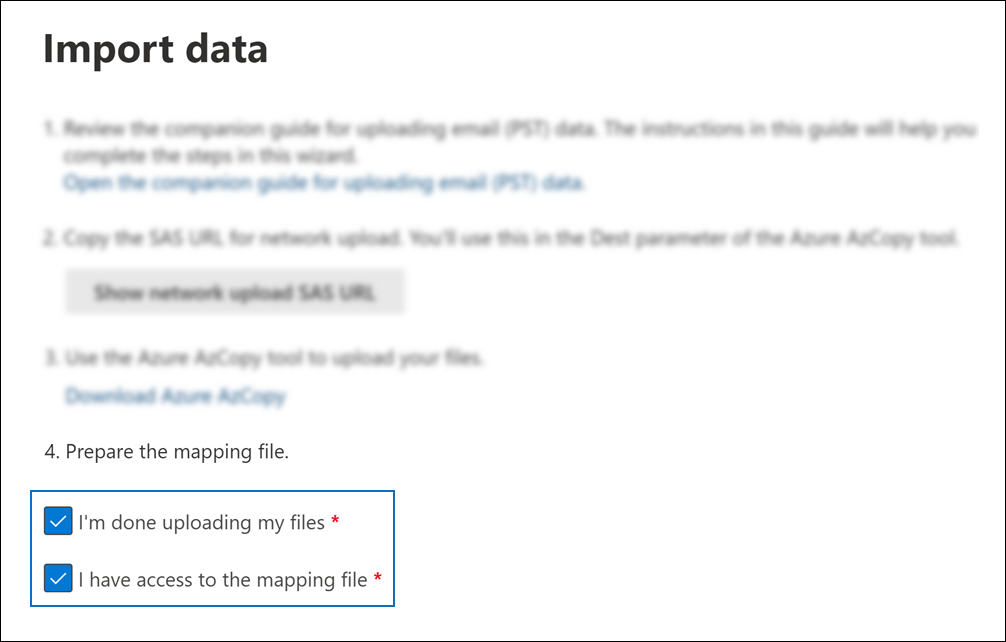
На шаге 4 на странице Импорт данных выберите поля I's done uploading my files and i have access to the mapping file проверка, а затем нажмите кнопку Далее.
На странице Выберите файл сопоставления выберите Выбрать файл сопоставления , чтобы отправить CSV-файл сопоставления, созданный на шаге 4.
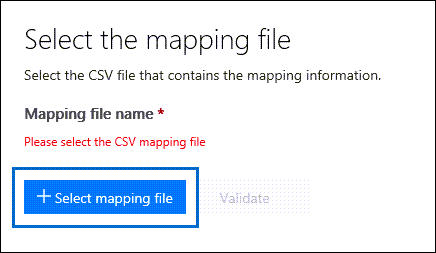
Когда имя CSV-файла появится в разделе Имя файла сопоставления, выберите Проверить, чтобы проверка CSV-файл на наличие ошибок.
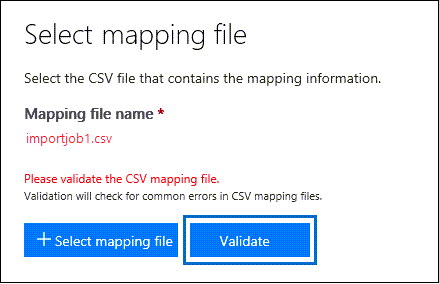
CSV-файл должен пройти проверку, чтобы создать задание импорта PST. После успешной проверки имя файла становится зеленым. Если проверка завершается ошибкой, выберите ссылку Просмотреть журнал . Откроется отчет об ошибке проверки с сообщением об ошибке для каждой строки файла, которая завершилась сбоем.
Примечание.
Как было сказано выше, в файле сопоставления может быть не более 500 строк. Проверка завершается ошибкой, если файл сопоставления содержит более 500 строк. Чтобы импортировать более 500 PST-файлов, создайте несколько файлов сопоставления и несколько заданий импорта.
После успешной проверки файла сопоставления прочтите документ с условиями и установите флажок.
Нажмите кнопку Сохранить , чтобы отправить задание, а затем нажмите кнопку Закрыть после успешного создания задания.
Отобразится всплывающее окно состояния с состоянием Выполняется анализ. Новое задание импорта отображается в списке на странице Импорт PST-файлов .
Щелкните Обновить
 чтобы обновить сведения о состоянии, отображаемые в столбце Состояние . Когда анализ завершится и данные будут готовы к импорту, состояние изменится на Анализ завершено.
Можно выбрать задание импорта, чтобы отобразить всплывающее окно состояния, которое содержит более подробные сведения о задании импорта, например состояние каждого PST-файла, указанного в файле сопоставления.
Шаг 6. Фильтрация данных и запуск задания импорта PST-файлов
После создания задания импорта на шаге 5 Microsoft 365 безопасно и безопасно анализирует данные в PST-файлах. Он определяет возраст элементов и различные типы сообщений, включенных в PST-файлы. Когда анализ будет завершен и данные будут готовы к импорту, можно импортировать все данные, содержащиеся в PST-файлах, или обрезать данные, задав фильтры, управляющие импортируемыми данными.
На вкладке Импорт на портале Microsoft Purview выберите задания импорта, созданные на шаге 5. Затем выберите Импорт в Microsoft 365.
Откроется страница Фильтрация данных . Он содержит аналитические сведения о данных из анализа PST-файлов, включая сведения о возрасте данных. Вы можете отфильтровать импортируемые данные или импортировать все данные как есть.
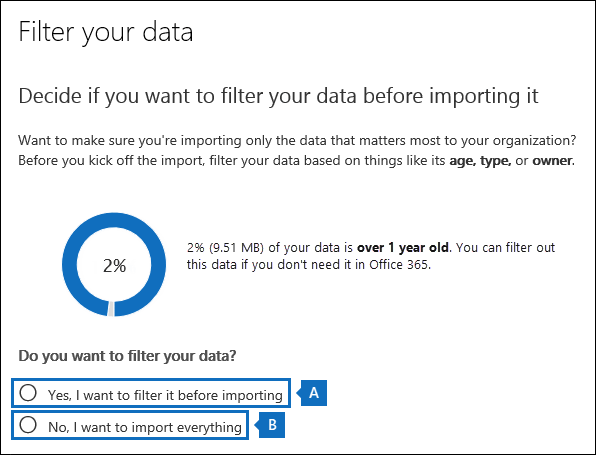
Выполните одно из следующих действий:
Чтобы обрезать импортируемые данные, выберите Да, я хочу отфильтровать их перед импортом.
Пошаговые инструкции по фильтрации данных в PST-файлах и запуску задания импорта можно найти в статье Фильтрация данных при импорте PST-файлов в Microsoft 365.
Или
Чтобы импортировать все данные из PST-файлов, выберите Нет, я хочу импортировать все и нажмите кнопку Далее.
Если вы решили импортировать все данные, выберите Импорт данных , чтобы начать задание импорта.
На странице Импорт PST-файлов отображается состояние задания импорта. Выберите
Обновите , чтобы обновить сведения о состоянии в столбце Состояние . Выберите задание импорта, чтобы отобразить всплывающее окно состояния, на котором отображаются сведения о состоянии каждого импортируемого PST-файла.
Дополнительные сведения
Зачем импортировать файлы PST в Microsoft 365?
Это хороший способ импортировать данные архивных сообщений вашей организации в Microsoft 365.
Данные доступны пользователю на любых устройствах, так как они хранятся в облаке.
Он помогает удовлетворить потребности вашей организации в соответствии с требованиями, позволяя применять функции Microsoft Purview к данным из импортированных PST-файлов. Это преимущество включает в себя:
использовать архивные почтовые ящики и архивацию с автоматическим расширением для расширения доступного пользователям места в почтовых ящиках для хранения импортированных данных;
помещать почтовые ящики на хранение для судебного разбирательства с целью сохранения импортированных данных.
с помощью средства Microsoft для обнаружения электронных данных проводить поиск в импортированных данных;
Использование политик хранения Microsoft 365 для контроля того, как долго будут храниться импортированные вами данные и какие действия предпринять после истечения срока хранения.
Поиск в журнале аудита событий, связанных с почтовыми ящиками, которые влияют на импортированные данные.
импортировать данные в неактивные почтовые ящики для архивации данных согласно нормативным требованиям;
использовать политики защиты от потери данных для предотвращения утечки секретных данных из организации.
Как упоминалось выше, служба импорта Microsoft 365 включает параметр приостановки хранения (на неопределенное время) после импорта PST-файлов в почтовый ящик. Этот параметр означает, что свойство RetentionHoldEnabled имеет значение True , чтобы политика хранения, назначенная почтовому ящику, не обрабатывалась. Этот параметр дает владельцу почтового ящика время для управления вновь импортированными сообщениями, предотвращая удаление или архивацию старых сообщений политикой удаления или архивации. Вот как можно управлять приостановкой хранения:
Через некоторое время отключите удержание, выполнив команду Set-Mailbox -RetentionHoldEnabled $false . Инструкции для этого см. в статье Включение функции приостановки хранения для почтового ящика.
Настройте удержание таким образом, чтобы оно было отключено на определенную дату в будущем. Выполните команду Set-Mailbox -EndDateForRetentionHold date . Например, если текущая дата — 1 июня 2016 г., а удержание отключено через 30 дней, выполните следующую команду: Set-Mailbox -EndDateForRetentionHold 01.07.2016. В этом сценарии оставьте для свойства RetentionHoldEnabled значение True. Дополнительные сведения см. в статье Set-Mailbox.
Измените параметры политики хранения, назначенной почтовому ящику, чтобы старые импортированные элементы не были немедленно удалены или перемещены в архивный почтовый ящик пользователя. Например, можно продлить срок хранения для назначенной почтовому ящику политики удаления или архивации. В этом сценарии отключите удержание в почтовом ящике после изменения параметров политики хранения. Для получения дополнительной информации см. Настройка политики архивирования и удаления для почтовых ящиков в вашей организации.
Как протекает процесс импорта
Используйте параметр отправки по сети и службу импорта Microsoft 365 для массового импорта PST-файлов в почтовые ящики пользователей. Отправка по сети означает, что PST-файлы отправляются во временную область хранения в облаке Майкрософт. Затем с помощью службы импорта Microsoft 365 они копируются из хранилища в целевые почтовые ящики пользователей.
На схеме ниже показан процесс отправки по сети для импорта PST-файлов в почтовые ящики Microsoft 365.
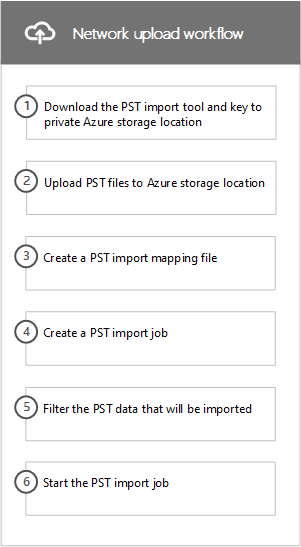
Скачайте средство импорта PST и ключ в закрытое хранилище Azure. Скачайте средство командной строки AzCopy и ключ доступа, чтобы отправить PST-файлы в хранилище Azure в облаке Майкрософт. Получите их на странице Импорт на портале Microsoft Purview. Ключ, называемый ключом подписанного url-адреса (SAS), предоставляет необходимые разрешения для отправки PST-файлов в закрытое и безопасное хранилище Azure. Этот ключ доступа уникален для вашей организации и помогает предотвратить несанкционированный доступ к PST-файлам после их отправки в облако Майкрософт. Для импорта файлов PST не требуется, чтобы ваша организация имела отдельную подписку Azure.
Отправка PST-файлов в хранилище Azure. Используйте средство azcopy.exe (скачаемое на шаге 1) для отправки и хранения PST-файлов в хранилище Azure, которое находится в том же региональном центре обработки данных Майкрософт, где находится ваша организация. Чтобы отправить их, PST-файлы, которые требуется импортировать, должны находиться в общей папке или на файловом сервере в вашей организации.
При необходимости можно просмотреть список PST-файлов после их отправки в хранилище Azure.
Создайте файл сопоставления импорта PST: После отправки PST-файлов в хранилище Azure создайте CSV-файл с разделителями-запятыми, который указывает, к каким почтовым ящикам пользователей будут отправляться PST-файлы. PST-файл может перейти в основной или архивный почтовый ящик пользователя. Служба импорта Microsoft 365 использует информацию в CSV-файле для импорта PST-файлов.
Создайте задание импорта PST: Создайте задание импорта PST на странице Импорт PST-файлов на портале Microsoft Purview и отправьте созданный файл сопоставления импорта PST. После создания задания импорта Microsoft 365 анализирует данные в PST-файлах, а затем позволяет задать фильтры, которые определяют, какие данные фактически импортируются в почтовые ящики, указанные в файле сопоставления импорта PST.
Отфильтруйте данные PST, импортируемые в почтовые ящики: После создания и запуска задания импорта Microsoft 365 безопасно и безопасно анализирует данные в PST-файлах, определяя возраст элементов и различные типы сообщений, включенных в PST-файлы. Когда анализ завершится и данные будут готовы к импорту, можно импортировать все данные, содержащиеся в PST-файлах, или обрезать данные, задав фильтры, управляющие импортируемыми данными.
Запустите задание импорта PST: После запуска задания импорта Microsoft 365 использует сведения из файла сопоставления импорта PST для импорта файлов PST из хранилища Azure в почтовые ящики пользователей. На странице Импорт PST-файлов на портале Microsoft Purview отображаются сведения о состоянии задания импорта, включая сведения о каждом импортируемом PST-файле. После завершения задания импорта для задания устанавливается состояние Завершено.