Примечание.
Для доступа к этой странице требуется авторизация. Вы можете попробовать войти или изменить каталоги.
Для доступа к этой странице требуется авторизация. Вы можете попробовать изменить каталоги.
Включите параметр для поддержки совместного редактирования для классических приложений Office, чтобы, когда документы будут помечены и зашифрованы метками конфиденциальности, несколько пользователей смогут редактировать эти документы одновременно.
Если этот параметр не включен для вашего клиента, пользователи должны проверять зашифрованный документ, хранящийся в SharePoint или OneDrive при использовании классических приложений Office. В результате они не могут совместно работать в режиме реального времени. Или они должны использовать Office для Интернета, если метки конфиденциальности включены для файлов Office в SharePoint и OneDrive.
Кроме того, включение этой функции разрешает автосохранение для этих помеченных и зашифрованных файлов.
Объявление о выпуске см. в записи блога Совместное редактирование зашифрованных документов Microsoft Information Protection теперь общедоступно.
Изменения метаданных для меток конфиденциальности
Важно!
После включения параметра совместного редактирования сведения о метке для незашифрованных файлов больше не сохраняются в настраиваемых свойствах.
Не включайте этот параметр, если вы используете какие-либо приложения, службы, сценарии или инструменты, которые считывают или записывают метаданные меток в старое расположение.
Прежде чем включить параметр поддержки совместного редактирования для классических приложений Office, следует понимать, что это действие изменяет метаданные меток, которые сохраняются и считываются в файлах Office.
Метаданные меток включают сведения, идентифицирующие клиента и примененную метку конфиденциальности. Изменение, которое вносит этот параметр, — это формат метаданных и расположение метаданных для файлов Word, Excel и PowerPoint. Вам не нужно предпринимать никаких действий с зашифрованными файлами или сообщениями электронной почты, так как изменение метаданных для зашифрованных файлов обратно совместимо и не изменяет сообщения электронной почты. Однако необходимо знать об изменениях метаданных для зашифрованных файлов, которые могут быть автоматически обновлены, но не поддерживают обратную совместимость.
Это изменение затрагивает как недавно помеченные файлы, так и уже помеченные файлы. При использовании приложений и служб, поддерживающих параметр совместного редактирования:
- Для файлов с новыми метками метаданные меток используются только в новом формате и новом расположении.
- Для уже помеченных файлов при следующем открытии и сохранении файла, если у файла есть метаданные в старом формате и расположении, эти сведения копируются в новый формат и расположение.
Дополнительные сведения об этом изменении метаданных см. в следующих ресурсах:
Запись блога: Предстоящие изменения хранилища метаданных Microsoft Information Protection
Открытые спецификации: 2.6.3 LabelInfo и настраиваемые свойства документа
Из-за этих изменений не включайте этот параметр, если в вашей организации есть приложения, службы, сценарии или инструменты, которые считывают или записывают метаданные меток в старое расположение. Если включить этот параметр, ниже перечислены некоторые примеры последствий.
Документ с меткой отображается пользователям как непомеченный.
Документ будет отображать устаревшую метку для пользователей.
Совместное редактирование и автосохранение не работают для документов с метками и зашифрованных файлов, если другой пользователь открыл их в классическом приложении Office, которое не поддерживает новые метаданные меток. Обратите внимание, что этот сценарий также может возникать у пользователей за пределами организации, если внешние пользователи и приглашенные гости открывают файл.
Правило потока почты Exchange Online, которое определяет метки как настраиваемые свойства во вложениях Office, не может зашифровать сообщения электронной почты и вложения или неправильно их зашифровывает.
Список приложений и служб, поддерживающих этот параметр, и изменения метаданных меток см. в следующем разделе.
Предварительные требования
Перед включением этой функции убедитесь, что вам понятны следующие предварительные требования.
Чтобы включить или отключить эту возможность, требуется как минимум роль "Управление соответствием требованиям DLP" или роль "Information Protection Администратор". Альтернативные роли включают роли администратора безопасности и администратора соответствия требованиям.
Метки конфиденциальности должны быть включены для файлов Office в SharePoint и OneDrive клиента. Если эта функция еще не включена, она включается автоматически при выборе параметра для включения совместного редактирования для файлов с метками конфиденциальности.
Приложения Microsoft 365:
- Windows: минимальная версия 2107 из Актуального канала или Ежемесячного канала (корпоративного) или минимальная версия 2202 из Полугодового канала (корпоративного)
- macOS: минимальная версия 16.51
- iOS: минимальная версия 2.58
- Android: минимальная версия 16.0.14931
Все приложения, службы и операционные инструменты в клиенте должны поддерживать новые метаданные меток: Если вы используете любое из следующих приложений или служб, проведите проверку минимальных требуемых версий:
Клиент и сканер защиты информации Microsoft Purview:
- Минимальная версия 3.0, которую можно установить из Центра загрузки Майкрософт, или минимальная версия 2.12.62.0 для клиента и сканера более ранних версий унифицированных меток Azure Information Protection
Приложение синхронизации Microsoft OneDrive для Windows или macOS:
- Минимальная версия — 19.002.0121.0008
Защита от потери данных в конечной точке (Политики защиты от потери данных конечной точки):
- Windows 10 1809 с обновлением KB 4601383
- Windows 10 1903 и 1909 с базой данных 4601380
- Windows 10 2004 с базой данных 4601382
- Версии Windows после Windows 10 2004 поддерживаются без обновлений KB
Приложения и службы, использующие пакет SDK Microsoft Information Protection:
- Минимальная версия — 1.7
При включении этой функции службы Microsoft 365 автоматически поддерживают новые метаданные меток. Например:
- Политики автоматического применения меток
- Использование меток конфиденциальности в качестве условия в политиках защиты от потери данных
- Настройка Microsoft Defender for Cloud Apps для применения меток конфиденциальности
Ограничения
Перед включением параметра клиента для совместного редактирования файлов, зашифрованных с помощью меток конфиденциальности, убедитесь, что вам понятны следующие ограничения этой функции.
В силу изменений метаданных меток все приложения, службы и операционные инструменты в клиенте должны поддерживать новые метаданные меток для единообразного и надежного процесса применения меток.
Специально для Excel: метаданные для метки конфиденциальности, не применяющей шифрование, могут быть удалены из файла, если какой-либо пользователь редактирует и сохраняет этот файл с помощью версии Excel, которая не поддерживает изменения метаданных для меток конфиденциальности.
Совместное редактирование и автосохранение не поддерживаются для документов Office, которые используют конфигурацию шифрования метокДоступ пользователей к содержимому истекает , если для него задано значение, отличное от "Никогда", или настроено шифрование с двойным ключом .
Метки с такими конфигурациями по-прежнему отображаются в приложениях Office. Но когда пользователи выбирают эти метки и другие пользователи не редактируют документ, они получают предупреждение о том, что совместное редактирование и автосохранение будут недоступны. Если другой пользователь редактирует документ, пользователи увидят сообщение о том, что метки не могут быть применены.
Совместное редактирование и автосохранение поддерживаются в определенных версиях и ограничениях для меток конфиденциальности, настроенных для определяемых пользователем разрешений. Эта конфигурация шифрования относится к параметру "Разрешить пользователям назначать разрешения при применении метки" и флажка В приложениях Word, PowerPoint и Excel выбран запрос на указание разрешений.
Как включить совместное редактирование для файлов с метками конфиденциальности
Предостережение
Включайте этот параметр только после того, как прочитаете и поймете изменения метаданных, предварительные требования, ограничения и все известные проблемы, описанные на этой странице.
Для этой конфигурации используйте учетную запись как минимум с ролью "Управление соответствием требованиям DLP" или Information Protection Администратор.
Войдите на портал> Microsoft PurviewПараметры>Параметры> решенияInformation Protection>Совместное редактирование файлов с метками конфиденциальности.
На странице совместного редактирования файлов с метками конфиденциальности ознакомьтесь со сводным описанием, предварительными требованиями и ожидаемыми последствиями.
Затем выберите Включить совместное редактирование для файлов с метками конфиденциальности и нажмите Применить:
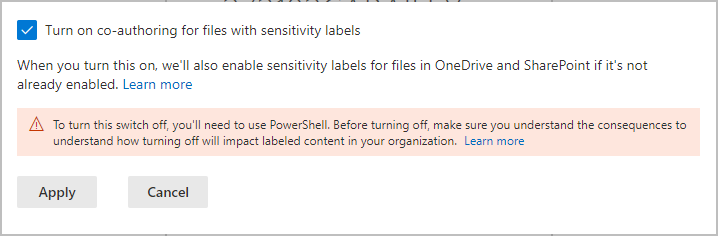
Подождите 24 часа, пока этот параметр будет реплицирован в вашей среде, прежде чем использовать эту новую функцию для совместного редактирования.
Если вам нужно отключить эту функцию
Важно!
Если вам необходимо отключить эту функцию, например, вы обнаружили, что некоторые приложения не поддерживают изменения метаданных и не можете немедленно обновить эти приложения, имейте в виду, что сведения о метках могут быть потеряны.
После включения совместного редактирования файлов с метками конфиденциальности для клиента вы не сможете отключить этот параметр на портале Microsoft Purview. Это действие поддерживается только с помощью PowerShell. Этот параметр нельзя случайно отключить. Перед включением параметра проверьте и изучите предварительные требования, последствия и ограничения.
Если вы отключите этот параметр для своего клиента:
Приложения и службы, которые поддерживают новые метаданные меток, вернутся к исходному формату и расположению метаданных при чтении или сохранении меток.
Новый формат метаданных и расположение для документов Office, которые использовались при включении параметра, не будут скопированы в исходный формат и расположение. В результате эти сведения о метке для незашифрованных файлов Word, Excel и PowerPoint будут потеряны.
Совместное редактирование и автосохранение больше не используются в вашем клиенте для помеченных и зашифрованных документов.
Метки конфиденциальности остаются включенными для файлов Office в OneDrive и SharePoint.
Отключение совместного редактирования для клиента
Используйте командлет Set-PolicyConfig с параметром EnableLabelCoauth .
В сеансе PowerShell подключитесь к Security & Compliance PowerShell.
Выполните следующую команду:
Set-PolicyConfig -EnableLabelCoauth:$false
Команда выполняется без запроса или подтверждения.