Примечание.
Для доступа к этой странице требуется авторизация. Вы можете попробовать войти или изменить каталоги.
Для доступа к этой странице требуется авторизация. Вы можете попробовать изменить каталоги.
Область применения: SQL Server среда выполнения интеграции SSIS в Фабрика данных Azure
Диспетчер подключений Oracle разрешает пакету извлекать данные из баз данных Oracle DB и загружать их туда.
Свойству ConnectionManagerType диспетчера подключений Oracle присваивается значение ORACLE.
В журналах выполнения SSIS этот соединитель называется "диспетчер подключений Oracle".
Настройка диспетчера подключений Oracle
Изменения конфигурации диспетчера подключений Oracle будут обрабатываться службой Integration Services во время выполнения. Диалоговое окно Диспетчер подключений Oracle используется для добавления подключения к источнику данных Oracle.
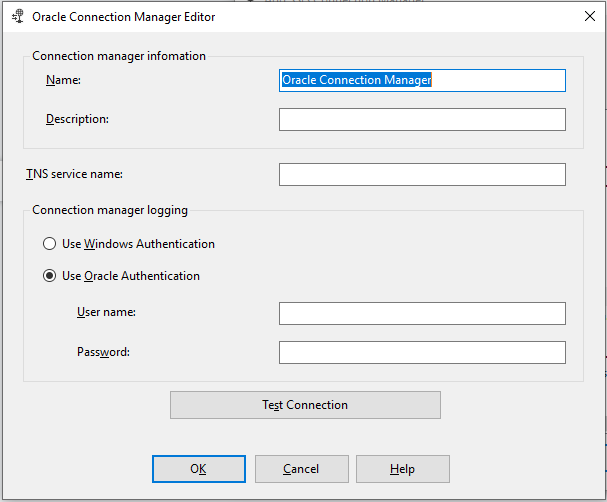
Параметры
Сведения о диспетчере подключений
Введите данные о подключении Oracle.
Имя
Введите имя для подключения Oracle. Имя по умолчанию — Oracle диспетчер подключений.
Description
Введите описание подключения. Это необязательно.
Имя службы TNS
Введите имя базы данных Oracle, которую вы используете. Имя службы TNS может быть следующим:
Имя подключения, определенное в файле tnsnames.ora
Формат EzConnect: [//]host[:port][/service_name]
Чтобы использовать файл tnsnames.ora, может потребоваться добавить системную переменную среды на компьютер, на котором выполняется пакет служб SSIS. Переменная среды TNS_Admin указывает расположение папки, содержащей файл tnsnames.ora. Это необходимо, если вы ещё не устанавливали клиент Oracle. Чтобы добавить переменную среды в Windows 10, Windows 11 или Windows Server 2022:
- Щелкните правой кнопкой мыши значок "Пуск" и выберите "Система".
- В окне "Параметры" выберите "Дополнительные параметры системы".
- На вкладке "Дополнительно" в окне "Свойства системы" выберите Переменные среды.
- В окне "Переменные среды" в разделе "Система" нажмите кнопку "Создать".
- В окне "Новая системная переменная" введите "TNS_Admin" для имени переменной и правильный путь к папке, содержащей файл tnsnames.ora для значения переменной.
- Нажмите OK в окнах «Новая системная переменная», «Переменные среды» и «Свойства системы».
Дополнительные сведения см. в документации Oracle.
Журналирование диспетчера подключений
Выберите один из следующих параметров:
Использовать проверку подлинности Windows: Установите этот флажок, чтобы использовать проверку подлинности Windows.
Используйте проверку подлинности Oracle: выберите это, чтобы использовать проверку подлинности базы данных Oracle. Если вы выбрали этой вариант проверки подлинности, введите следующие учетные данные Oracle:
Имя пользователя: введите имя пользователя, используемое для подключения к базе данных Oracle.
Пароль. Введите пароль базы данных Oracle для пользователя, введенного в поле имени пользователя.
Примечание.
Аутентификация Windows не поддерживается для Oracle Server 18c.
Проверка соединения
Нажмите кнопку Проверить подключение, чтобы проверить правильность предоставленных сведений. Вы получите сообщение «Тестовое соединение успешно», если введённая информация сможет подключиться к базе данных Oracle.
Примечание.
Чтобы напрямую указать ConnectionString , вот пример с помощью аутентификации Oracle:
SERVER=\<YourOracleServerName or EzConnect format>;USERNAME=\<YourUserName>;PWD=\<YourPassword>;WINAUTH=0
Пользовательские свойства
В диспетчере подключений Oracle есть следующие пользовательские свойства:
Включить детализированное трассирование: не используется.
OracleHome: укажите 32-разрядное имя или папку Oracle Home для использования соединителем. (Необязательно)
OracleHome64: укажите 64-разрядное имя или папку Oracle Home, которые будут использоваться соединителем при запуске в 64-разрядном режиме. (Необязательно)
Пользовательские свойства не отображаются в редакторе Oracle диспетчер подключений. Чтобы задать свойства OracleHome и OracleHome64, сделайте следующее:
В области диспетчер подключений кликните правой кнопкой мыши по Oracle connection manager, с которым работаете, и выберите Свойства.
На панели Свойства задайте свойство OracleHome или OracleHome64 и укажите полный путь к корневому каталогу Oracle.