Примечание.
Для доступа к этой странице требуется авторизация. Вы можете попробовать войти или изменить каталоги.
Для доступа к этой странице требуется авторизация. Вы можете попробовать изменить каталоги.
Область применения: SQL Server
В этом кратком руководстве вы создадите новую базу данных, создадите полную резервную копию и восстановите ее.
Дополнительные сведения см. в статье "Создание полной резервной копии базы данных и восстановление резервной копии базы данных с помощью SSMS".
Требования
Создание тестовой базы данных
Откройте SQL Server Management Studio (SSMS) и подключитесь к экземпляру SQL Server.
Откройте окно Новый запрос.
Создайте тестовую базу данных с помощью следующего кода Transact-SQL (T-SQL).
USE [master];
GO

CREATE DATABASE [SQLTestDB];
GO

USE [SQLTestDB];
GO
CREATE TABLE SQLTest (
    ID INT NOT NULL PRIMARY KEY,
    c1 VARCHAR(100) NOT NULL,
    dt1 DATETIME NOT NULL DEFAULT GETDATE()
);
GO

USE [SQLTestDB];
GO

INSERT INTO SQLTest (ID, c1) VALUES (1, 'test1');
INSERT INTO SQLTest (ID, c1) VALUES (2, 'test2');
INSERT INTO SQLTest (ID, c1) VALUES (3, 'test3');
INSERT INTO SQLTest (ID, c1) VALUES (4, 'test4');
INSERT INTO SQLTest (ID, c1) VALUES (5, 'test5');
GO

SELECT * FROM SQLTest;
GO
Обновите узел Базы данных в обозревателе объектов для отображения новой базы данных.
Создание резервной копии
Чтобы создать резервную копию базы данных, выполните следующие действия с помощью SQL Server Management Studio или Transact-SQL:
- Откройте SQL Server Management Studio (SSMS) и подключитесь к экземпляру SQL Server.
- В обозревателе объектов разверните узел Базы данных.
- Щелкните правой кнопкой мыши базу данных, наведите указатель мыши на задачи и выберите команду "Создать резервную копию...".
- В разделе Назначение проверьте правильность пути к резервной копии. Если необходимо изменить путь, нажмите кнопку "Удалить ", чтобы удалить существующий путь, а затем нажмите кнопку "Добавить ", чтобы ввести новый путь. Для перехода к определенному файлу можно использовать кнопку с многоточием (...).
- Нажмите кнопку "ОК ", чтобы создать резервную копию базы данных.

Дополнительные сведения о параметрах резервного копирования см. в статье BACKUP.
Восстановление базы данных
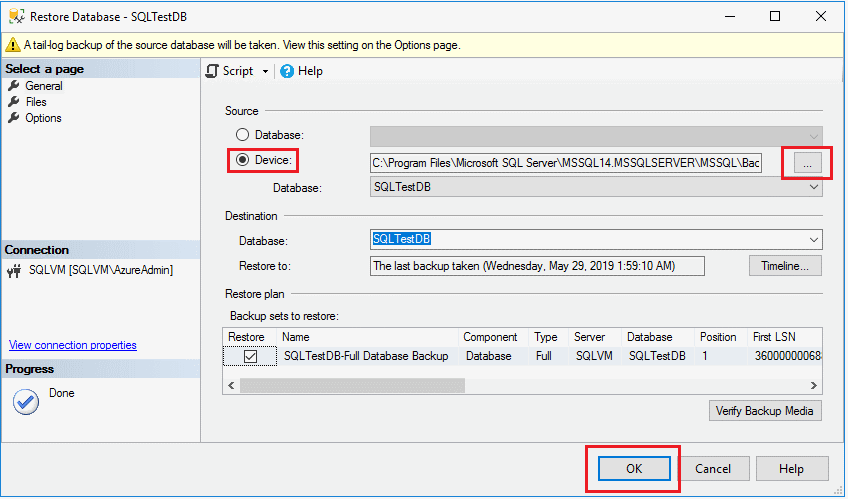
Чтобы восстановить базу данных, сделайте следующее:
Откройте SQL Server Management Studio (SSMS) и подключитесь к экземпляру SQL Server.
Щелкните правой кнопкой мыши узел Базы данных в обозревателе объектов и выберите Восстановить базу данных....

Выберите устройство и нажмите кнопку с многоточием (...), чтобы найти файл резервной копии.
Выберите Добавить и перейдите к расположению вашего файла
.bak..bakВыберите файл и нажмите кнопку "ОК".Нажмите кнопку "ОК ", чтобы закрыть диалоговое окно "Выбор устройств резервного копирования ".
Нажмите кнопку "ОК ", чтобы восстановить базу данных.
Очистка ресурсов
Выполните следующую команду Transact-SQL, чтобы удалить созданную базу данных вместе с журналом резервного копирования в базе данных msdb:
EXEC msdb.dbo.sp_delete_database_backuphistory @database_name = N'SQLTestDB'
GO

USE [master];
GO
DROP DATABASE [SQLTestDB];
GO
Связанный контент
- Restore SQL Server databases on Azure VMs (Восстановление баз данных SQL Server на виртуальных машинах Azure)
- Краткое руководство: Восстановление базы данных на "Управляемый экземпляр SQL Azure" при помощи SSMS
- Восстановление базы данных из резервной копии в Базе данных SQL Azure
- Резервное копирование и восстановление баз данных SQL Server
- Резервное копирование SQL Server по URL-адресу для хранилища BLOB-объектов Azure
- Создание полной резервной копии базы данных
- Восстановление резервной копии базы данных с помощью SSMS