Примечание.
Для доступа к этой странице требуется авторизация. Вы можете попробовать войти или изменить каталоги.
Для доступа к этой странице требуется авторизация. Вы можете попробовать изменить каталоги.
Службы Reporting Services предоставляют графический конструктор запросов для создания многомерных выражений для источника данных Hyperion Essbase. Графический конструктор запросов многомерных выражений имеет два режима: режим конструктора и режим запросов. В каждом режиме есть панель «Метаданные», из которой можно перетаскивать элементы куба, определенного в источнике данных, для построения запроса многомерных выражений, получающего данные при обработке отчета.
Внимание
При создании и выполнении запросов пользователи получают доступ к источникам данных. Следует предоставить минимальные разрешения на источники данных, например разрешение только на чтение.
Дополнительные сведения о работе с многомерными источниками данных Hyperion Essbase см. в разделе Тип соединения Hyperion Essbase (SSRS).
В этом разделе описываются кнопки панели инструментов и области конструктора запросов для каждого режима работы графического конструктора запросов.
Графический конструктор запросов в режиме конструктора
При изменении запроса многомерных выражений для набора данных, использующего источник данных Hyperion Essbase, графический конструктор запросов открывается в режиме конструктора.
На следующем рисунке отмечены панели в режиме конструктора.
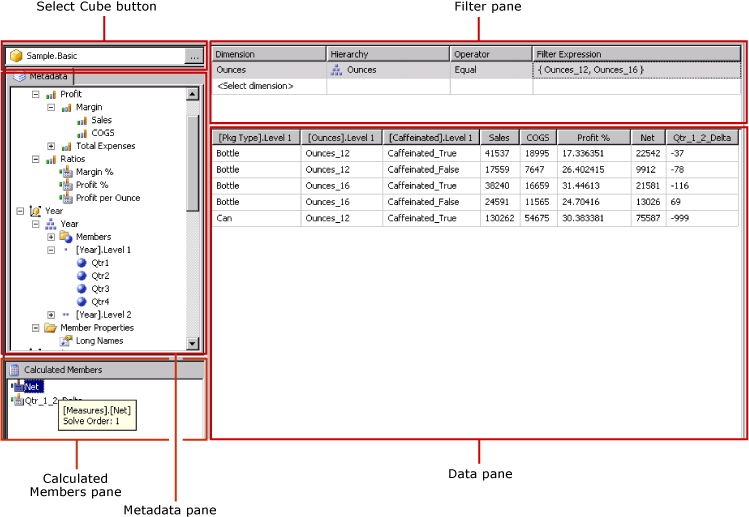
В следующей таблице приводится список панелей в этом режиме.
| навигации | Function |
|---|---|
| Кнопка «Выбрать куб» | Отображает куб, выбранный в настоящий момент. |
| Панель «Метаданные» | Отображает иерархический список кубов. |
| Панель «Вычисляемые элементы» | Отображает вычисляемые элементы, определенные на данный момент и доступные для использования в запросе. |
| Область фильтра | Отображает фильтры, применяемые к запросу. |
| Панель «Данные» | Отображает результаты выполнения запроса. |
В панель «Данные» можно перетаскивать измерения и меры из панели «Метаданные» и вычисляемые элементы из панели «Вычисляемые элементы». Если переключатель Автовыполнение на панели инструментов включен, конструктор запросов выполняет запрос каждый раз при перетаскивании объекта в область «Данные». Если переключатель Автовыполнение выключен, конструктор запросов не выполняет запрос при любых изменениях в панели «Данные». Запрос можно выполнить вручную, нажав кнопку Запуск на панели инструментов.
В панели «Фильтр» можно выбрать значения измерений, чтобы ограничить данные, получаемые из источника данных. Значения, определенные фильтром в режиме конструктора, отображаются в предложении многомерных выражений WHERE в режиме запросов.
Панель инструментов графического конструктора запросов в режиме конструктора
Панель инструментов конструктора запросов содержит кнопки, которые помогают создавать запросы многомерных выражений с помощью графического интерфейса. В следующей таблице перечислены кнопки и описаны их функции.
| Кнопка | Description |
|---|---|
| Редактировать как текст | Переключиться из текстового конструктора запросов в графический и обратно. Недоступен для этого типа источника данных. |
| Импорт | Импортировать существующий запрос из файла определения отчета (RDL), расположенного в файловой системе. Дополнительные сведения см. в разделе Внедренные и общие наборы данных отчета (построитель отчетов и службы SSRS). |

|
Обновление метаданных из источника данных. |

|
Отображение диалогового окна Построитель вычисляемых элементов . Используйте его, чтобы создать или изменить выражения для вычисляемого элемента, включая задание свойства Порядок вычисления . |

|
Переключение между режимами отображения и скрытия пустых ячеек в панели «Данные». (Это эквивалентно использованию предложения NON EMPTY в многомерном выражении). |

|
Автоматическое выполнение запроса и вывод результатов после каждого изменения, например после удаления столбца на панели «Данные». Результаты отображаются в панели «Данные». |

|
Удаление выбранного элемента из запроса. Используйте эту кнопку для удаления выбранных строк в панели «Фильтр». |

|
Выполнить запрос и показать результаты на панели «Данные». |

|
Отмена запроса. |

|
Переключение между режимом конструктора и режимом запросов. |
Графический конструктор запросов в режиме запросов
Для переключения графического конструктора запросов в режим запросов щелкните переключатель Режим конструктора на панели инструментов. На следующем рисунке показаны части конструктора запросов в режиме запросов.
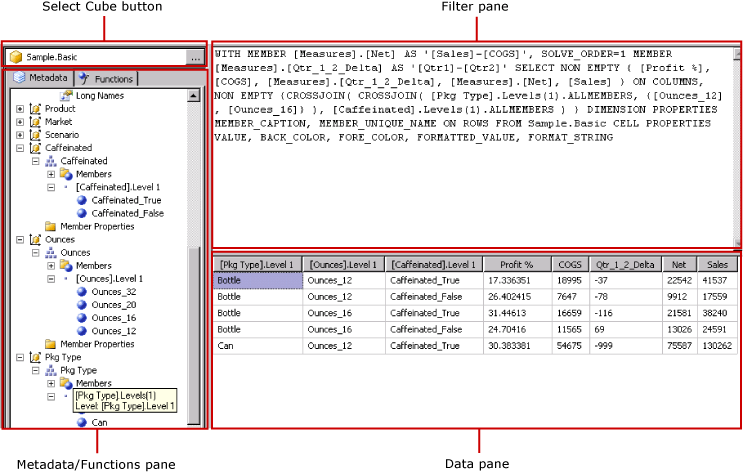
В следующей таблице описываются функции каждой панели.
| навигации | Function |
|---|---|
| Кнопка «Выбрать куб» | Отображает куб, выбранный в настоящий момент. |
| Панель «Метаданные/Функции» | Отображает окно с вкладками, содержащее список доступных метаданных и функций, которые можно использовать при создании текста запроса. |
| Панель запросов | Отображает текст текущего запроса. |
| Панель результатов | Отображает результаты запроса. |
Можно перетаскивать меры и измерения с вкладки Метаданные панели «Метаданные» в панель «Запросы многомерных выражений». Функции можно перетаскивать в панель «Запросы многомерных выражений» с вкладки Функции . При выполнении запроса в панели «Результат» отображаются результаты текущего запроса многомерных выражений.
Панель инструментов графического конструктора запросов в режиме запросов
Панель инструментов конструктора запросов содержит кнопки, которые помогают создавать запросы многомерных выражений с помощью графического интерфейса. Кнопки на панели инструментов в режиме конструктора ничем не отличаются от кнопок в режиме запроса, однако в режиме запроса недоступны следующие кнопки.
Редактировать как текст
Добавить вычисляемый элемент (
)Показывать пустые ячейки (
)Автовыполнение (
)