Примечание.
Для доступа к этой странице требуется авторизация. Вы можете попробовать войти или изменить каталоги.
Для доступа к этой странице требуется авторизация. Вы можете попробовать изменить каталоги.
Применимо к: SQL Server
В этой статье показано, как выполнить миграцию SQL Server в Azure Arc на SQL Server на виртуальных машинах Azure через портал Azure для экземпляра SQL Server, поддерживаемого Azure Arc.
Замечание
- Миграция на SQL Server на виртуальных машинах Azure через портал Azure в настоящее время находится в стадии предварительной версии.
- Вы можете предоставить отзывы о вашем опыте миграции непосредственно в группу продуктов.
Обзор
SQL Server на виртуальных машинах Azure — это инфраструктура как услуга (IaaS), предназначенная для выполнения рабочих нагрузок SQL Server на облачной платформе Azure. После того как экземпляр SQL Server управляется с помощью Azure Arc, вы можете оценить инфраструктуру данных SQL Server, чтобы определить оптимальную конфигурацию виртуальной машины SQL Server. Затем можно перенести базы данных SQL Server на виртуальную машину SQL Server непосредственно с портала Azure.
Если экземпляр SQL Server включен с помощью Azure Arc, можно:
- Оцените готовность экземпляра SQL Server к миграции на виртуальную машину SQL Server.
- Определите потенциальные проблемы миграции и узнайте, как устранить их.
- Оптимизируйте производительность и затраты с помощью рекомендаций по настройке и размеру.
Обнаружение экземпляров SQL Server и создания отчетов о готовности происходит автоматически каждую выходные, но их можно запускать вручную в любое время. Процесс занимает всего несколько минут. Дополнительная конфигурация или настройка не требуется.
Сначала необходимо выбрать соответствующий целевой объект виртуальной машины SQL Server и подготовить среду. Затем можно перенести базы данных SQL Server на виртуальную машину SQL Server непосредственно с портала Azure с помощью полностью управляемого и автоматизированного процесса.
Миграция базы данных доступна по умолчанию для всех экземпляров SQL Server, включенных Azure Arc начиная с SQL Server 2012 (11.x).
В области "Миграция баз данных " также содержится полезная сводка состояния миграции для вашего экземпляра, например количество общих баз данных, рекомендуемый целевой объект, количество завершенных миграций и количество текущих миграций:

Microsoft Copilot вспомогательной миграции
Microsoft Copilot встроен в интерфейс, помогая вам во всем процессе миграции. Интерактивное общение с Microsoft Copilot, осуществляющее поиск по базе знаний Microsoft, помогает вам на каждом этапе перехода на Azure.
Microsoft Copilot предоставляет помощь с использованием искусственного интеллекта для принятия решений или принятия действий в определенных точках с такими запросами, как:
- Как выполняются оценки?
- Помогите мне сравнить.
- Запустите миграцию.
- Помогите мне выбрать правильный метод миграции.
- Мониторинг миграции.
- Завершите миграцию.
Щелкните значок Copilot на панели миграции Database, чтобы открыть окно чата Copilot:

Необходимые условия
Чтобы использовать миграцию SQL Server в Azure Arc, вам потребуется следующее:
- Активная подписка Azure. Если у вас нет учетной записи, вы можете создать бесплатную учетную запись.
- Экземпляр SQL Server должен быть включён с помощью Azure Arc с последней версией расширения Azure для SQL Server. Сведения об обновлении расширения см. в статье об обновлении расширения.
- Исходная среда подготовлена для миграции.
Миграция на SQL Server на виртуальных машинах Azure
Следующие плитки на панели Database Migration помогут вам выполнить миграцию ваших баз данных SQL Server на SQL Server на виртуальных машинах Azure.
- Оцените исходный экземпляр: Проанализируйте экземпляр SQL Server для определения его готовности к миграции на виртуальную машину SQL Server.
- Select target: выберите целевой объект SQL Server виртуальной машины для миграции.
- Migrate data. Перенос баз данных SQL Server на виртуальную машину SQL Server.
- Мониторинг и переключение: следить за процессом миграции и выполнить переключение на целевой сервер виртуальной машины SQL Server.
На следующем снимке экрана показаны плитки на панели миграции базы данных для SQL Server на портале Azure.

Оценка исходного экземпляра
Чтобы оценить исходный экземпляр, выполните следующие действия.
Войдите на портал Azure и перейдите к экземпляру SQL Server.
В разделе "Миграция" выберите "Миграция базы данных ", чтобы открыть область миграции базы данных . В разделе "Оценка исходного экземпляра" выберите "Просмотреть отчет ", чтобы открыть панель "Оценки ".

На панели "Оценки" :
- Используйте Запуск оценки, чтобы начать новую оценку, если она не выполнялась в последнее время.
- Используйте Просмотреть детали оценки на плитке SQL Server на виртуальной машине Azure, чтобы узнать больше о результатах оценки, включая готовность вашего экземпляра сервера SQL к миграции на виртуальную машину SQL Server. Вы также узнаете о рекомендуемой конфигурации целевого экземпляра.
Выбор целевого объекта
После оценки экземпляра SQL Server выберите целевой сервер виртуальной машины SQL Server.
На панели "Оценки" выберите "Создать" или выбрать целевой объект. Или на панели миграции базы данных выберите целевой объект. Оба параметра открывают область создания или выбора целевой области, где можно определить целевой объект миграции.
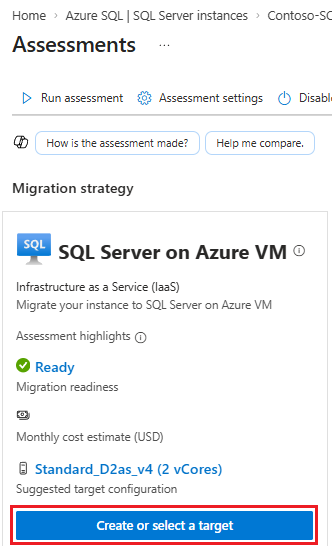
На панели создания или выбора целевой области в разделе "Целевой объект" выберите один из следующих вариантов:
- Yes, я уже создал целевой объект. Выберите существующий целевой объект виртуальной машины SQL Server.
- No, я хочу создать новый целевой объект: создайте новый целевой объект виртуальной машины SQL Server.
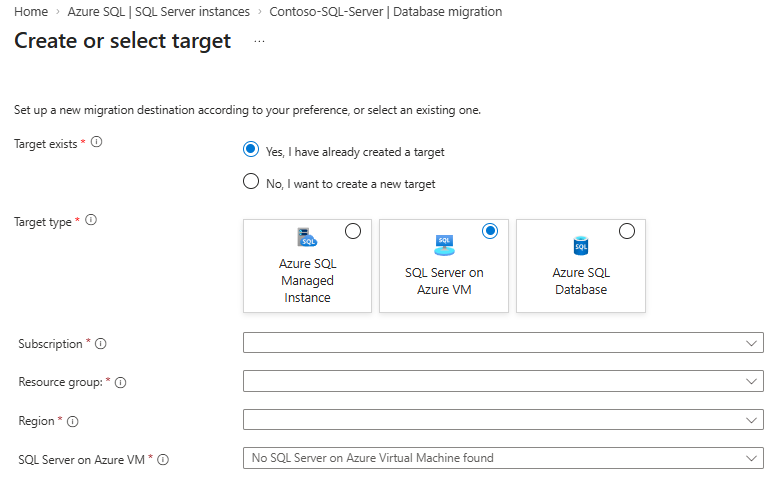
Введите необходимые сведения для целевого объекта виртуальной машины SQL Server. Затем используйте либо Выберите цель, либо Создайте цель, чтобы перейти к следующему шагу на основе вашего выбора Существование цели.
- Если у вас уже есть виртуальная машина SQL Server в качестве цели, выберите Select target, чтобы перейти на панель миграции Database для вашей виртуальной машины SQL Server. Имя виртуальной машины SQL Server заполняется в качестве выбранного целевого объекта. Затем можно перейти к шагу "Миграция данных ".
- Если вы решили создать новую виртуальную машину SQL Server, перейдите на панель Create SQL Server на панели миграции Database, чтобы создать целевую виртуальную машину SQL Server. После завершения проверьте ход развертывания на панели миграции Database для виртуальной машины SQL Server. Имя цели отображается на плитке Target. Затем можно перейти к шагу "Миграция данных ".
Перенос данных
После готовности целевого объекта запустите процесс миграции.
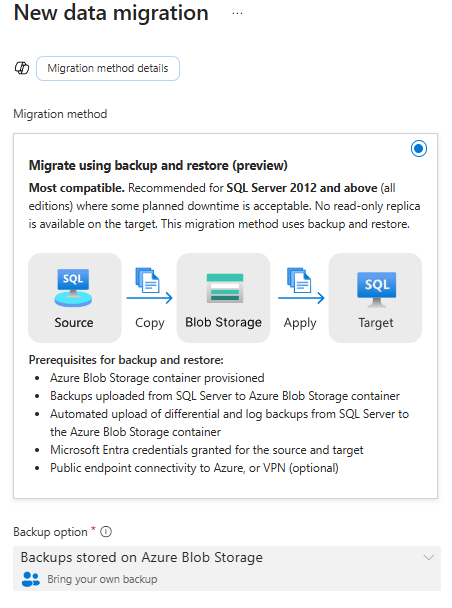
Выборы на странице Новая миграция данных недоступны или вызывают ошибку после выбора Миграция с использованием резервного копирования и восстановления (предварительная версия), если учетная запись Azure Blob Storage не содержит хотя бы одной полной резервной копии, и если разрешения не установлены корректно.
Миграция виртуальных машин SQL Server зависит от резервных копий, которые вы загружаете в промежуточную облачную учетную запись Azure Blob. Если у вас несколько резервных копий или требуется непрерывная миграция, необходимо продолжить загрузку резервных копий в тот же аккаунт хранения BLOB-объектов, пока вы не будете готовы переключиться.
Выполните следующие действия, чтобы перенести базы данных SQL Server на виртуальную машину SQL Server с помощью резервного копирования и восстановления:
На панели миграции базы данных выберите "Миграция данных".
На панели "Новая миграция данных " выберите "Миграция с помощью резервного копирования и восстановления( предварительная версия)", а затем нажмите кнопку "Выбрать ", чтобы перейти к следующей странице:
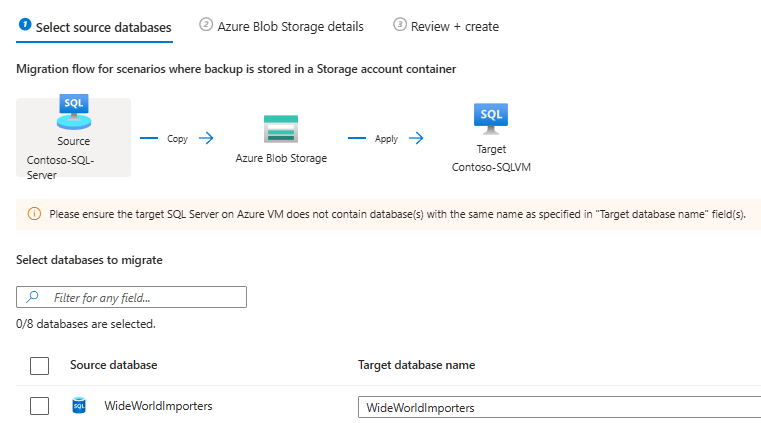
На вкладке "Выбор исходных баз данных " установите флажки рядом с базами данных, которые требуется перенести, а затем перейдите к следующей странице:
На вкладке Azure Blob Storage укажите подписку, расположение, группу ресурсов, контейнер BLOB-объектов и сведения о каталоге, где хранятся резервные копии.
На вкладке "Просмотр и создание " просмотрите параметры и проверьте наличие ошибок и предупреждений. Хотя при наличии предупреждений можно запустить миграцию, предупреждения следует устранить в какой-то момент, чтобы обеспечить успешную долгосрочную миграцию. Выберите Start data migration, чтобы перенести данные в целевой объект SQL Server виртуальной машины.
Мониторинг и переключение
После начала миграции можно контролировать ход процесса. На панели миграции базы данных выберите "Мониторинг миграции".
На панели мониторинга и переключения отображаются полезные сведения о процессе миграции, например:
- Базы данных, которые успешно перенесены, и базы данных, которые находятся в процессе переноса.
- Выбранный метод миграции.
- Целевой экземпляр и целевая база данных.
- Длительность текущей миграции каждой базы данных.
- Время начала миграции.
Вы можете завершить или отменить миграцию из области "Монитор" и "Переключение ". Вы также можете просматривать журналы для получения сведений о миграции. При выборе базы данных вы перейдете в область с дополнительными сведениями об источнике и целевом объекте.
После завершения миграции статус миграции показывает Готово к переключению. Чтобы переключиться на целевой объект виртуальной машины SQL Server, выберите Cutover на панели Monitor and cutover. Вы также можете использовать область сведений о базе данных.
Выберите базу данных, а затем используйте Cutover для открытия панели Cutover и просмотра различных параметров в зависимости от выбранного метода миграции.
Ограничения
Дополнительные сведения см. в разделе об ограничениях.