Примечание.
Для доступа к этой странице требуется авторизация. Вы можете попробовать войти или изменить каталоги.
Для доступа к этой странице требуется авторизация. Вы можете попробовать изменить каталоги.
Расширение MSSQL поддерживает два механизма для сочетания клавиш:
-
Сочетания клавиш Visual Studio Code (
keybindings.json): Используйте эти сочетания клавиш для команд из палитры команд, таких как Выполнить запрос, Подключиться и Отключиться. -
Ярлыки просмотра результатов (
mssql.shortcutsвsettings.json): Используйте эти ярлыки для действий в панели результатов запроса, таких как навигация по сеткам, копирование данных и сохранение результатов.
Выбор метода конфигурации
- Используйте расширение MSSQL Database Management Keymap, если хотите знакомые ярлыки в стиле Azure Data Studio или SSMS.
- Используйте конфигурацию ярлыков для ежедневных изменений ярлыков.
- Используйте Дополнительно: Вручную настроить сочетания клавиш Visual Studio Code для прямого управления
keybindings.json. - Используйте Advanced: Вручную настраивайте ярлыки просмотра результатов для прямого управления
mssql.shortcutsвsettings.json.
Установите расширение MSSQL Database Management Keymap
Если вы переходите из SQL Server Management Studio (SSMS) или Azure Data Studio, установите дополнительное расширение MSSQL Database Management Keymap, чтобы использовать знакомые сочетания клавиш.
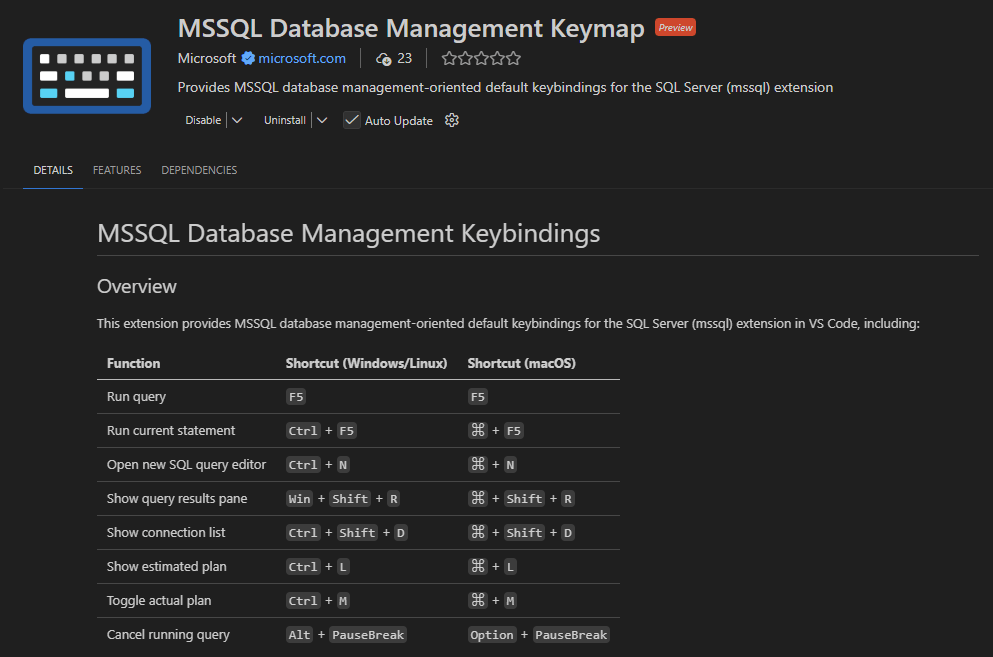
Расширение предоставляет следующие ключевые привязки:
| Function | Windows/Linux | macOS |
|---|---|---|
| Выполнить запрос | F5 | F5 |
| Выполнение текущей инструкции | CTRL+F5 | Cmd+F5 |
| Открытие нового редактора SQL-запросов | CTRL+N | Cmd+N |
| Отображение области результатов запроса | Выиграть+Shift+R | Cmd+Shift+R |
| Показать список подключений | Ctrl+Shift+D | Cmd+Shift+D |
| Отображение предполагаемого плана | CTRL+L | Cmd+L |
| Переключить фактический план | CTRL+M | Cmd+М |
| Отменить выполняемый запрос | Альтернатива+Пауза/Перерыв | Опция+Пауза/Перерыв |
Note
В этой раскладке клавиш не учитываются пользовательские привязки клавиш из Azure Data Studio. Настройте пользовательские сочетания клавиш вручную в настройках клавиатуры MSSQL в Палитре команд. Это расширение переопределяет некоторые сочетания клавиш Visual Studio Code по умолчанию для сценариев управления базами данных.
Вы можете установить это расширение из диалога миграции Azure Data Studio или напрямую из Visual Studio Code Marketplace.
Использование конфигурации сочетаний клавиш
Расширение для MSSQL включает интерфейс настройки ярлыков для просмотра и настройки клавишных комбинаций.
Вы можете использовать этот интерфейс для работы с обеими системами ярлыков:
-
Сочетания клавиш Visual Studio Code (
keybindings.json) -
Ярлыки для просмотра результатов (
mssql.shortcutsвsettings.json)
Откройте страницу конфигурации ярлыков с панели инструментов расширения MSSQL.

Откройте вкладку «Расширение ярлыков », чтобы увидеть два раздела клавишных сокращений:
- Редактор запросов: показывает наиболее часто используемые сочетания клавиш Visual Studio Code для команд MSSQL, сгруппированные по таким категориям, как Выполнение запросов, Подключение и Другое.
- Просмотр результатов: показывает ярлыки просмотра результатов для панели запроса, включая группы, такие как Навигация и Результаты.

Дополнительно: Настройка сочетаний клавиш в Visual Studio Code вручную
Для большинства изменений ярлыков используйте конфигурацию ярлыков.
Используйте этот раздел для расширенной ручной настройки сочетаний клавиш Visual Studio Code в keybindings.json.
Чтобы настроить ярлык:
Откройте редактор клавишных сочетаний:
- macOS: Cmd+K, затем Cmd+S
- Windows и Linux: Ctrl+K, затем Ctrl+S
Ищите имя команды, например
mssql.newQuery.Выберите иконку карандаша рядом с командой и нажмите новую комбинацию клавиш.
Нажмите клавишу ВВОД , чтобы подтвердить.
Вы также можете редактировать keybindings.json напрямую:
Откройте палитру команд:
- macOS: Cmd+Shift+P
- Windows и Linux: Ctrl+Shift+P
Выберите настройки: Открыть клавишные ярлыки (JSON).
Добавьте свой ярлык.
[
    {
        "key": "ctrl+shift+n",
        "command": "mssql.newQuery",
        "when": "editorTextFocus && editorLangId == 'sql'"
    }
]
Note
Вы можете переопределить существующее сочетание клавиш. Перед сохранением изменений проверьте на наличие конфликтов в редакторе Keyboard Shortcuts.
Команды расширения MSSQL
Расширение предоставляет команды в палитре команд.
В следующей таблице перечислены часто используемые команды и стандартные ярлыки:
| Command | Description | Windows/Linux | macOS |
|---|---|---|---|
MS SQL: Connect |
Подключитесь к SQL Server, Azure SQL или базе данных SQL в Microsoft Fabric | CTRL+SHIFT+C | Cmd+Shift+C |
MS SQL: Disconnect |
Отключить текущую сессию редактора | Ctrl+Shift+D | Cmd+Shift+D |
MS SQL: Execute Query |
Запустите запрос для текущего активного SQL-документа | CTRL+SHIFT+E | Cmd+Shift+E |
MS SQL: Execute Selection or Current Statement |
Выполните только инструкцию Transact-SQL под курсором | Нет | Нет |
MS SQL: Cancel Query |
Отменить бегущий запрос | Нет | Нет |
MS SQL: New Query |
Откройте новый файл SQL-запроса | Нет | Нет |
MS SQL: Toggle SQLCMD Mode |
Включите или отключите режим SQLCMD для активного SQL-документа | Нет | Нет |
MS SQL: Change Connection |
Измените соединение для активного SQL-документа | Нет | Нет |
MS SQL: Change Database |
Измените базу данных для активного SQL-документа | Нет | Нет |
MS SQL: Estimated Plan |
Просмотр предполагаемого плана выполнения запроса | Нет | Нет |
MS SQL: Toggle Actual Plan |
Включить или отключить сбор фактического плана выполнения для SQL-запросов | Нет | Нет |
MS SQL: Copy All |
Скопировать всё содержимое результатов запроса | Нет | Нет |
MS SQL: Toggle Query Result Panel |
Показать или скрыть панель результатов запроса | Нет | Нет |
Продвинутое: Ручная настройка ярлыков просмотра результатов
Для большинства изменений ярлыков используйте конфигурацию ярлыков.
Используйте этот раздел для продвинутой ручной настройки ярлыков просмотра результатов в mssql.shortcuts (settings.json). Эти ярлыки применимы только к панели результатов запроса.
При настройке этих ярлыков используйте ctrlcmd для обозначения обеих тональных аккордов:
- Ctrl на Windows и Linux
- CMD на macOS
Например, ctrlcmd+c соответствует сочетанию Ctrl+C в Windows и Linux, а в macOS — сочетанию Cmd+C.
Конфигурация по умолчанию
{
    "mssql.shortcuts": {
        "event.queryResults.switchToResultsTab": "ctrl+alt+r",
        "event.queryResults.switchToMessagesTab": "ctrl+alt+y",
        "event.queryResults.switchToQueryPlanTab": "ctrl+alt+e",
        "event.queryResults.prevGrid": "ctrlcmd+up",
        "event.queryResults.nextGrid": "ctrlcmd+down",
        "event.queryResults.switchToTextView": "",
        "event.queryResults.maximizeGrid": "",
        "event.queryResults.saveAsJSON": "",
        "event.queryResults.saveAsCSV": "",
        "event.queryResults.saveAsExcel": "",
        "event.queryResults.saveAsInsert": "",
        "event.resultGrid.copySelection": "ctrlcmd+c",
        "event.resultGrid.copyWithHeaders": "",
        "event.resultGrid.copyAllHeaders": "",
        "event.resultGrid.selectAll": "ctrlcmd+a",
        "event.resultGrid.copyAsCSV": "",
        "event.resultGrid.copyAsJSON": "",
        "event.resultGrid.copyAsInsert": "",
        "event.resultGrid.copyAsInClause": "",
        "event.resultGrid.changeColumnWidth": "alt+shift+s",
        "event.resultGrid.expandSelectionLeft": "shift+left",
        "event.resultGrid.expandSelectionRight": "shift+right",
        "event.resultGrid.expandSelectionUp": "shift+up",
        "event.resultGrid.expandSelectionDown": "shift+down",
        "event.resultGrid.openColumnMenu": "f3",
        "event.resultGrid.openFilterMenu": "",
        "event.resultGrid.moveToRowStart": "ctrlcmd+left",
        "event.resultGrid.moveToRowEnd": "ctrlcmd+right",
        "event.resultGrid.selectColumn": "ctrl+space",
        "event.resultGrid.selectRow": "shift+space",
        "event.resultGrid.toggleSort": "alt+shift+o"
    }
}
Ссылка на ярлыки результатов запроса
| Короткое соревнование | Привязка по умолчанию | Description |
|---|---|---|
event.queryResults.switchToResultsTab |
CTRL+Alt+R | Переключитесь на вкладку «Результаты» |
event.queryResults.switchToMessagesTab |
Ctrl+Alt+Y | Переключитесь на вкладку «Сообщения» |
event.queryResults.switchToQueryPlanTab |
Ctrl+Alt+E | Переключитесь на вкладку «План запроса» |
event.queryResults.prevGrid |
Ctrl/Cmd+Up | Перейдите к предыдущей сетке результатов |
event.queryResults.nextGrid |
Ctrl/Cmd+Вниз | Перейти к следующей сетке результатов |
event.queryResults.switchToTextView |
Нет | Переключить результаты в текстовый режим |
event.queryResults.maximizeGrid |
Нет | Максимизировать или минимизировать текущую сетку |
event.queryResults.saveAsJSON |
Нет | Сохранить результаты как JSON |
event.queryResults.saveAsCSV |
Нет | Сохранить результаты в формате CSV |
event.queryResults.saveAsExcel |
Нет | Сохранить результаты в формате Excel |
event.queryResults.saveAsInsert |
Нет | Сохранить результаты как INSERT операторы |
Сочетания клавиш для сетки результатов
| Короткое соревнование | Привязка по умолчанию | Description |
|---|---|---|
event.resultGrid.copySelection |
Ctrl/Cmd+C | Скопировать текущий выбор |
event.resultGrid.copyWithHeaders |
Нет | Скопируйте выделенное вместе с заголовками столбцов |
event.resultGrid.copyAllHeaders |
Нет | Скопировать все заголовки столбцов |
event.resultGrid.selectAll |
Ctrl/Cmd+A | Выберите все данные в активной сетке |
event.resultGrid.copyAsCSV |
Нет | Скопируйте выбор как CSV |
event.resultGrid.copyAsJSON |
Нет | Скопируйте выбор в формате JSON |
event.resultGrid.copyAsInsert |
Нет | Скопируйте выделенное как инструкции INSERT |
event.resultGrid.copyAsInClause |
Нет | Скопируйте выделенное как условие IN |
event.resultGrid.changeColumnWidth |
Alt+Shift+S | Настройка ширины столбца |
event.resultGrid.expandSelectionLeft |
Сдвиг+Налево | Расширить выбор влево |
event.resultGrid.expandSelectionRight |
Сдвиг+Верно | Расширьте выбор вправо |
event.resultGrid.expandSelectionUp |
Сдвиг+Вверх | Расширить подбор вверх |
event.resultGrid.expandSelectionDown |
Сдвиг+Вниз | Расширить отбор вниз |
event.resultGrid.openColumnMenu |
F3 | Откройте контекстное меню столбца |
event.resultGrid.openFilterMenu |
Нет | Откройте меню фильтра |
event.resultGrid.moveToRowStart |
Ctrl/Cmd+Стрелка влево | Перейти к началу строки |
event.resultGrid.moveToRowEnd |
Ctrl/Cmd+Вправо | Переместитесь в конец ряда |
event.resultGrid.selectColumn |
Ctrl+Пробел | Выберите весь столбец |
event.resultGrid.selectRow |
Shift+Пробел | Выберите всю строку |
event.resultGrid.toggleSort |
Alt+Shift+O | Переключить сортировку в текущем столбце |