Примечание.
Для доступа к этой странице требуется авторизация. Вы можете попробовать войти или изменить каталоги.
Для доступа к этой странице требуется авторизация. Вы можете попробовать изменить каталоги.
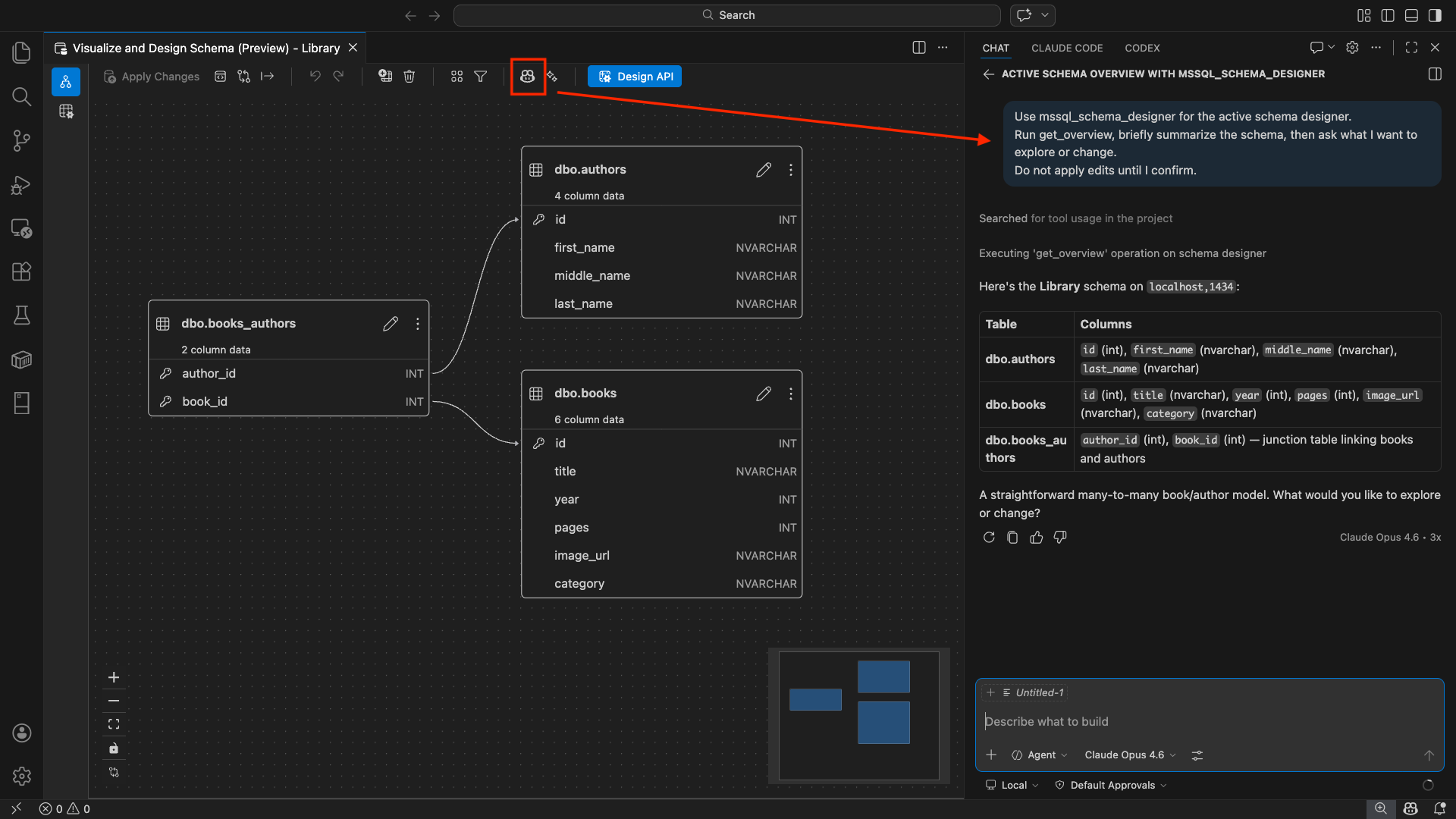
Конструктор схем в расширении MSSQL для Visual Studio Code включает интеграцию GitHub Copilot, чтобы можно было разрабатывать, изменять и проверять схемы баз данных с помощью естественного языка. Опишите, что вам нужно в области чата. GitHub Copilot переводит ваши запросы на действия схемы, которые отражаются на холсте визуальной диаграммы, создает T-SQL и подчеркивает изменения.
Подсказка
Интеграция GitHub Copilot в конструкторе схем в настоящее время находится в предварительной версии и может измениться на основе отзывов. Присоединитесь к сообществу в GitHub Discussions , чтобы поделиться идеями или сообщить о проблемах.
Features
Интеграция GitHub Copilot в конструкторе схем предоставляет следующие возможности:
- Создайте схемы базы данных из описания естественного языка с таблицами, столбцами и связями, созданными автоматически.
- Развивайте существующие схемы, добавляя, изменяя или удаляя таблицы и столбцы с помощью конверсивных запросов.
- Просматривайте изменения, предложенные ИИ, по отдельности с помощью интерактивного процесса проверки изменений с возможностью принять или отменить каждое.
- Просмотрите дифф схемы, отображающий все ожидающие изменения перед применением к базе данных.
- Создание схем приложений в пустой базе данных с использованием одного запроса на естественном языке.
- Импортируйте внешние артефакты, такие как данные JSON, документы или изображения, и создайте из них элементы схемы.
- Проверьте изменения схемы с помощью механизмов контроля для отсутствующих первичных ключей, неверных типов данных и проблем нормализации.
Необходимые условия
Прежде чем использовать GitHub Copilot в конструкторе схем, убедитесь, что выполнены следующие требования:
- Устанавливается расширение MSSQL для Visual Studio Code. Инструкции по установке см. в обзоре расширения MSSQL для Visual Studio Code .
- Расширения GitHub Copilot и GitHub Copilot Chat устанавливаются и вошли в систему. Инструкции по настройке см. в разделе "Настройка GitHub Copilot".
- Активное подключение к базе данных устанавливается с помощью расширения MSSQL. Инструкции по подключению см. в Кратком руководстве: Подключение и выполнение запросов к базе данных с использованием расширения MSSQL для Visual Studio Code.
Открытие конструктора схем с помощью GitHub Copilot
Конструктор схем можно открыть с помощью GitHub Copilot из двух точек входа:
В обозревателе объектов расширения MSSQL щелкните правой кнопкой мыши узел базы данных.
Выберите конструктор схем в контекстном меню.
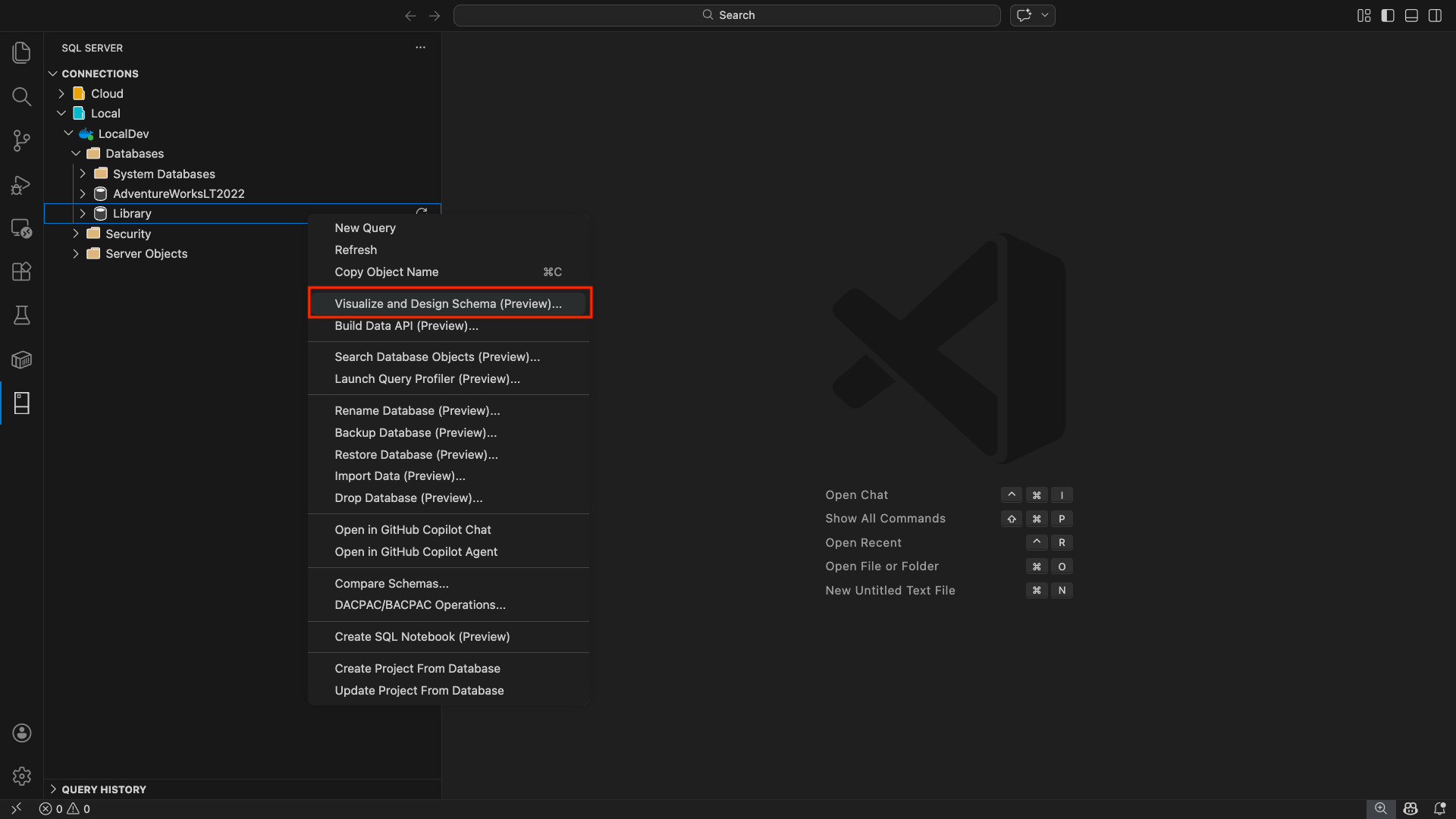
Когда холст конструктора схем откроется с загруженной схемой базы данных, нажмите кнопку чата (с значком GitHub Copilot) на панели инструментов конструктора схем, чтобы открыть сеанс чата GitHub Copilot, ограниченный текущим контекстом схемы.
Подсказка
Вы также можете щелкнуть правой кнопкой мыши узел базы данных и выбрать команду "Открыть в режиме агента Copilot ", чтобы запустить сеанс чата агента GitHub Copilot. В режиме агента можно попросить GitHub Copilot открыть конструктор схем для вас, например: "Open schema designer for AdventureWorksLT2022" Дополнительные сведения см. в руководстве "Quickstart: Использование режима агента в GitHub Copilot".
Создание схемы с естественным языком
Открыв панель чата GitHub Copilot в конструкторе схем, можно описать схему на обычном английском языке и просмотреть ее на визуальной схеме.
Введите описание естественного языка схемы, которую вы хотите создать в области чата.
GitHub Copilot создает таблицы, столбцы, первичные ключи и внешние ключи и их связи на основе вашего описания.
Следите за визуальной диаграммой, которая обновляется в режиме реального времени, отражая созданную схему.
Ниже приведены некоторые примеры запросов, которые можно попробовать:
"Build a library management system with tables for Books, Authors, Members, and BookLoans""Design an e-commerce schema with Products, Categories, Orders, OrderItems, and Customers""Create a blog platform with Users, Posts, Comments, and Tags with many-to-many relationships"
Развитие существующей схемы
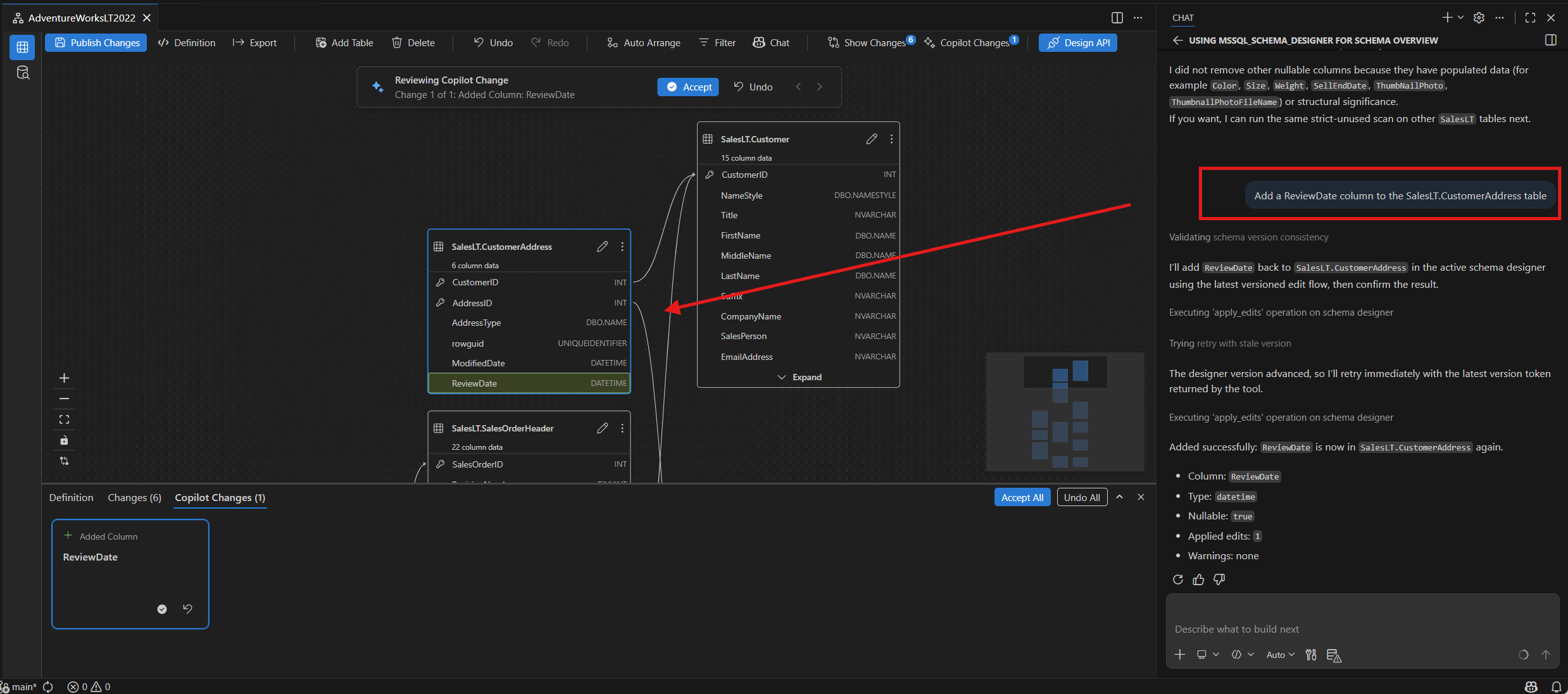
Начиная с существующей схемы, используйте GitHub Copilot для его развития, добавляя, изменяя или удаляя таблицы и столбцы. Представления диаграммы, кода и диффа отображают все эти изменения в реальном времени.
Ниже приведены некоторые примеры подсказок для эволюции схемы:
"Add a description column of type NVARCHAR(500) to the Books table""Remove the ratings table from the schema""Rename the 'NumberOfPages' column in the Books table to 'PageCount'""Add booking/reservation support to this app schema""Change the data type of the Price column in Products from INT to DECIMAL(10,2)"
Визуальная схема обновляется при применении изменения. Дополнения столбцов отображаются в правильной карточке таблицы. Удаленные элементы исчезают на схеме. Процесс сохраняет все связи.
Проверка изменений схемы
После изменения схемы с помощью GitHub Copilot или пользовательского интерфейса просмотрите все ожидающие изменения перед применением их к базе данных.
Представление диффа схемы
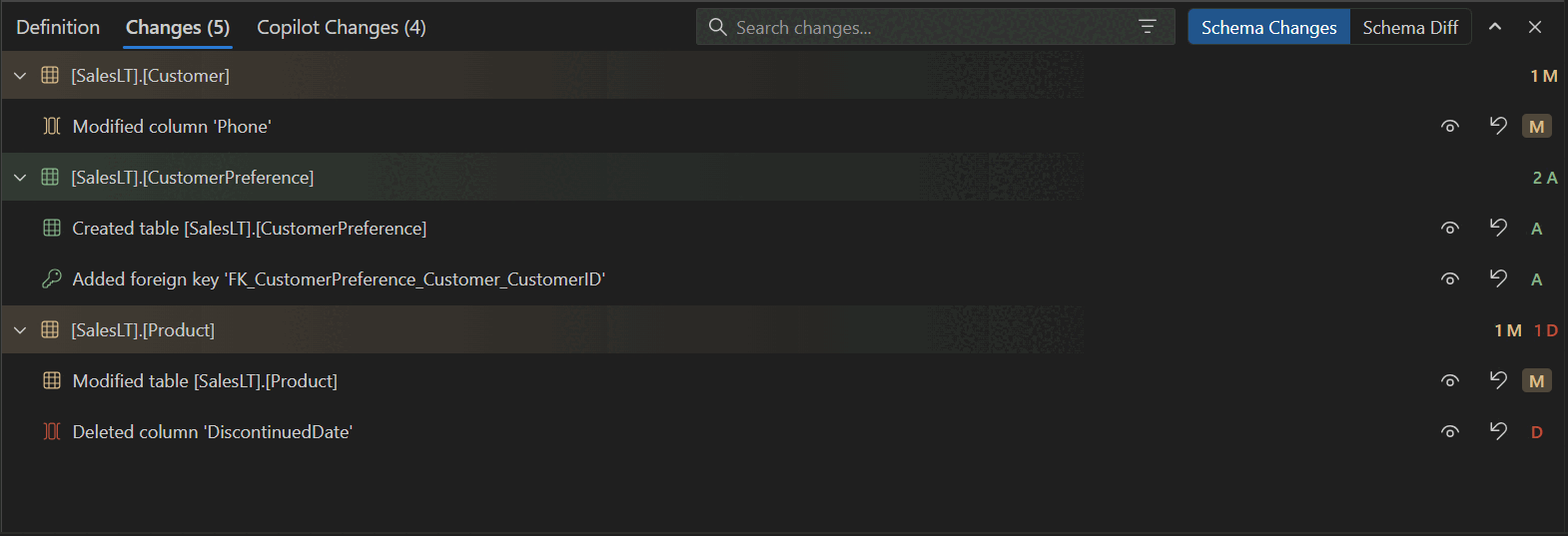
Нажмите кнопку "Показать изменения" на панели инструментов конструктора схем, чтобы открыть представление диффа. Вид различий отображается:
- Добавлены объекты, такие как таблицы, столбцы и внешние ключи, четко помеченные как добавленные.
- Удалены объекты, помеченные как удаленные.
- Измененные объекты, отображающие значения до и после значений для типа данных, nullability, identity, значений по умолчанию и флагов ключей.
- Схемно-квалифицированные имена для всех объектов, таких как
schema.tableиschema.column. - Опция отмены, которая отображается при наведении указателя мыши на отдельные изменения.
Обзор изменений GitHub Copilot
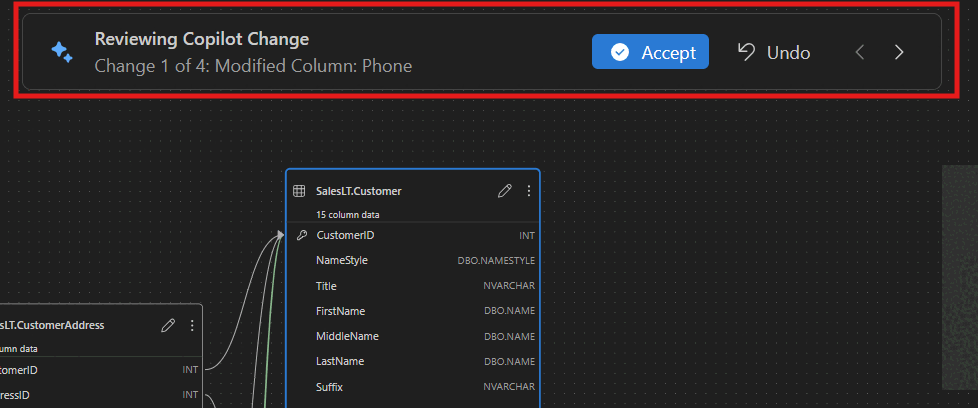
Когда GitHub Copilot применяет несколько изменений схемы, он автоматически запускает проверку изменений Copilot . В этом управляемом потоке показано каждое предлагаемое ИИ редактирование, чтобы вы могли просмотреть их по одному.
- Перемещайтесь вперед и назад между изменениями.
- Нажмите кнопку "Принять" , чтобы сохранить изменение или отменить его, чтобы вернуть его.
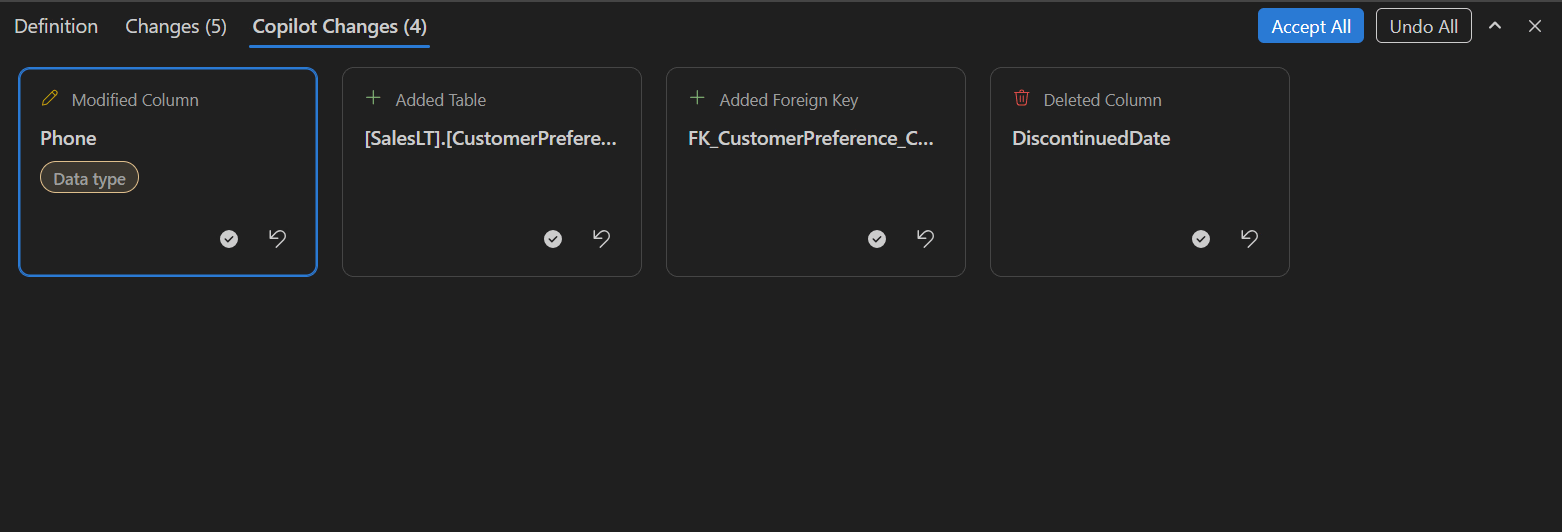
- Выберите значок свойства на карточке изменений, чтобы просмотреть детализированные значения до и после изменений.
Выберите значок свойства на карточке изменений, чтобы просмотреть подробные значения перед и после значений для каждого измененного свойства:
Инициализация схемы с нуля
GitHub Copilot может создавать полные схемы приложений. В пустой базе данных откройте конструктор схем с панелью чата GitHub Copilot и опишите концепцию приложения. GitHub Copilot создает модель данных, включая таблицы, столбцы, первичные ключи, внешние ключи и связи.
Ниже приведены некоторые примеры подсказок для загрузки схемы:
"Build a Twitter clone schema from scratch""Create a blog platform schema with users, posts, comments, and tags""Design an inventory management system with warehouses, products, stock levels, and suppliers""Generate a restaurant reservation system with tables for restaurants, menus, customers, and reservations"
После создания исходной схемы GitHub Copilot вы можете продолжить его развитие с помощью таких запросов, как "Add a comments feature to this blog platform" или "Add direct messaging to this Twitter clone".
Импорт внешних артефактов
GitHub Copilot может принимать внешний контекст для создания или уточнения проектирования структур схемы. Поддерживаемые входные данные включают данные JSON, документы, изображения или любой формат, поддерживаемый GitHub Copilot.
Ниже приведены некоторые примеры команд для импорта внешних артефактов:
-
"Import this JSON and model it as tables"за которым следуют полезные данные JSON -
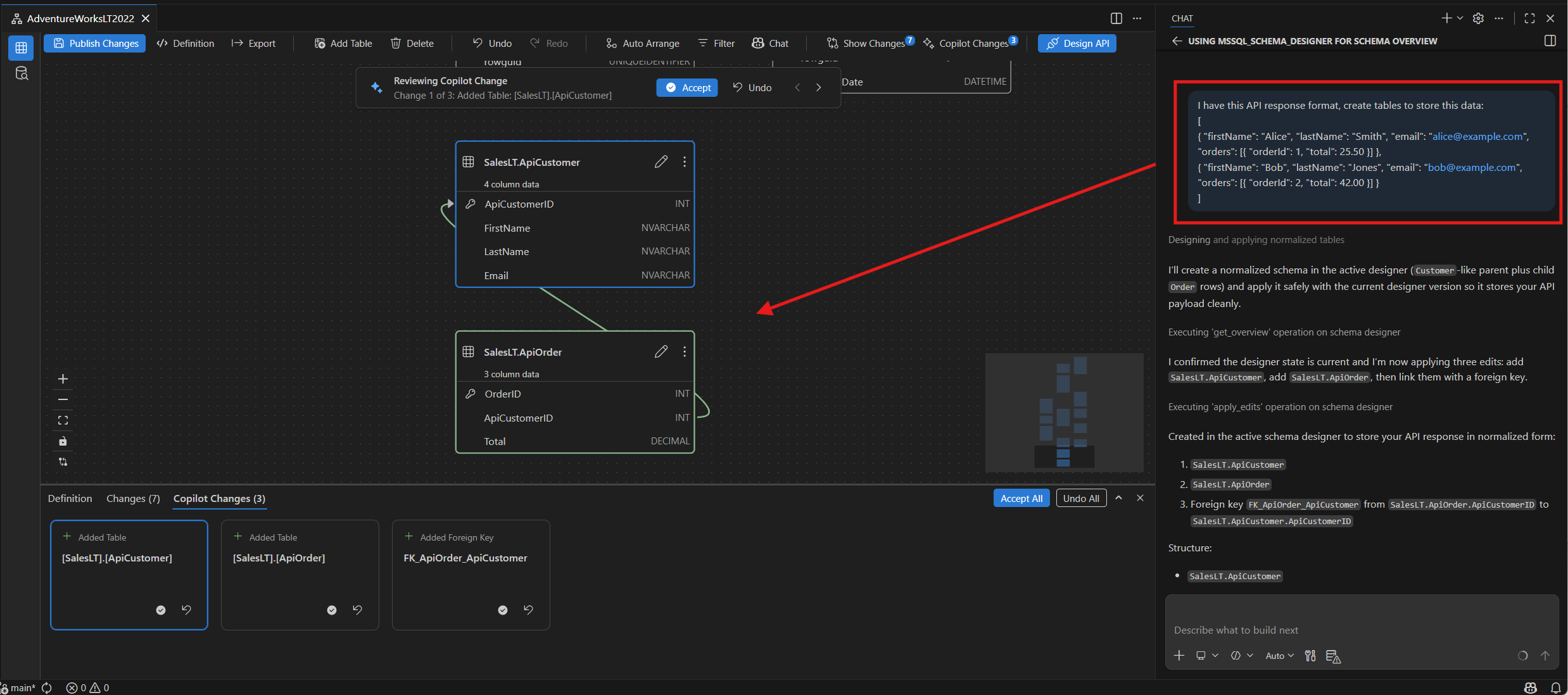
"I have this API response format, create tables to store this data"после чего следует пример ответа JSON - Вложите документ или изображение и попросите:
"Create a schema based on this document"
Вложенные объекты в JSON моделироваются как отдельные связанные таблицы. Конструктор схем выводит типы данных из входных данных и создает связи внешнего ключа для вложенных структур.
Валидация и направляющие меры
По мере развития схем GitHub Copilot проверяет изменения и указывает на потенциальные проблемы прямо в коде. Проверки валидации включают:
- В таблицах отсутствуют первичные ключи.
- Недопустимые или неподдерживаемые типы данных для целевой платформы SQL Server.
- Проблемы нормализации, такие как повторяющиеся группы, хранящиеся в одном столбце.
- Повторяющиеся имена столбцов в одной таблице.
- Внешний ключ ссылается на несуществующие таблицы или столбцы.
GitHub Copilot объясняет обнаруженные проблемы и предлагает корректирующие действия перед продолжением запрошенных изменений.
Ограничения
- Состояние сеанса чата: сеансы чата не сохраняют журнал при переключении контекста базы данных. Новый контекст сбрасывает память чата.
- Необходимо активное подключение к базе данных: для загрузки и изменения схем требуется активное подключение к базе данных через расширение MSSQL. При использовании GitHub Copilot в режиме агента агент может настроить подключение.
- Выходные данные, созданные искусственным интеллектом, следует проверить: GitHub Copilot может предложить неправильные или неоптимальные рекомендации по схеме. Перед публикацией в базе данных всегда просматривайте созданные изменения SQL и схемы.
Отзывы и поддержка
Если у вас есть идеи, отзывы или хотите взаимодействовать с сообществом, присоединитесь к обсуждению https://aka.ms/vscode-mssql-discussions. Чтобы сообщить об ошибке, посетите сайт https://aka.ms/vscode-mssql-bug. Чтобы запросить новую функцию, перейдите в раздел https://aka.ms/vscode-mssql-feature-request.
Связанный контент
- Конструктор схем
- Краткое руководство. Использование обозревателя схем и конструктора
- Расширение GitHub Copilot для MSSQL для Visual Studio Code
- Быстрый старт: Использование режима агента GitHub Copilot
- Сравнение схем
- Импорт и экспорт приложений уровня данных (DACPAC и BACPAC)
- Краткое руководство. Подключение к базе данных и запрос к ней с расширением MSSQL для Visual Studio Code
- Документация по Visual Studio Code
- Расширение MSSQL для репозитория Visual Studio Code на сайте GitHub