Примечание.
Для доступа к этой странице требуется авторизация. Вы можете попробовать войти или изменить каталоги.
Для доступа к этой странице требуется авторизация. Вы можете попробовать изменить каталоги.
Аналитика приложений — это функция расширенного управления SharePoint, которая позволяет ИТ-администраторам получать аналитические сведения о различных приложениях сторонних поставщиков, зарегистрированных в вашей Центр администрирования Microsoft Entra, и о том, как они получают доступ к содержимому SharePoint. Этот отчет поможет вам поддерживать и защищать целостность содержимого.
Отчет основан на данных аудита Майкрософт, которые регистрируются, когда приложение, не относящееся к Корпорации Майкрософт, обращается к содержимому с помощью следующего набора событий:
FileAccessedFileDownloadedFileModifiedFileUploaded
Предварительные требования для создания отчетов App Insights
См . статью Предварительные требования к расширенному управлению SharePoint, включая требования к модулю PowerShell SharePoint Online.
Отчеты App Insights в Центре администрирования SharePoint
Сбор данных для отчета Enterprise App Insight
Важно!
В качестве однократного действия вы увидите всплывающее окно в пользовательском интерфейсе, чтобы включить сбор данных для отчетов Enterprise App Insight, чтобы продукт начал собирать соответствующие данные аудита для создания этого отчета. После включения отчеты могут создаваться через 24 часа и содержать данные за время сбора данных. Данные хранятся в течение 28 дней. Если отчеты не создаются даже один раз в три месяца, сбор данных приостанавливается и должен быть включен снова.
Создание отчета
В Центре администрирования SharePoint в области навигации разверните узел Отчеты , а затем выберите Аналитика приложений.
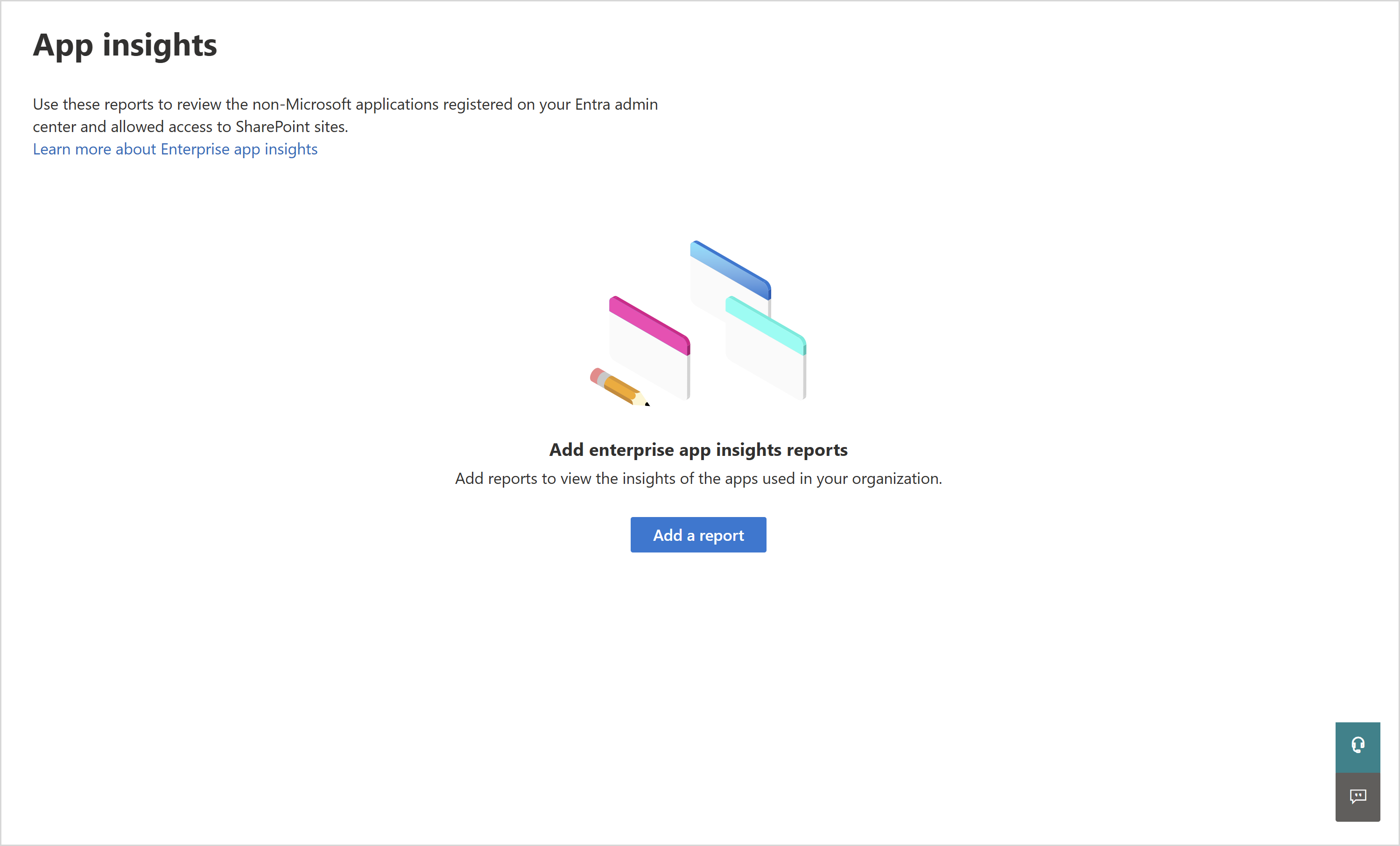
На целевой странице Аналитика приложений выберите Добавить отчет , чтобы создать новый отчет.
В разделе Диапазон отчетов можно указать и отфильтровать данные из соответствующего периода времени для отчета.
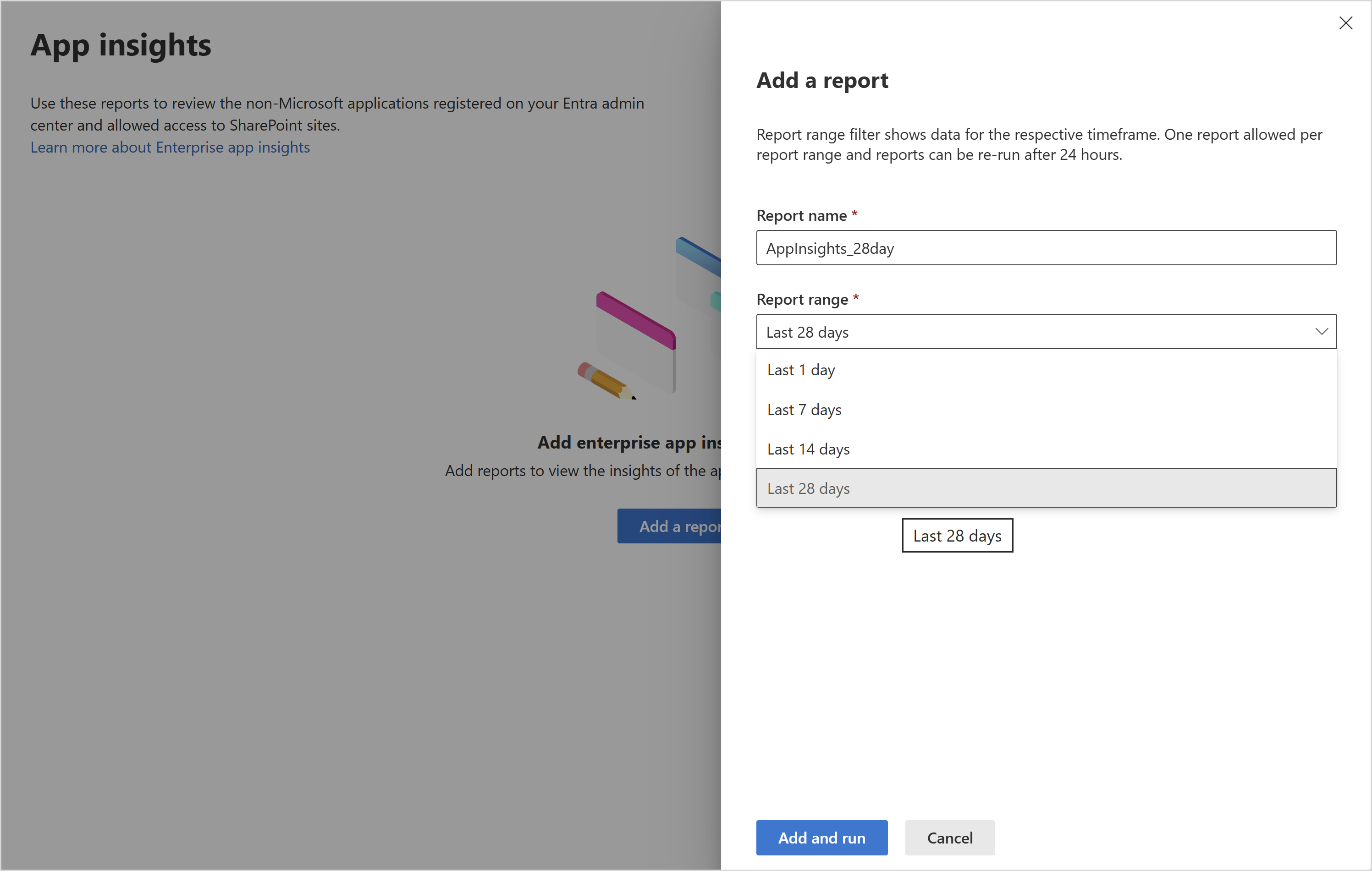
Выберите Добавить и выполнить.
Примечание.
- Для доступности созданных отчетов может потребоваться до нескольких часов.
- Для каждого диапазона отчетов допускается только один отчет.
- Отчеты можно повторно запустить через 24 часа.
Управление отчетами в Центре администрирования SharePoint
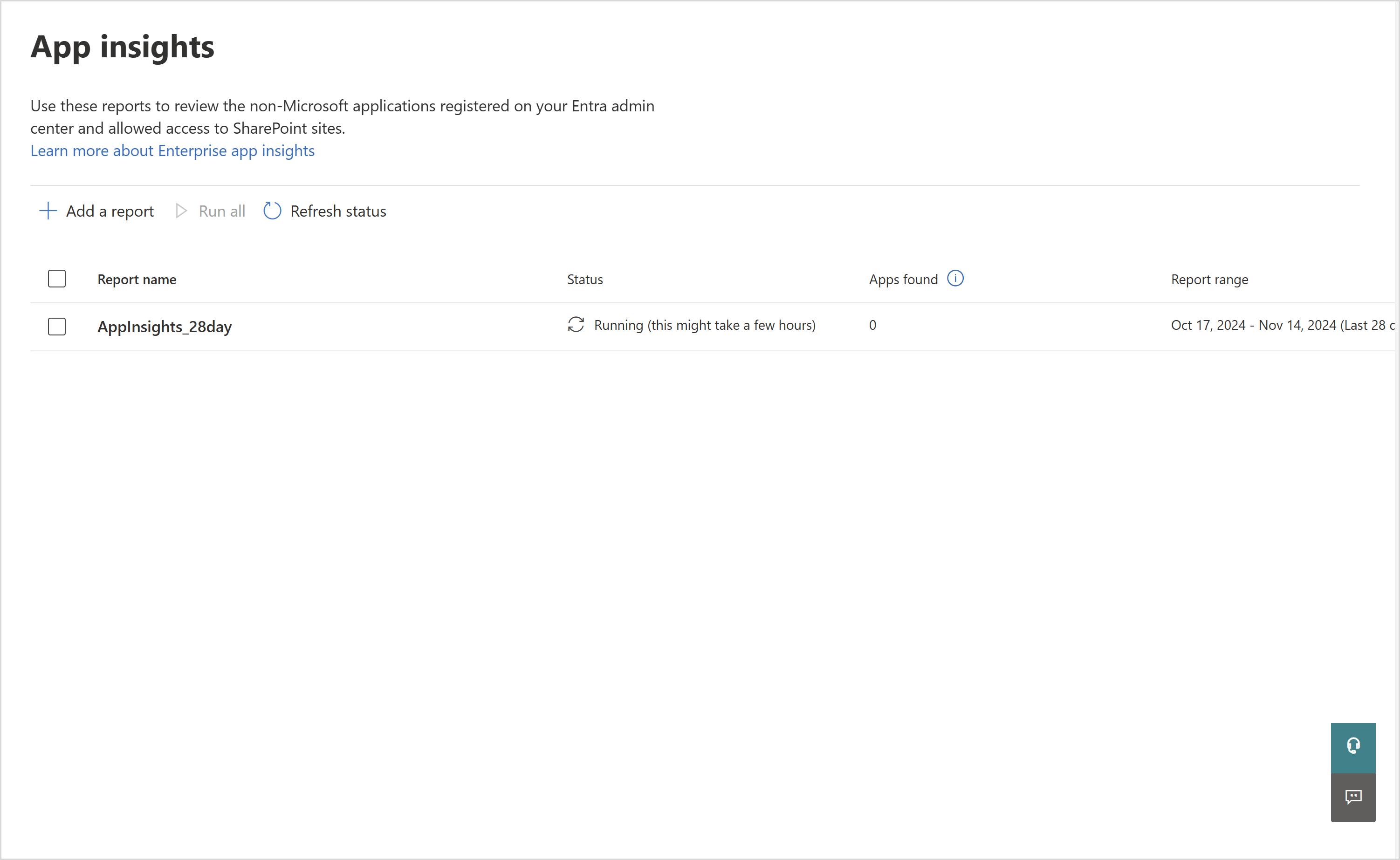
Просмотр состояния отчета
Чтобы проверка, готов ли отчет или когда он был обновлен в последний раз, см. столбец Состояние. Когда отчет будет готов, выберите его для просмотра данных.
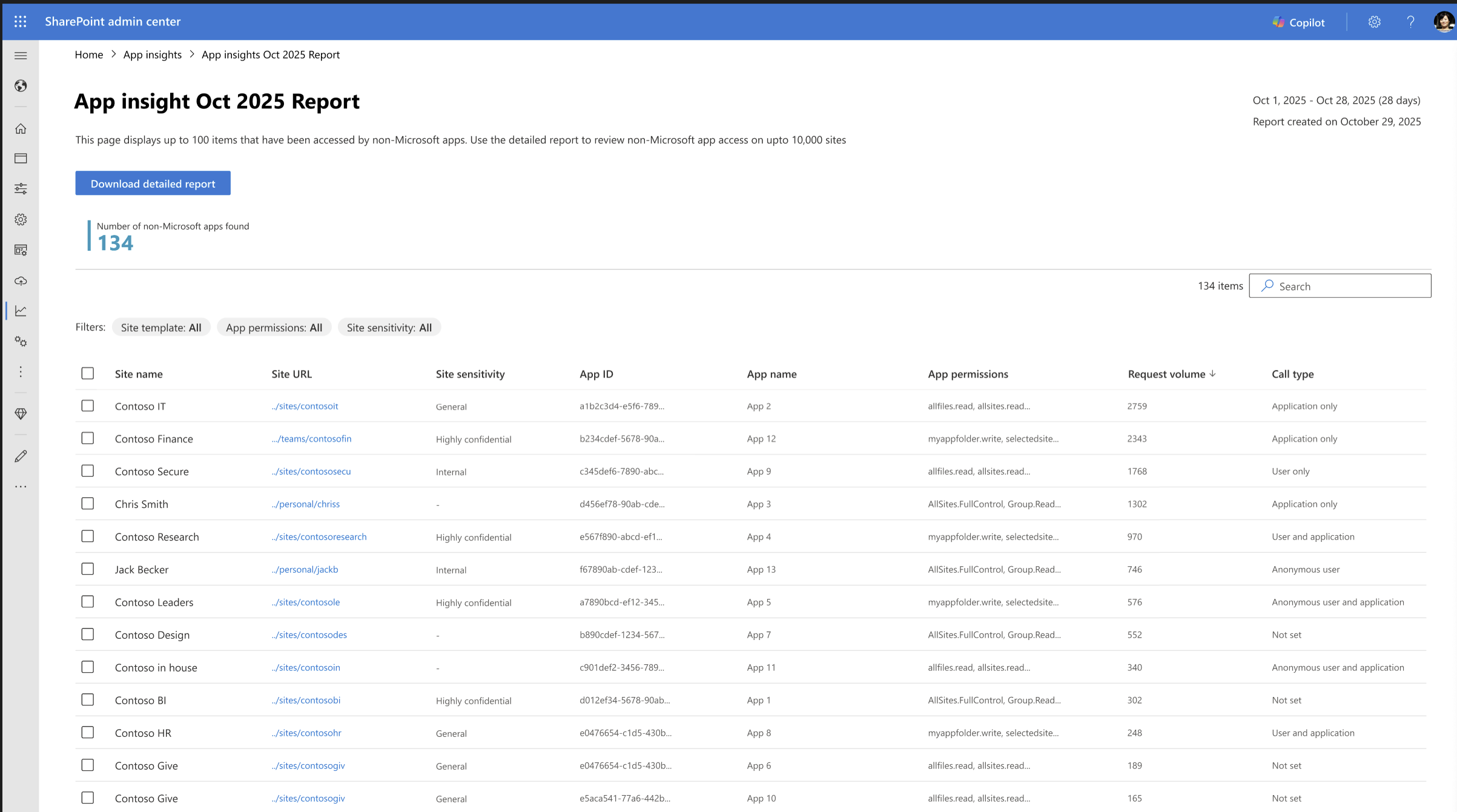
На экране отображаются первые 100 результатов (по тому запроса).
Вы также можете выполнять фильтрацию по имени приложения, разрешениям приложения и конфиденциальности сайта , чтобы просмотреть соответствующие результаты из 100 первых строк.
Важно!
Чтобы просмотреть до 1 миллиона результатов, необходимо выбрать Скачать подробный отчет.
Удаление отчета
Чтобы удалить отчет, выберите существующий отчет, который требуется удалить, а затем выберите Удалить отчет.
Повторный запуск отчета
Чтобы получить обновленные данные для заданного диапазона отчета, выберите существующий отчет и нажмите кнопку Выполнить.
Совет
Запрос повторного запуска также появляется, если выбрать добавить отчет и выбрать диапазон отчетов, для которого уже существует отчет.
Отчеты App Insights в модуле SharePoint PowerShell
Вы можете создавать отчеты App Insights и управлять ими с помощью командная консоль SharePoint Online.
Создание отчета о продолжительности одного дня по умолчанию
Чтобы создать отчет продолжительностью по умолчанию в один день, выполните следующую команду:
Start-SPOEnterpriseAppInsightsReport
Создание отчета для любой другой длительности
Чтобы создать отчет на любой другой период времени, выполните следующую команду:
Start-SPOEnterpriseAppInsightsReport -ReportPeriodInDays $ReportPeriodInDays (possible values = 1, 7, 14, 28)
Проверка состояния всех активных и доступных отчетов
Чтобы проверка состояние всех активных и доступных отчетов, выполните следующую команду:
Get-SPOEnterpriseAppInsightsReport
Проверка состояния определенного отчета
Чтобы проверка состояние определенного отчета, выполните следующую команду:
Get-SPOEnterpriseAppInsightsReport -reportID $reportID (for the given report ID)
Просмотр определенного отчета
Чтобы просмотреть определенный отчет, выполните следующую команду:
Get-SPOEnterpriseAppInsightsReport -reportID $reportID
Скачивание отчета
Чтобы скачать отчет, выполните следующую команду:
Get-SPOEnterpriseAppInsightsReport -reportID $reportID -action download
Важно!
Возможности повторного запуска и удаления отчетов недоступны в PowerShell. Командлеты Create report можно использовать с соответствующей длительностью отчета.
Известные проблемы
- В новых клиентах может потребоваться несколько дней, чтобы данные были доступны и для успешного создания этих отчетов. В крупных клиентах данные могут быть отложены до 48 часов (около двух дней).
- Отчет можно повторно запустить только через 24 часа с момента последнего создания отчета.
- Для каждого значения диапазона отчета может быть только один отчет. Это означает, что на домашней странице Enterprise Application Insights можно просмотреть не более четырех отчетов.
- Эти отчеты работают на основе данных аудита и не включают все события аудита.
- В некоторых случаях может отображаться идентификатор приложения, отличного от Корпорации Майкрософт, но в некоторых случаях — имя приложения среднего уровня.