Примечание.
Для доступа к этой странице требуется авторизация. Вы можете попробовать войти или изменить каталоги.
Для доступа к этой странице требуется авторизация. Вы можете попробовать изменить каталоги.
В Microsoft SharePoint пользователи могут делиться файлами и папками, отправляя ссылку. Они должны выбрать тип ссылки с учетом пользователей, которым нужно предоставить разрешение. Доступны следующие типы ссылок:
Любой пользователь, у кого есть ссылка (ранее называлась "анонимный доступ" или "общий доступ")
Люди в организации со ссылкой
Пользователи с существующим доступом
Определенные пользователи
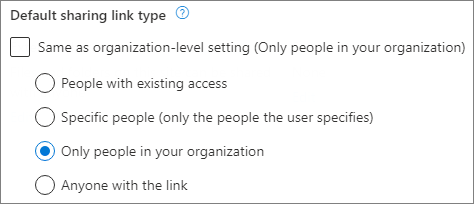
Администратор SharePoint может разрешить пользователям отправлять ссылки "Кому угодно", но вы не хотите, чтобы эта ссылка была типом ссылки по умолчанию, когда пользователи выбирают общий доступ к файлам и папкам. Вы можете задать для типа ссылки по умолчанию более строгий, но при этом пользователи могут выбирать другие типы ссылок по мере необходимости. Этот параметр можно изменить на уровне организации и на уровне сайта (ранее называемого семейством веб-сайтов).
Примечание.
Параметр ссылки для общего доступа по умолчанию применяется только к библиотекам, которые используют новый интерфейс.
Этот параметр не влияет на Outlook Web App, Outlook 2016 или клиенты Office до Office 2016.
Сведения об изменении этого параметра на уровне организации см. в разделе Ссылки на файлы и папки.
Разделы справки изменить тип ссылки по умолчанию для сайта?
Перейдите в раздел Активные сайты в Центре администрирования SharePoint и войдите, используя учетную запись с правами администратора в вашей организации.
Примечание.
Если вы используете Office 365 под управлением 21Vianet (Китай), войдите в Центр администрирования Microsoft 365, затем перейдите в Центр администрирования SharePoint и откройте страницу "Активные сайты".
В левом столбце выберите сайт.
Выберите Общий доступ на панели команд.
В разделе Тип канала общего доступа по умолчанию снимите флажок То же, что и на уровне организации .
Выберите параметр ссылки общего доступа по умолчанию, который вы хотите использовать для этого сайта, а затем нажмите кнопку Сохранить.
Примечание.
Чтобы изменить тип ссылки по умолчанию для частного или общего сайта Teams, необходимо использовать командлет PowerShell Set-SPOSite .
Разделы справки изменить разрешение на ссылку для общего доступа по умолчанию для сайта?
- Следуя шагам 1–3 выше, в разделе Разрешение на ссылку по умолчанию снимите флажок То же, что и на уровне организации .
- Выберите разрешение на ссылку общего доступа по умолчанию, которое вы хотите использовать для этого сайта, а затем нажмите кнопку Сохранить.
Можно ли использовать метку конфиденциальности для настройки параметров канала общего доступа по умолчанию?
Если вы используете метки конфиденциальности для классификации и защиты сайтов SharePoint, вы также можете настроить тип ссылки общего доступа по умолчанию и разрешения ссылки для общего доступа для сайта, а также отдельных документов с помощью метки конфиденциальности.
Дополнительные сведения об этом сценарии см . в статье Использование меток конфиденциальности для настройки типа ссылки общего доступа по умолчанию для сайтов и документов в SharePoint и OneDrive.