Примечание.
Для доступа к этой странице требуется авторизация. Вы можете попробовать войти или изменить каталоги.
Для доступа к этой странице требуется авторизация. Вы можете попробовать изменить каталоги.
В этой статье объясняется, как установить Windows Admin Center на компьютере с Windows или удаленном сервере Windows Server, чтобы несколько пользователей могли использовать Центр администрирования Windows в веб-браузере.
Tip
Только начинаете знакомство с Windows Admin Center? Узнайте больше о Windows Admin Center или скачайте сейчас.
Определение типа установки
Просмотрите параметры установки, которые включают поддерживаемые операционные системы. Сведения об установке Windows Admin Center на виртуальной машине в Azure см. в статье Развертывание Центра администрирования Windows в Azure.
Скачивание установщика Windows Admin Center
Скачайте установщик Windows Admin Center из Центра оценки Windows Admin Center в нужное расположение на компьютере, где вы хотите установить Центр администрирования Windows.
Prerequisites
Чтобы установить Windows Admin Center, вам потребуется следующее:
Компьютер Windows или сервер для установки Центра администрирования Windows.
Права администратора или эквивалентные разрешения на компьютере, на котором вы устанавливаете Windows Admin Center.
Необязательно: SSL-сертификат для проверки подлинности сервера (1.3.6.1.5.5.7.3.1). Используйте самозаверяющий сертификат для тестирования, но всегда используйте сертификат из доверенного центра сертификации для рабочих сред. Если у вас нет сертификата, используйте установщик Windows Admin Center для создания самозаверяющего сертификата. Сертификат действителен в течение 60 дней.
Установка Windows Admin Center
Чтобы установить Windows Admin Center, выполните следующие действия.
- интерфейс рабочего стола
- Ядро сервера
Чтобы установить Windows Admin Center на компьютере под управлением Windows Server Desktop Experience, выполните следующие действия:
Войдите на компьютер, на котором вы хотите установить Windows Admin Center.
Запустите установщик Windows Admin Center, который вы ранее скачали.
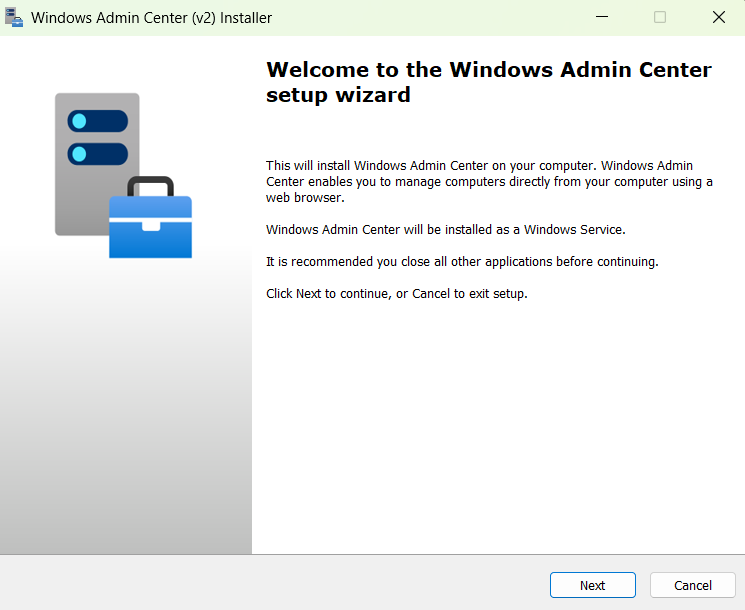
Чтобы продолжить, в Welcome в мастере установки Windows Admin Center выберите Next.
Если вы согласны с условиями лицензионного соглашения и заявление о конфиденциальности, выберите "Я принимаю эти условия" и понимаю заявление о конфиденциальности, а затем нажмите кнопку "Далее ", чтобы подготовить среду и начать процесс установки.
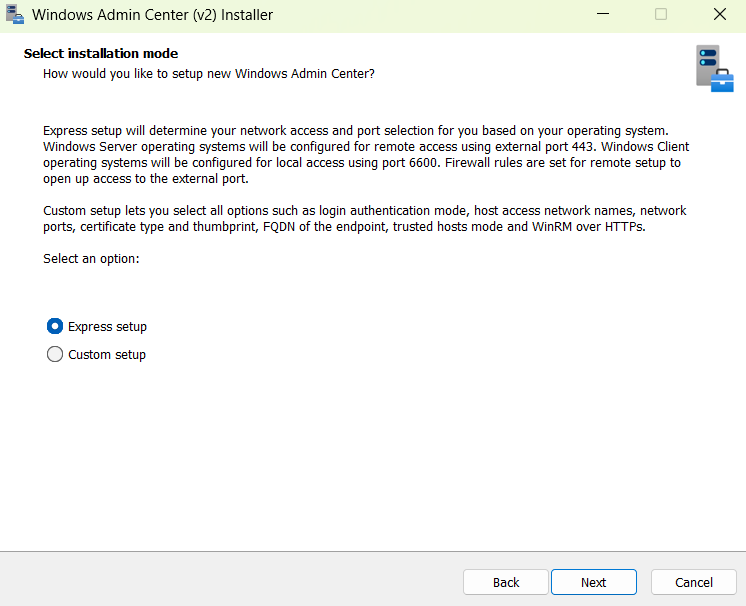
В режиме установки выберите экспресс-установку или пользовательскую настройку.
Экспресс-настройка определяет сетевой доступ и выбор портов на основе операционной системы. Экспресс-настройка не позволяет настраивать дополнительные функции.
Настраиваемая настройка позволяет настроить: сетевой доступ, номера портов, тип сертификата TLS и отпечаток, полное доменное имя конечной точки, режим доверенных узлов и WinRM по протоколу HTTPS.
Нажмите кнопку Далее.
В разделе "Выбор сертификата TLS" выберите параметр, соответствующий вашим потребностям, и нажмите кнопку "Далее".
Необходимо выбрать, какой сертификат TLS должен использовать Центр администрирования Windows. Если у вас уже есть сертификат, он должен быть установлен в хранилище сертификатов
LocalMachine\My. Если вы устанавливаете Windows Admin Center только для тестирования, установщик может создать самозаверяющий сертификат, срок действия которого истекает через 60 дней.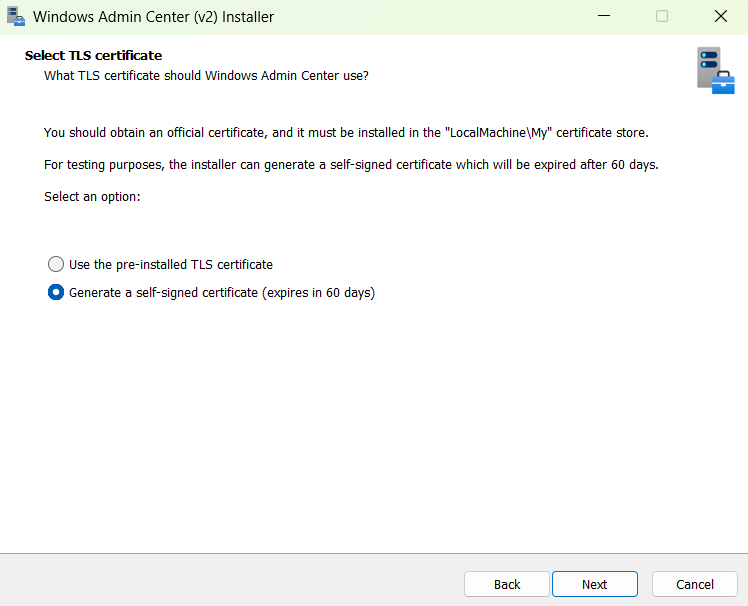
В автоматическом обновлении выберите предпочитаемый вариант обновления. Рекомендуемый параметр автоматической установки обновлений выбирается по умолчанию. Затем выберите Далее.
В разделе Отправка диагностических данных в Microsoft выберите нужный вариант, а затем нажмите Далее.
Проверьте готовность к установке и нажмите кнопку "Установить ", чтобы запустить процесс установки.
После завершения процесса установки установите флажок Start Windows Admin Center и выберите Финиш.
Войдите от имени администратора, чтобы начать работу с Windows Admin Center.
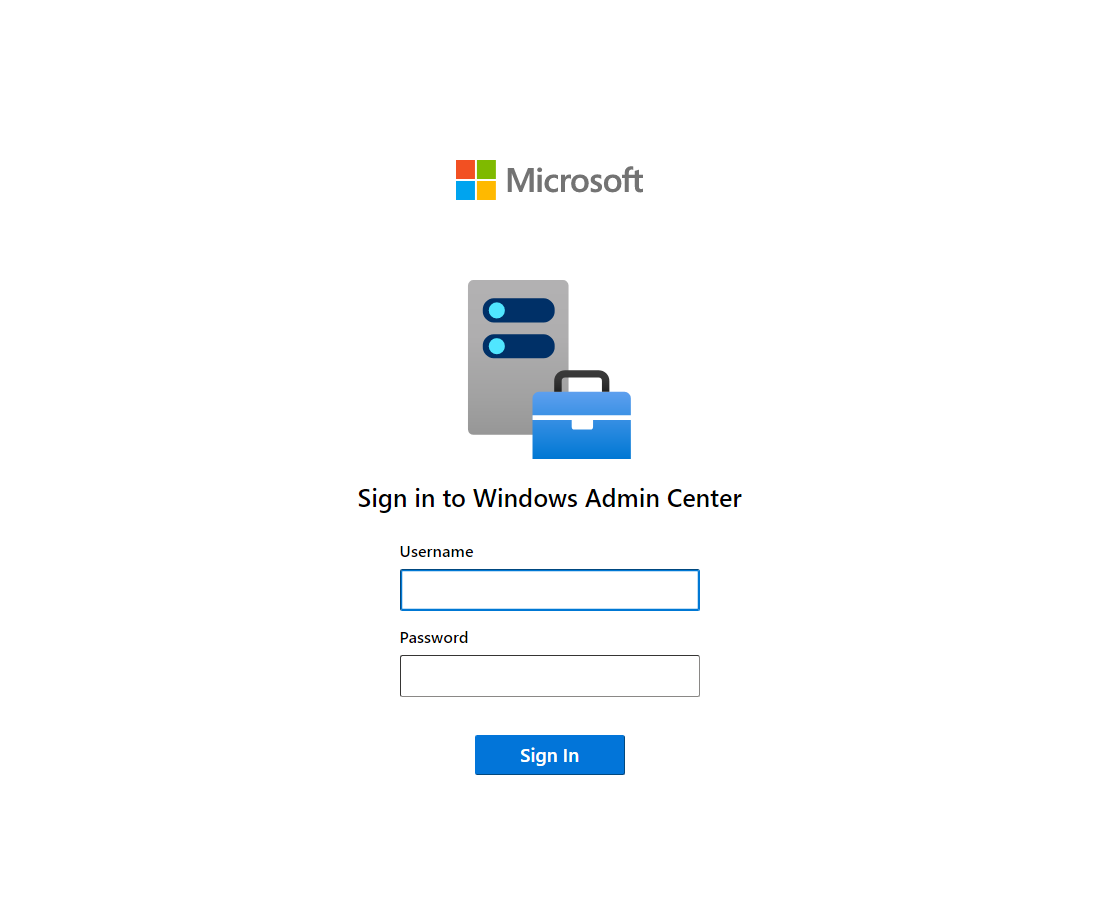
Вы установили Windows Admin Center на компьютере.