Примечание.
Для доступа к этой странице требуется авторизация. Вы можете попробовать войти или изменить каталоги.
Для доступа к этой странице требуется авторизация. Вы можете попробовать изменить каталоги.
Обработка счетов AI Builder в сочетании с Power Fx позволяет быстро и точно извлекать из счетов ключевые сведения, такие как идентификатор счета, названия поставщиков и даты. Это малокодовое решение упрощает обработку данных и оптимизирует финансовые процессы.
Поддерживаемые типы документов: Счета
Требования
Чтобы получить наилучшие результаты, предоставляйте одну четкую фотографию или высококачественное отсканированное изображение для каждого документа.
Дополнительные сведения о требованиях см. в разделе Поддерживаемые языки и файлы статьи Готовая модель ИИ для обработки счетов.
Доступные поля
| Доступные поля | Type |
|---|---|
| AmountDue | Текст |
| BillingAddress | Текст |
| BillingAddressRecipient | Текст |
| CustomerAddress | Текст |
| CustomerAddressRecipient | Текст |
| CustomerId | Текст |
| CustomerName | Текст |
| TaxId клиента | Текст |
| DueDate | Текст |
| InvoiceDate | Текст |
| InvoiceId | Текст |
| InvoiceTotal | Текст |
| paymentTerms | Текст |
| PreviousUnpaidBalance | Текст |
| PurchaseOrder | Текст |
| RemittanceAddress | Текст |
| RemittanceAddressRecipient | Текст |
| ServiceAddress | Текст |
| ServiceAddressRecipient | Текст |
| ServiceEndDate | Текст |
| ServiceStartDate | Текст |
| ShippingAddress | Текст |
| ShippingAddressRecipient | Текст |
| SubTotal | Текст |
| TotalTax | Текст |
| VendorAddress | Текст |
| VendorAddressRecipient | Текст |
| VendorName | Текст |
| VendorTaxId | Текст |
Доступные элементы таблицы
| Доступные элементы | Type |
|---|---|
| Сумма | Текст |
| Date | Текст |
| Описаниен | Текст |
| ProductCode | Текст |
| Количество | Текст |
| Налог | Текст |
| Unit | Текст |
| UnitPrice | Текст |
Создание приложения на основе холста
Выполните вход в Power Apps.
На левой панели навигации выберите +Создать.
Выберите плитку Приложение на основе холста с нуля.
Назовите свое приложение, выберите формат Планшет или Телефон, затем выберите Создать.
В редакторе приложений на левой панели навигации выберите Данные>Добавить данные, затем выполните поиск обработка счетов.
Выберите +Вставить>Добавление изображения.
Выберите +Вставить>Текстовая метка.
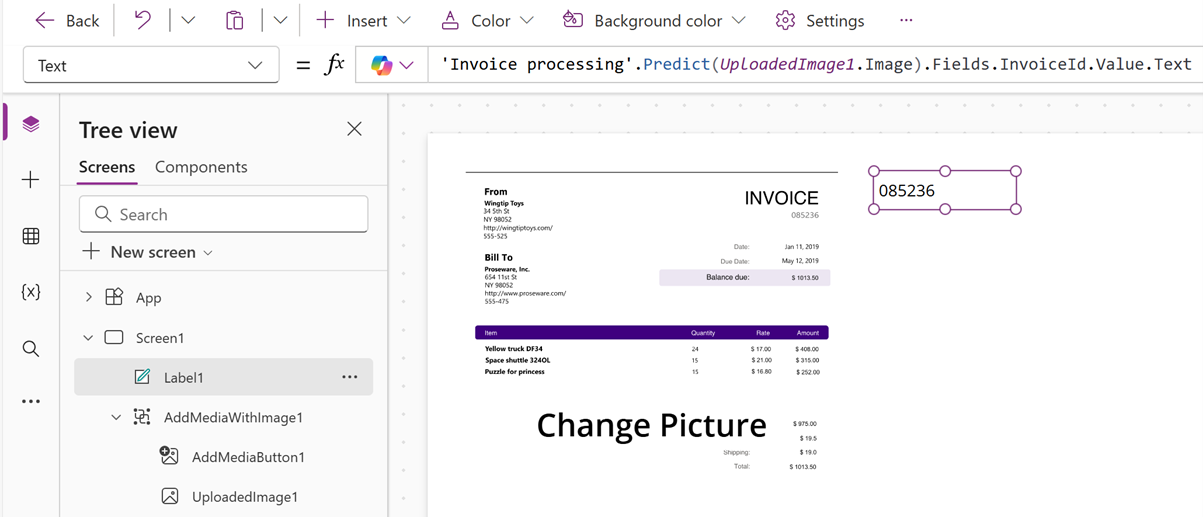
Выберите Label1 и введите формулу, как в следующем примере, где
UploadedImage1является контейнером для изображения:'Invoice processing'.Predict(UploadedImage1.Image).Fields.InvoiceId.Value.TextВы можете выбрать нужное поле из доступных полей.

Выберите Сохранить, затем нажмите кнопку воспроизведения.
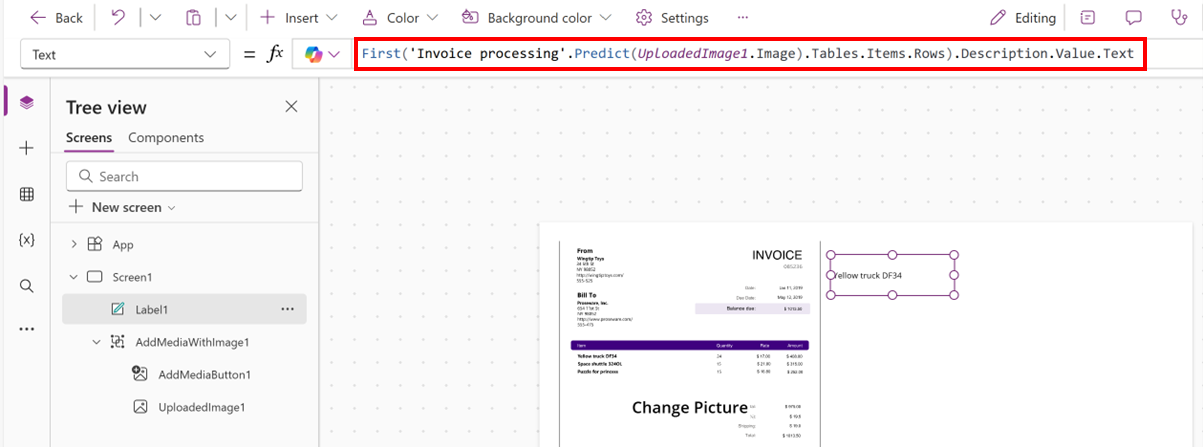
Эту формулу также можно использовать для извлечения первого элемента из результата и извлечения описания этого элемента в виде текстовой строки.
First('Invoice processing'.Predict(UploadedImage1.Image).Tables.Items.Rows).Description.Value.Text
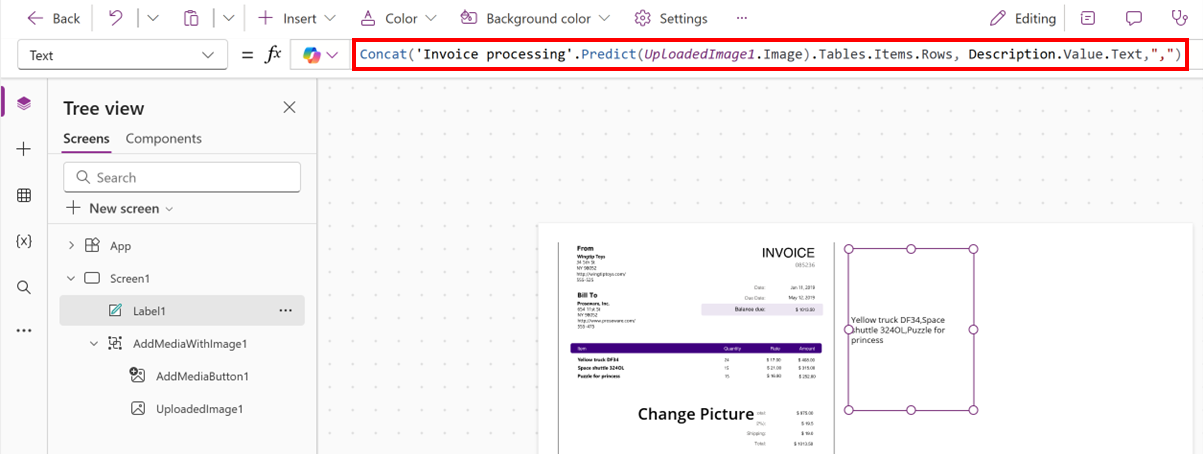
Это выражение объединяет текстовые значения из поля Описание каждой строки в результатах прогнозирования изображения, связанного со счетом, и разделяет каждое значение запятой и пробелом.
Concat('Invoice processing'.Predict(UploadedImage1.Image).Tables.Items.Rows, Description.Value.Text, Char(10))