Примечание.
Для доступа к этой странице требуется авторизация. Вы можете попробовать войти или изменить каталоги.
Для доступа к этой странице требуется авторизация. Вы можете попробовать изменить каталоги.
[Данный раздел посвящен предварительному выпуску и может быть изменен.]
Модель обработки контрактов AI Builder в сочетании с Power Fx позволяет быстро и точно извлекать ключевые детали из контрактного документа, такие как заголовок, идентификатор контракта, список юридических сторон, список юрисдикций, дата исполнения, дата вступления в силу, дата истечения срока действия, продолжительность контракта и дата продления.
Это малокодовое приложение упрощает работу с документами по контрактам.
Внимание!
- Это предварительная версия функции.
- Предварительные версии функций не предназначены для использования в производственной среде, а их функциональность может быть ограничена. Они доступны перед официальным выпуском, чтобы клиенты могли досрочно получить доступ и предоставить отзывы.
Поддерживаемые типы документов: Контракт
Требования
Дополнительные сведения о требованиях см. в разделе Поддерживаемые языки, формат и размер файлов статьи Предварительно созданная модель обработки контрактов.
Доступные поля
| Доступные поля | Type |
|---|---|
| ContractDuration | Текст |
| ИД контракта | Текст |
| EffectiveDate | Текст |
| ExecutionDate | Текст |
| ExpirationDate | Текст |
| RenewalDate | Текст |
| Title | Текст |
Доступные элементы таблицы
| Доступные поля | Type |
|---|---|
| Юрисдикции | Текст |
| Субъекты | Текст |
Создание приложения на основе холста
Выполните вход в Power Apps.
В левой области навигации выберите +Создать.
Выберите плитку Начать с пустого холста.
Выберите размер, который вы хотите использовать для приложения на основе холста: Адаптивного размера, Для планшета или Для телефона.
В редакторе приложений на левой панели навигации выберите Данные>Добавить данные, затем выполните поиск Модель контракта.
Выберите +Вставить>Добавление изображения.
Выберите +Вставить>Текстовая метка.
Выберите Label1 и введите формулу, как в следующем примере, где
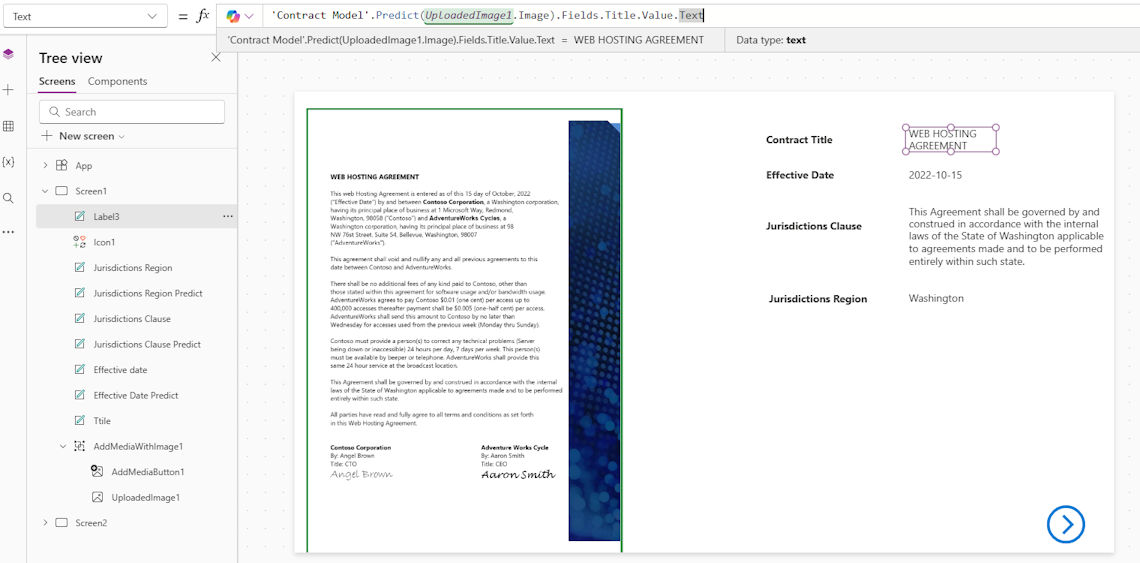
UploadedImage1является контейнером для изображения:'Contract Model'.Predict(UploadedImage1.Image).Fields.Title.Value.TextВы можете выбрать нужное поле из доступных полей.
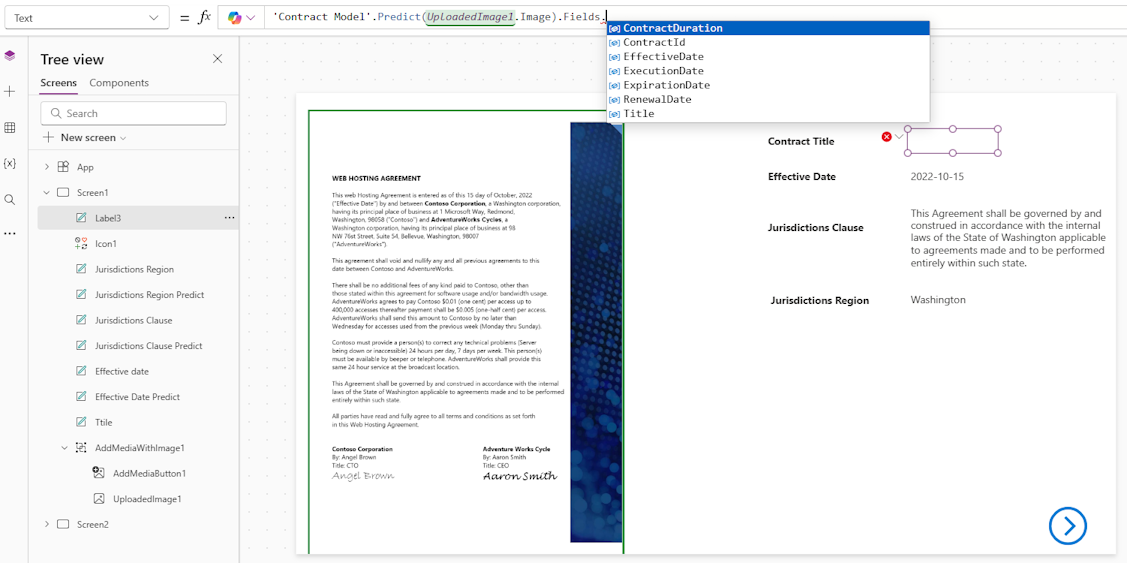
Выберите Сохранить, затем выберите кнопку Воспроизвести.
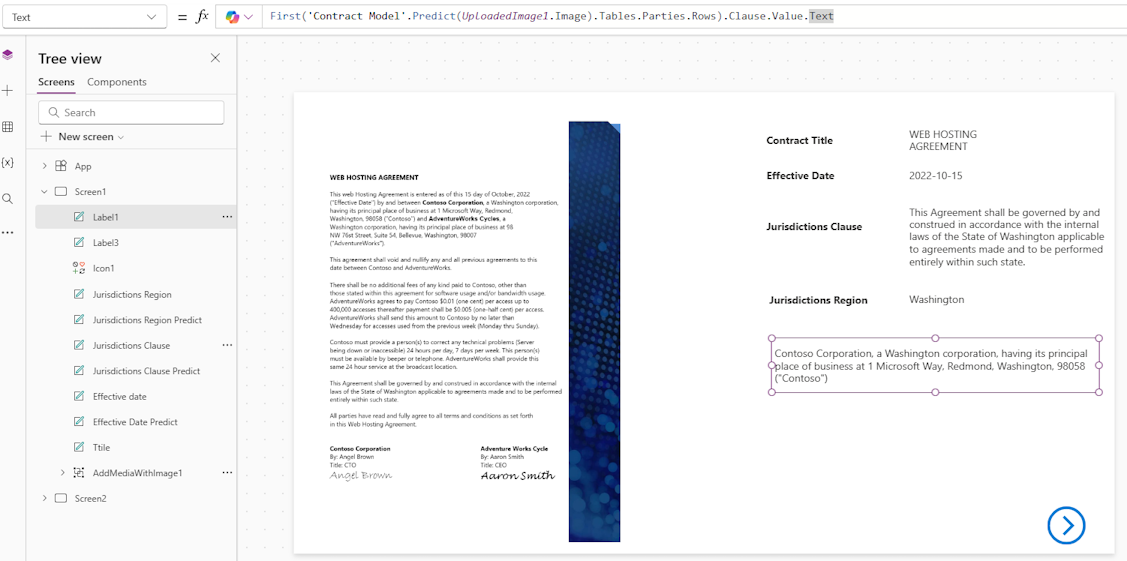
Эту формулу также можно использовать для извлечения первого элемента из результата и извлечения описания этого элемента в виде текстовой строки.
First('Contract Model'.Predict(UploadedImage1.Image).Tables.Parties.Rows).Clause.Value.Text
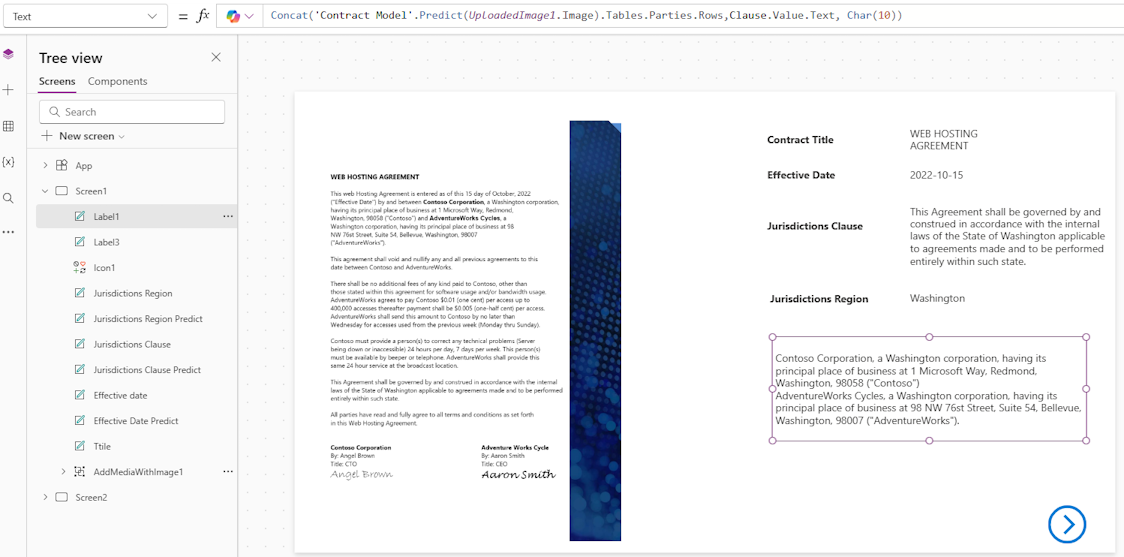
Это выражение объединяет текстовые значения из поля Статья каждой строки в результатах прогнозирования изображения, связанного с документом контракта, и разделяет каждое значение запятой и пробелом.
Concat('Contract Model'.Predict(UploadedImage1.Image).Tables.Parties.Rows,Clause.Value.Text, Char(10))