Примечание.
Для доступа к этой странице требуется авторизация. Вы можете попробовать войти или изменить каталоги.
Для доступа к этой странице требуется авторизация. Вы можете попробовать изменить каталоги.
Применимо к: SQL Server Analysis Services
  Azure Analysis Services Fabric/Power BI Premium
Используйте мастер установки SQL Server (setup.exe) для установки SQL Server Analysis Services. В этой статье описываются только страницы мастера и параметры командной строки для первоначальной настройки экземпляра Analysis Services.
Если вы не знакомы с установкой SQL Server или SQL Server Analysis Services, узнайте, как работает мастер. Пошаговые инструкции см. в статье «Установка SQL Server с помощью мастера установки (программа установки)». Дополнительные сведения о страницах конфигурации мастера см. в справке мастера установки.
SQL Server Analysis Services поддерживает несколько экземпляров на одном компьютере, включая экземпляры новых и старых версий, которые выполняются параллельно. Экземпляр работает в табличном режиме (по умолчанию) или в многомерном режиме. Если вы хотите запустить несколько режимов, вам потребуется отдельный экземпляр для каждого из них.
После установки сервера в определенном режиме используйте его для размещения решений, соответствующих данному режиму. Например, используйте сервер табличного режима для доступа к данным табличной модели по сети.
Установка с помощью мастера
Чтобы установить службы Analysis Services, используйте следующие страницы в мастере установки SQL Server.
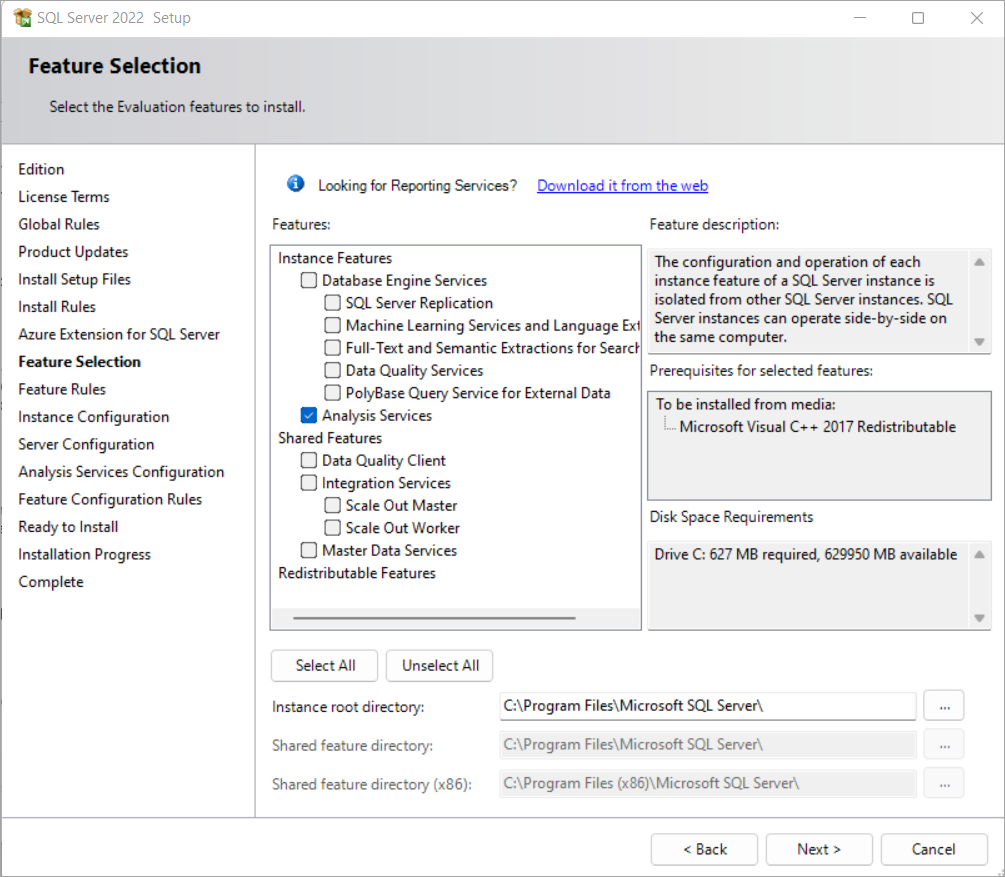
На странице выбора функций выберите службы Analysis Services из дерева функций.
На странице "Конфигурация служб Analysis Services " перейдите на вкладку "Конфигурация сервера ", выберите режим и добавьте пользователей, чтобы предоставить им разрешения администратора для экземпляра. Перейдите на вкладку "Каталоги данных" , чтобы проверить каталоги данных по умолчанию или указать разные каталоги.
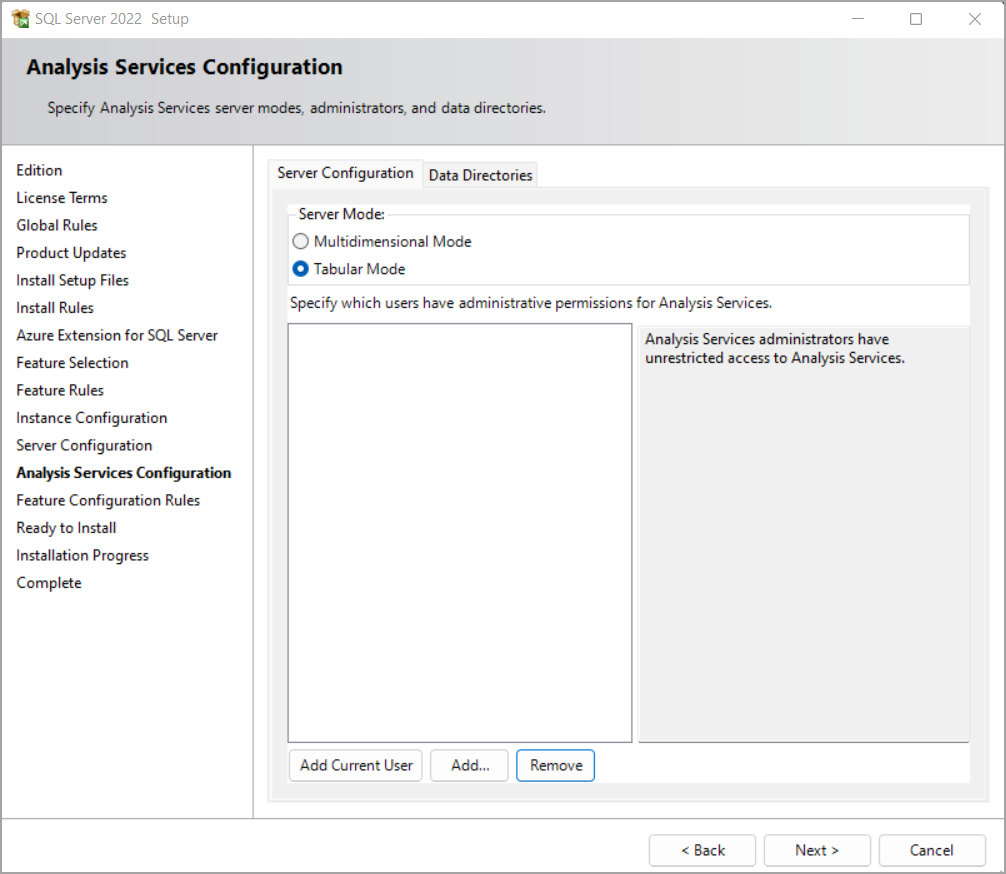
Табличный режим использует подсистему аналитики VertiPaq в памяти (VertiPaq), которая является хранилищем по умолчанию для табличных моделей. После развертывания табличных моделей на сервере можно выборочно настроить табличные решения для использования хранилища дисков DirectQuery в качестве альтернативы хранилищу, привязанному к памяти.
Многомерный режим использует MOLAP в качестве хранилища по умолчанию для моделей служб Analysis Services. После развертывания модели на сервере настройте решение для выполнения запросов непосредственно к реляционной базе данных вместо хранения данных запросов в многомерной базе данных Analysis Services.
Настройте параметры управления памятью и операций ввода-вывода, чтобы повысить производительность с помощью режимов хранения, не являющихся стандартными. Дополнительные сведения см. в разделе "Свойства сервера" в службах Analysis Services.
Настройка командной строки
Программа установки SQL Server использует параметр ASSERVERMODE, чтобы указать режим сервера. Следующая команда устанавливает Analysis Services в режиме табличного сервера.
Setup.exe /q /IAcceptSQLServerLicenseTerms /ACTION=install /FEATURES=AS /ASSERVERMODE=TABULAR /INSTANCENAME=ASTabular /INDICATEPROGRESS /ASSVCACCOUNT=<DomainName\UserName> /ASSVCPASSWORD=<StrongPassword> /ASSYSADMINACCOUNTS=<DomainName\UserName>
ИМЯ_ЭКЗЕМПЛЯРА должно быть меньше 17 символов.
Все значения временных учетных записей должны быть заменены допустимыми учетными записями и паролями.
Параметр ASSERVERMODE учитывает регистр. Введите все значения в верхнем регистре. В следующей таблице приведены допустимые значения параметра.
| Ценность | Description |
|---|---|
| ТАБЛИЧНЫЙ | Это значение по умолчанию. Если параметр ASSERVERMODE не задан, сервер устанавливается в табличном режиме. |
| МНОГОМЕРНЫЙ | Это значение является необязательным. |
Получение инструментов и дизайнеров
Мастер больше не устанавливает SQL Server Data Tools (SSDT) для проектирования модели или SQL Server Management Studio (SSMS) для администрирования сервера. Разработчики и программные средства теперь устанавливаются отдельно. Сведения о средствах Майкрософт и сторонних разработчиков, а также инструкции по их установке см. в статье «Средства Analysis Services».
Для создания, развертывания и работы с экземплярами и базами данных служб Analysis Services требуется Visual Studio с расширением проектов Analysis Services и SSMS. Вы можете установить средства в любом месте, но не забудьте настроить порты на сервере перед попыткой подключения. См. статью Настройка брандмауэра Windows для разрешения доступа к службам Analysis Services для получения подробной информации.