Нашел решение для себя. У меня звуковая карта от Conexant, в Chrome это решается отключением флага Raw Audio Capture (источник: Microphone stopped working for laptops with Conexant Audio -> Recomended Answer). В Edge я этого флага не нашел, может быть, здесь подскажут.
Не работает микрофон в браузерах Microsoft Edge и Google Chrome
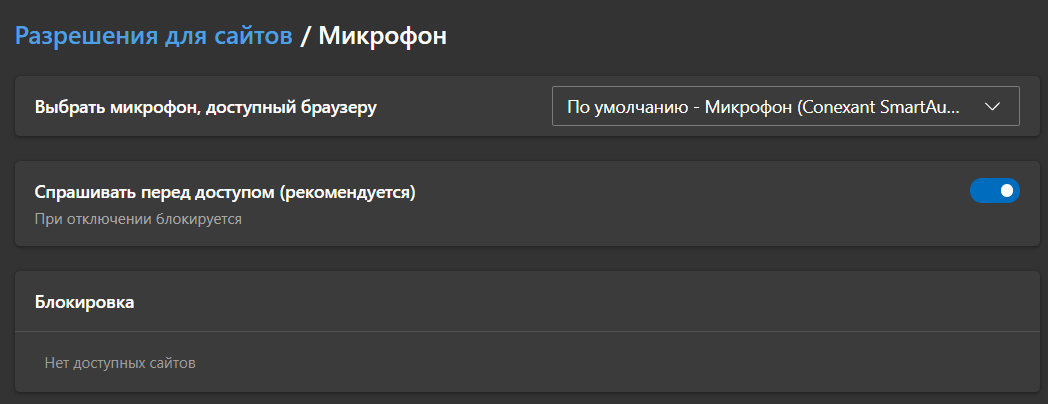
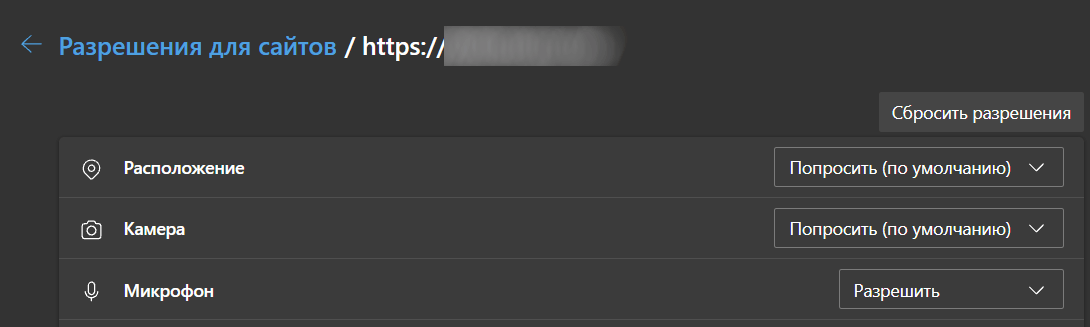
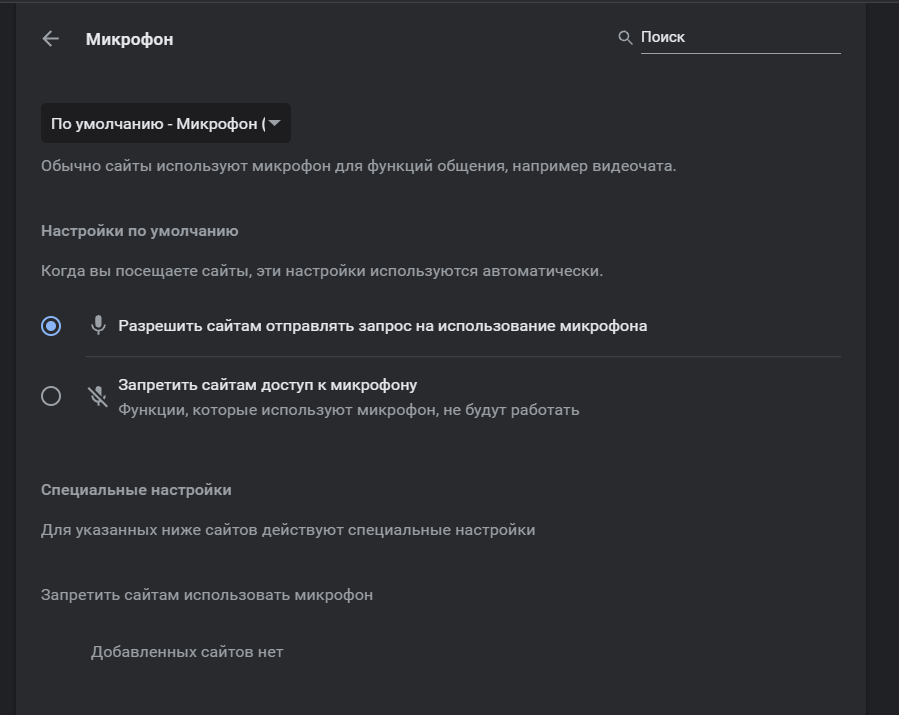
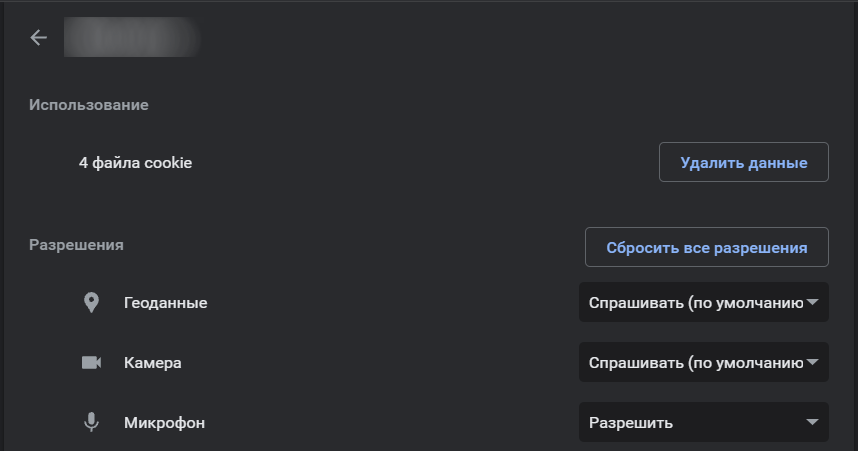
Добрый день. Появилась резкая необходимость использовать микрофон ноутбука в браузере. При использовании выдавал все разрешения устройствам и в параметрах системы, и в настройках браузеров Microsoft Edge и Google Chrome (см. ниже):
Разрешения в браузерах (пример представлен для нужного сайта):
- В Google Chrome:
Но звук с микрофона так и не идет в браузерах, при том, что в настольных версиях приложений по типу Skype, Discord, Telegram и т.д. все работает нормально. Проблема была ещё в Windows 10. После обновления до Windows 11 переустанавливал звуковой драйвер с официального сайта производителя ноутбука, но результатов это не дало. В чем может быть проблема? Заранее спасибо за ответ.
P.S.: Проверил в Mozilla Firefox - здесь микрофон работает.
Windows для дома | Windows 11 | Устройства и драйверы
Заблокированный вопрос. Этот вопрос был перенесен из сообщества службы поддержки Майкрософт. Вы можете проголосовать о его полезности, но не можете добавлять комментарии или ответы, а также подписаться на этот вопрос.
Ответы: 8
Сортировать по: Наиболее полезные
-
Анонимные
2021-11-02T18:05:09+00:00 -
Анонимные
2021-10-11T05:30:20+00:00 К сожалению, перезагрузка и отключение быстрого запуска не помогли.
-
Анонимные
2021-10-11T07:33:59+00:00 Проверила у себя работу голосового поиска гугл. Работает только в Chrome (версия Версия 94.0.4606.71).
В Edge пишет - нет подключения к сети.
Создайте нового пользователя на компьютере. Проверьте работу поиску гугл там.
-
Анонимные
2021-10-11T07:07:52+00:00 К сожалению, нет. Обнаружил, что голосовой поиск Яндекс работает корректно через Google Chrome и Microsoft Edge. При этом голосовой поиск Google не работает.
-
Анонимные
2021-10-11T05:52:24+00:00 Попробуйте сменить микрофон в браузере.
Если не поможет, выполните проверку на ошибки и восстановление системных файлов.
Для этого нажмите правой кнопкой на меню Пуск, выберите командная строка (администратор). Или "Windows PowerShell (администратор)". Пожалуйста, при вводе команды будьте внимательны, не забудьте про пробелы перед слешами.
В открывшемся окне напечатайте Dism /Online /Cleanup-Image /RestoreHealth и нажмите Enter.
Наберитесь терпения, дождитесь окончания работы утилиты.