Внезапно перестал работать Windows Hello

Анонимные
2020-04-07T17:48:16+00:00

Добрый вечер.

В один момент входа заметил, что не работают функции, связанные с Windows Hello: вход с помощью отпечатка пальца, с помощью распознавания лица и через пин-код, вроде (последним никогда не пользовался). Возможно, это было связано с обновлением версии Windows

  • это лишь моё предположение.

Раньше всё работало исправно. После покупки, год назад, всё настроил сразу и долгое время пользовался. Из-за удобства входа картинкой, перестал пользоваться функциями WH, но теперь они понадобились.

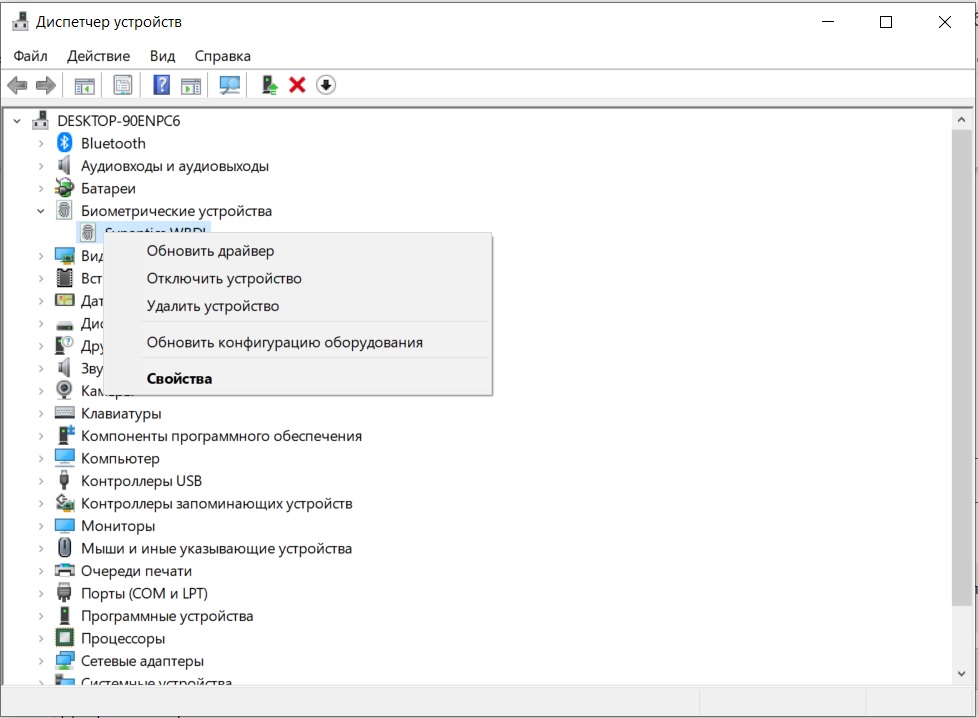
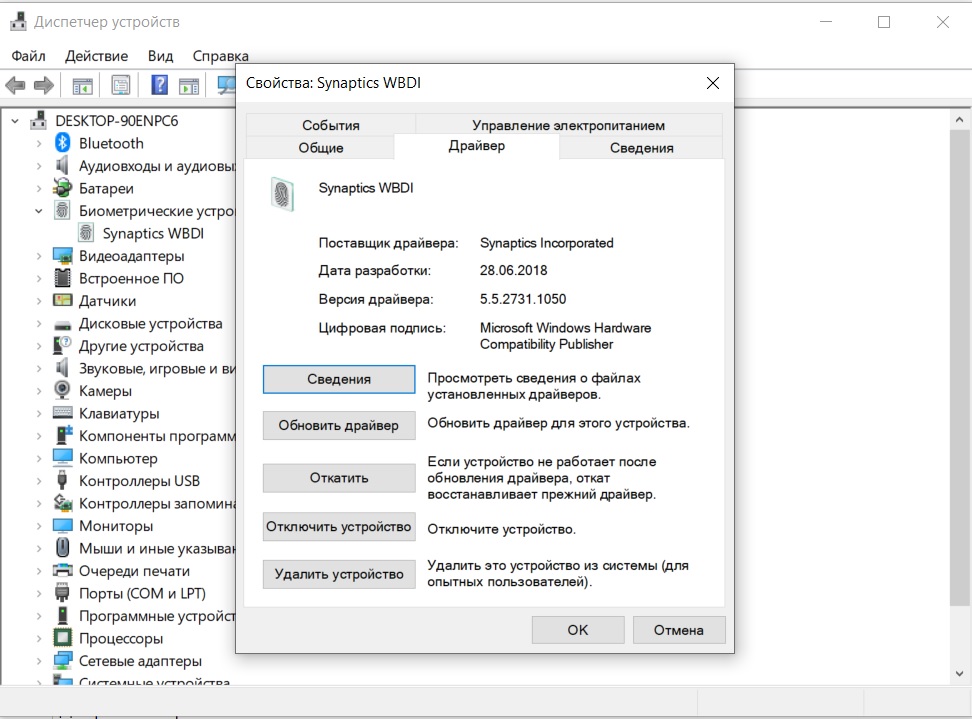
Драйвера через диспетчер устройств я проверял - установлена последняя версия. Пробовал откатить - не помогло. Пытался удалить драйвер, но КАК это сделать - нигде не написано. Есть только информация, что это может помочь, КАК это сделать, я найти не смог, к сожалению. Кнопки "Удалить драйвер", как это обычно бывает, я найти не могу,  хотя есть кнопки "Обновить драйвер", "Откатить", "Удалить устройство" и "Обновить конфигурацию оборудования".

Пожалуйста, помогите решить данный вопрос.

Заранее благодарен.
Windows для дома | Windows 10 | Windows Hello, экран блокировки и вход

Заблокированный вопрос. Этот вопрос был перенесен из сообщества службы поддержки Майкрософт. Вы можете проголосовать о его полезности, но не можете добавлять комментарии или ответы, а также подписаться на этот вопрос.

Комментариев: 0 Без комментариев

Ответы: 9

Сортировать по: Наиболее полезные
  1. Анонимные
    2020-04-07T19:08:56+00:00

    Нужно было подождать пока первая команда закончит действие и потом начать со второй.

    Есть один нюанс, есть щелкнуть мышкой в PowerShell, то любая команда зависнет и не отработает до конца. Нужно в этом случае нажать на ESC и ждать, чтобы консоль написала результат после 100%. Потом выполните еще раз SFC.

    Также сделайте, пожалуйста, скриншот установленных программ. Пример прикрепил

    Этот ответ помог вам?

    Комментариев: 0 Без комментариев
  2. Анонимные
    2020-04-07T19:04:11+00:00

    Да, именно так и сделал, но просто 2 раза открывал PowerShell, так как вторая команда не вставлялась в то же окно.

    Или нужно было ещё дольше ждать и тогда бы можно было дальше работать с тем же окном?

    Первая команда показывала загрузку 100% и в неё ничего нельзя было вставить. Я ждал минуты 2, а потом закрывал и открывал новое окно, вставляя новую команду.

    Надеюсь, я понятно изъяснился.

    Сейчас попробую ещё раз в одном окне обе команды провести. Верно?

    Этот ответ помог вам?

    Комментариев: 0 Без комментариев
  3. Анонимные
    2020-04-07T18:57:54+00:00

    А DISM.exe /Online /Cleanup-image /Restorehealth делали перед SFC? Нужно сделать 2 команды именно в такой последовательности, как написал

    Этот ответ помог вам?

    Комментариев: 0 Без комментариев
  4. Анонимные
    2020-04-07T18:42:13+00:00

    Сделал, как и сказали.

    "SFC.exe /SCANNOW" - помог выявить проблему, представленную на картинке:

    После чего создал новую учётную запись, чтобы проверить, появится там ошибка или нет - там эту функцию настроить можно. Используется успешно. При этом на старом основном аккаунте настройка невозможна.

    Этот ответ помог вам?

    Комментариев: 0 Без комментариев
  5. Анонимные
    2020-04-07T18:07:45+00:00

    Здравствуйте

    1. Проверьте систему на ошибки и восстановите их:

    В Командной строке (или PowerShell) от имени Администратора (правой кнопкой мыши на кнопке Пуск) выполните по очереди:

    DISM.exe /Online /Cleanup-image /Restorehealth -после ввода дождитесь окончания

    SFC.exe /SCANNOW -после ввода дождитесь окончания

    1. Для теста создайте новую локальную учетную запись Администратора без пароля и проверьте будет ли там воспроизводиться данная проблема https://support.microsoft.com/ru-ru/help/402692...

    Этот ответ помог вам?

    Комментариев: 0 Без комментариев