' cx='32' cy='32' r='32' /%3E%3Ctext x='50%25' y='55%25' dominant-baseline='middle' text-anchor='middle' fill='%23FFF' %3EA%3C/text%3E%3C/svg%3E)

Этот ответ был переведен автоматически. Поэтому в тексте могут присутствовать грамматические ошибки или странные фразы.
Здравствуйте, Алексей Василий,
Благодарим вас за сообщение об этой проблеме в сообществе Майкрософт.
По вашему описанию, ваш компьютер в последнее время стал очень медленным в работе.
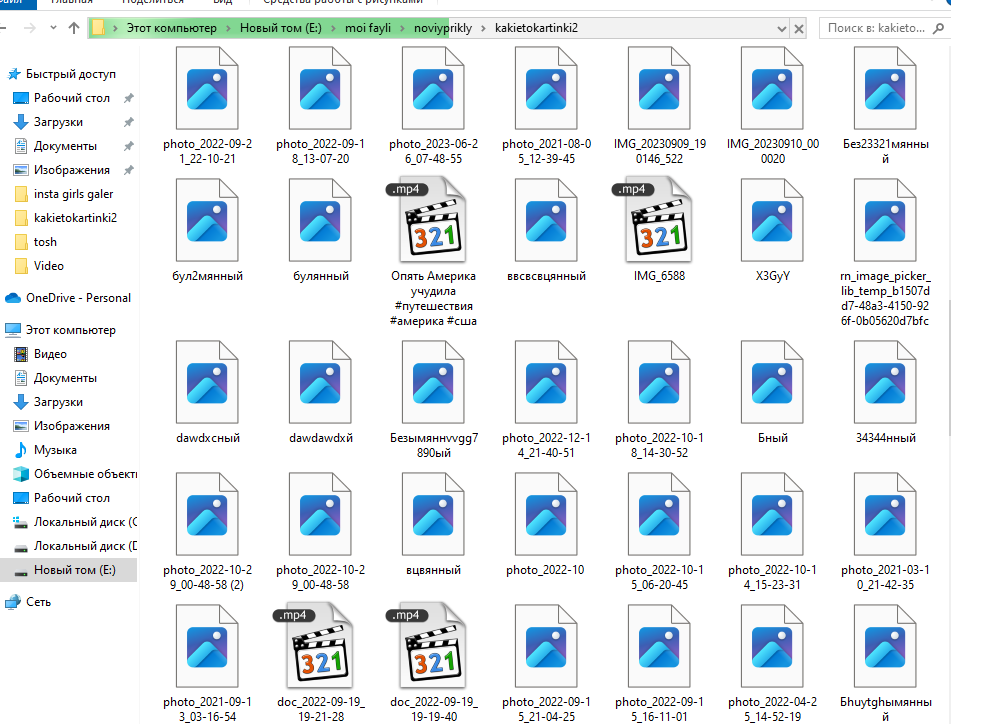
Я заметил, что вы упомянули, что ваш компьютер будет загружать страницу в течение длительного времени, и терпеливо предоставили скриншоты, спасибо за некоторые попытки и сбор информации для решения этой проблемы, я понимаю разочарование от наличия компьютера, который в настоящее время работает ненормально.
Иногда возможно, что некоторые аппаратные средства и технические характеристики компьютера могут повлиять на производительность компьютера, если вы можете, пожалуйста, сообщите мне модель и технические характеристики этого компьютера.
Жесткий диск, который вы используете, является SSD или HDD?
Также, пожалуйста, сообщите мне версию операционной системы этого компьютера, вы можете поискать «Информация о системе» на панели задач для проверки.
Вообще говоря, существует несколько возможностей для медленной работы системы, таких как слишком много приложений в фоновом режиме, проблемы с памятью или жестким диском, или вредоносное ПО на компьютере, мы попробуем некоторые решения с этой точки зрения.
Есть ли у вас больше фоновых приложений, работающих при возникновении проблем на компьютере? Вы можете щелкнуть правой кнопкой мыши по панели задач и выбрать «Диспетчер задач».
Затем в Диспетчере задач нажмите на вкладку Процесс, чтобы увидеть, много ли запущенных процессов, а также увидеть, какие процессы потребляют много системных ресурсов (процессор, память, жесткий диск, сеть).
Если есть процесс, который потребляет много системных ресурсов, пожалуйста, сообщите мне его название.
Если у вас есть какое-то приложение, которым вы пользуетесь нечасто, вы можете удалить его. (Например, если вы редко пользуетесь OneDrive, удалите OneDrive после резервного копирования данных.)
Чтобы еще больше исключить фоновые приложения, я рекомендую попробовать чистую загрузку , которая запускает Windows с минимальным набором драйверов и программ запуска. Его можно использовать для определения того, мешает ли фоновая служба или программа или вызывает ли она проблему.
Эти шаги «чистой загрузки» на первый взгляд могут показаться сложными. Однако, чтобы избежать неприятностей для вас, пожалуйста, следуйте им по порядку и шаг за шагом.
При чистой загрузке, не открывая стороннее программное обеспечение, вы можете напрямую проверить свой компьютер, чтобы увидеть, есть ли на нем та же проблема.
Чтобы определить, влияет ли драйвер на эту возможность, вы можете перейти по следующей ссылке для входа в безопасный режим
Параметры запуска Windows - Служба поддержки Майкрософт
В безопасном режиме посмотрите, существует ли та же проблема.
Проверьте память:
Коснитесь Windows+R, введите MdSched и нажмите Enter, чтобы открыть средство диагностики памяти
Нажмите «Перезагрузить сейчас» и проверьте наличие проблем
Следуйте инструкциям для проверки, дождитесь ее завершения и проверьте отчет, чтобы узнать, обнаружена ли проблема.
Проверьте жесткий диск:
Найдите командную строку, щелкните правой кнопкой мыши и выберите «Запустить в режиме администратора»
Введите следующее и нажмите Enter
chkdsk c: /f
Дождитесь завершения проверки и убедитесь, что проблема проверена и устранена.
Дисклеймер: Запуск chkdsk может проверить файловую систему и метаданные файловой системы тома на наличие логических и физических ошибок. Чтобы избежать неприятностей для вас, не отменяйте и не прерывайте chkdsk, а создавайте резервные копии важных данных.
Более подробную информацию можно найти в этом chkdsk | Microsoft Learn.
Вы также можете использовать Безопасность Windows или стороннюю программу безопасности, которой вы доверяете, чтобы запустить полное сканирование компьютера на наличие вредоносных программ.
Пожалуйста, попробуйте выполнить вышеуказанные шаги и сообщите мне о результатах, и я предоставлю вам дальнейшую помощь на основе ваших результатов.
Спасибо за понимание и поддержку.
Всего хорошего
Zev - MSFT | Специалист по поддержке сообщества Майкрософт