' cx='32' cy='32' r='32' /%3E%3Ctext x='50%25' y='55%25' dominant-baseline='middle' text-anchor='middle' fill='%23FFF' %3EA%3C/text%3E%3C/svg%3E)


- Удалите установленный драйвер
- Скачайте и обновите драйвер через официальный сайт MSI
- Обновите драйвер через сайт производителя контроллера
- Обновите драйвер с помощью средств Windows 10
Удалите установленный драйвер
Удалите установленный драйвер
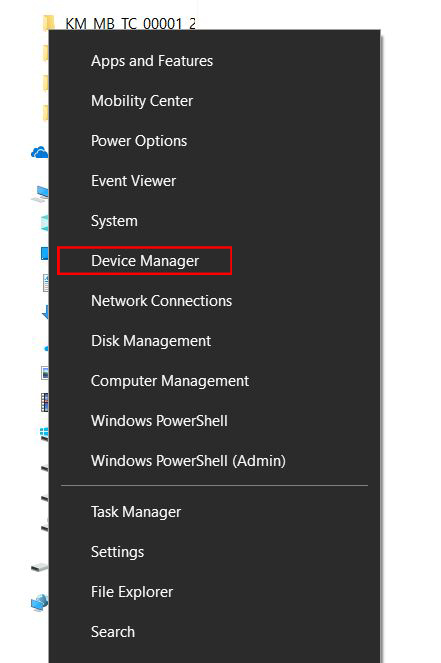
Щелкните правой кнопкой мыши по кнопке Пуск и выберите [Device Manager] («Диспетчер устройств»).
Щелкните правой кнопкой мыши по устройству и выберите [Uninstall device] («Удалить устройство»).
Таблица драйверов (в разделе загрузок официального сайта MSI и «Программах и компонентах» Windows).
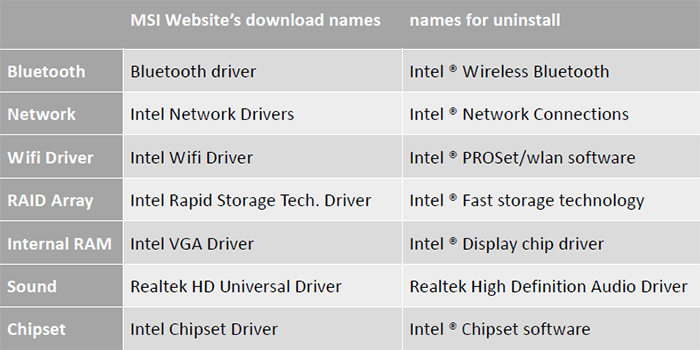
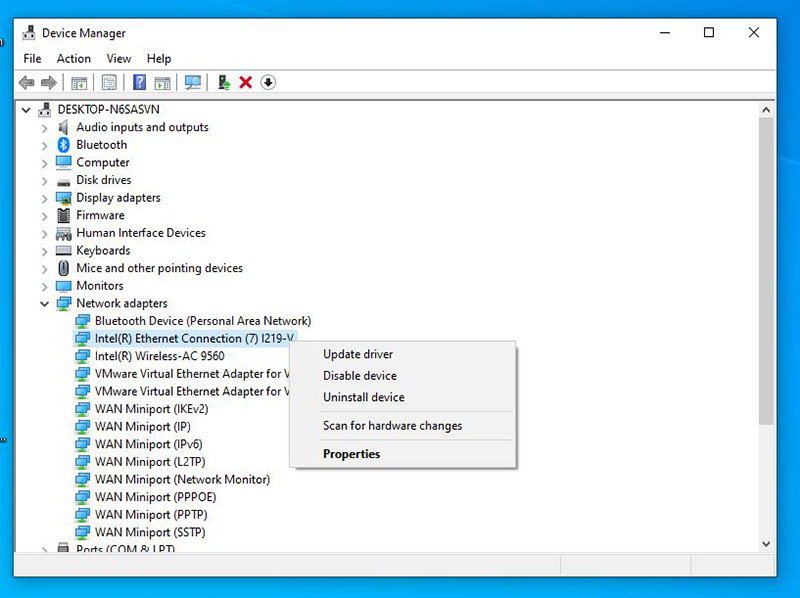
В качестве примера мы удалим установленный сетевой драйвер для материнской платы MPG Z390M GAMING EDGE AC.
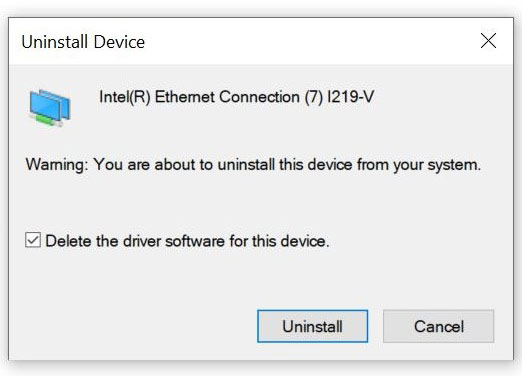
Выберите раздел Network adapters («Сетевые адаптеры»), щелкните правой кнопкой мыши по контроллеру (в нашем примере– Intel(R) Ethernet Connection(7) I219-V) и выберите пункт меню Uninstall device («Удалить устройство»).
Поставьте флажок [Delete the driver software for this device] («Удалить драйвер для этого устройства») и щелкните по кнопке Uninstall («Удалить»).
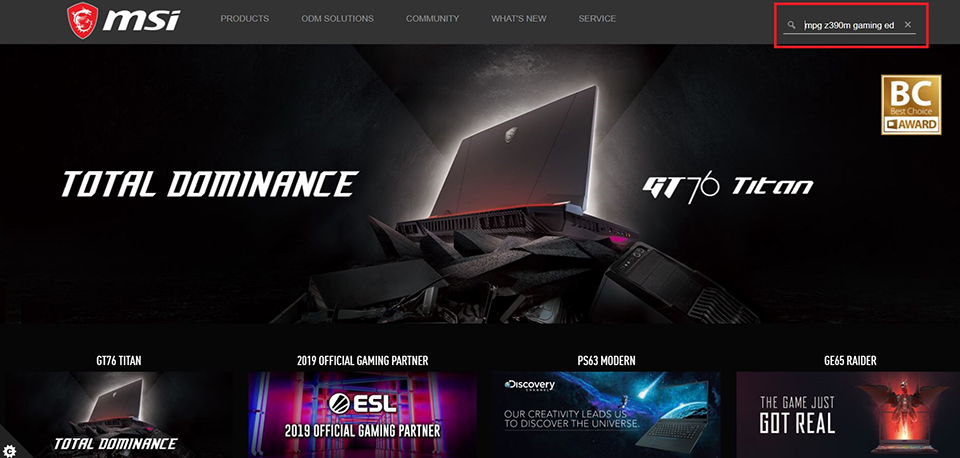
Перейдите на официальный сайт MSI, найдите страницу своей материнской платы и скачайте с нее последнюю версию драйвера.
Например: введите название модели (в нашем случае – MPG Z390M GAMING EDG AC) в строке поиска в верхнем правом углу сайта и нажмите клавишу Enter.
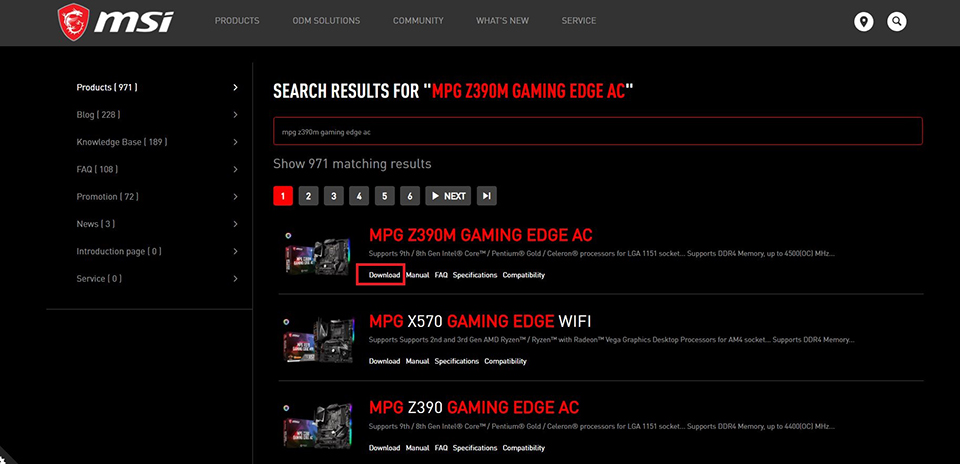
Появится результат, соответствующий запросу «MPG Z390M GAMING EDG AC». Выберите раздел Download («Загрузки»).
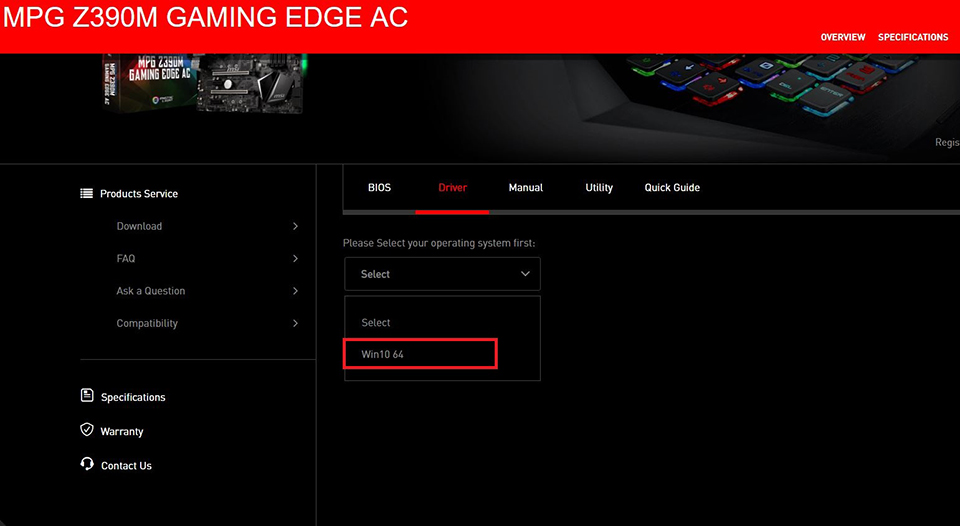
Откройте вкладку Driver («Драйверы»).
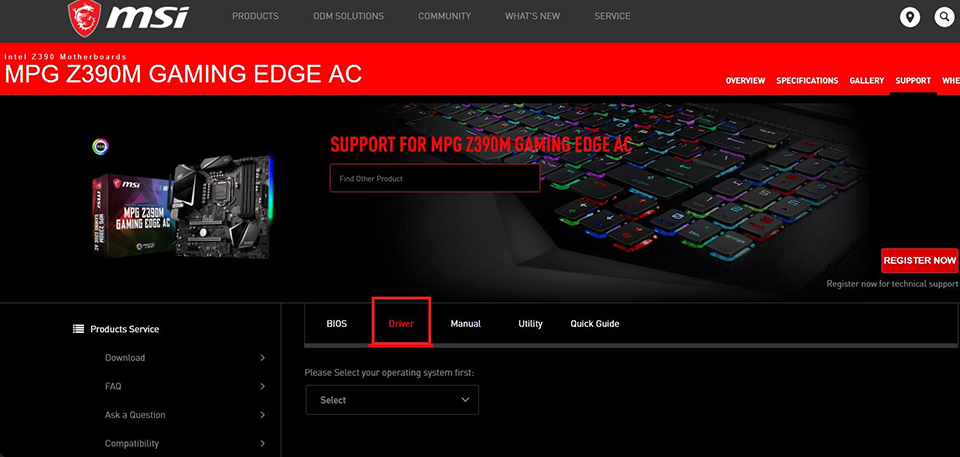
Выберите свою операционную систему.
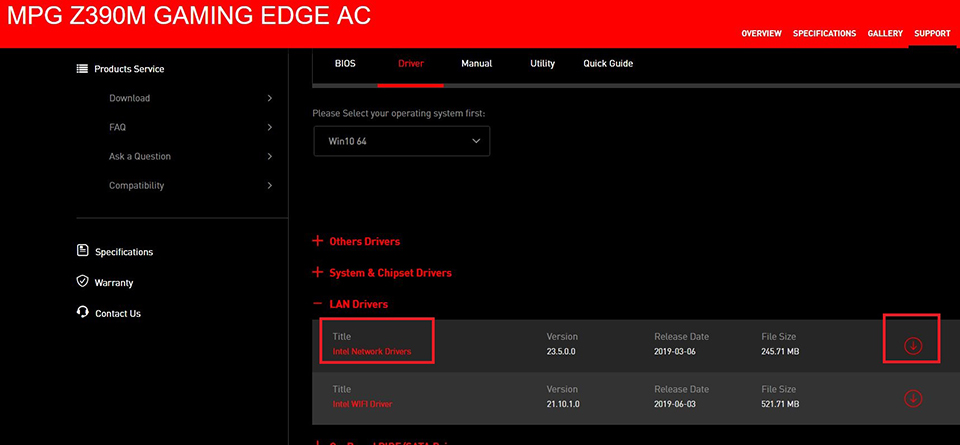
Найдите файл с нужным драйвером и скачайте его, щелкнув по пиктограмме со стрелкой.
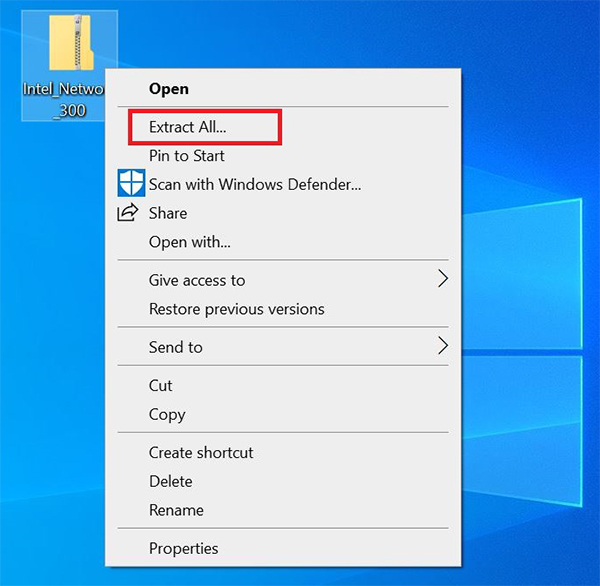
Щелкните правой кнопкой мыши по загруженному файлу и выберите пункт меню Extract All («Извлечь все»).
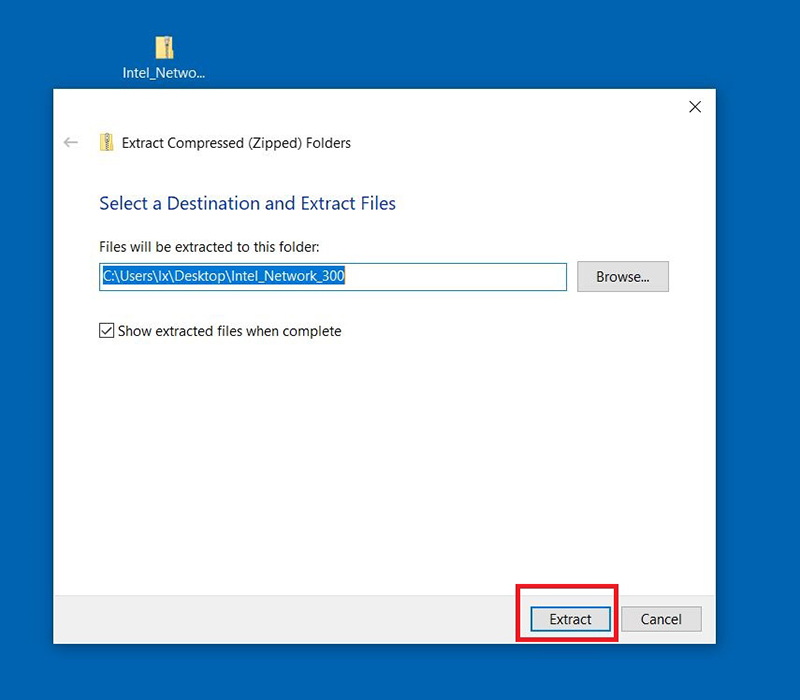
Щелкните по кнопке Extract («Извлечь»).
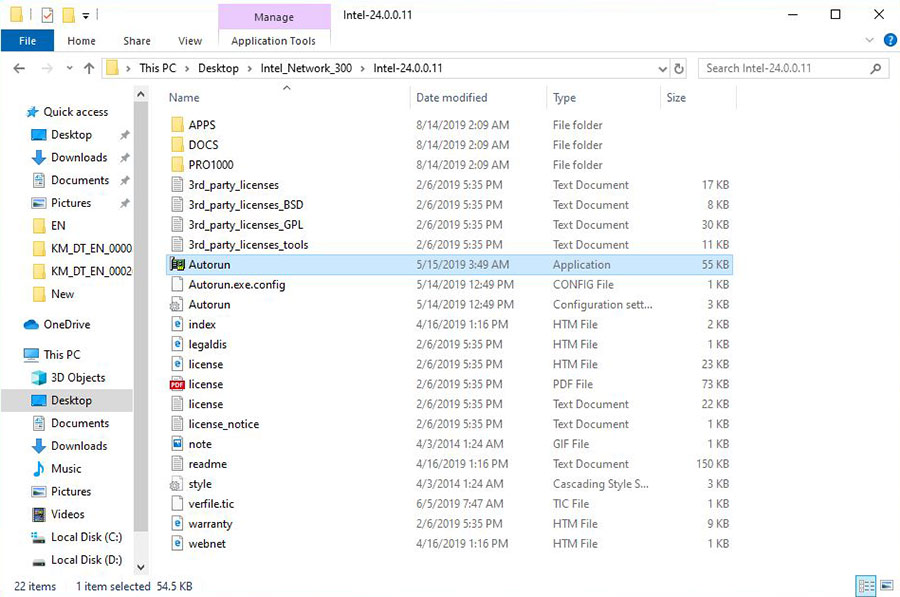
Двойным щелчком запустите файл Autorun.exe.
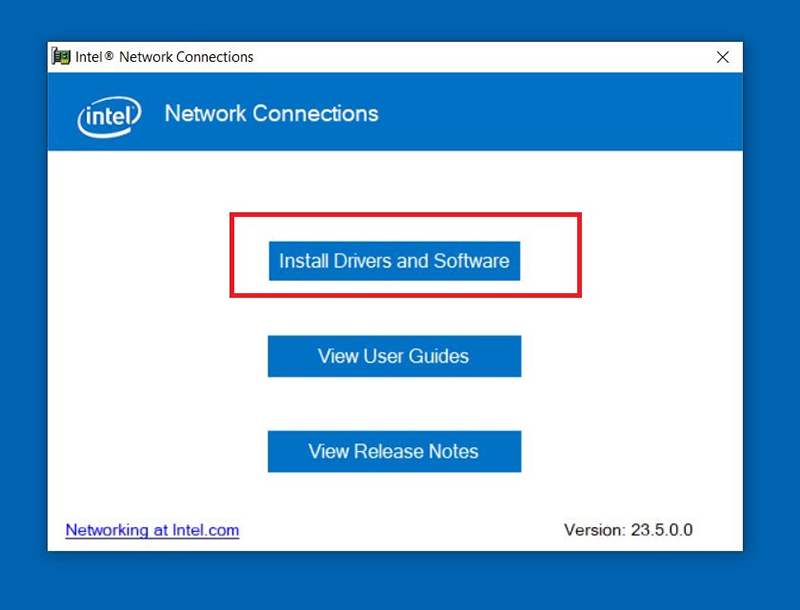
Выберите пункт меню [Install drivers and software] («Установить драйверы и приложения»).
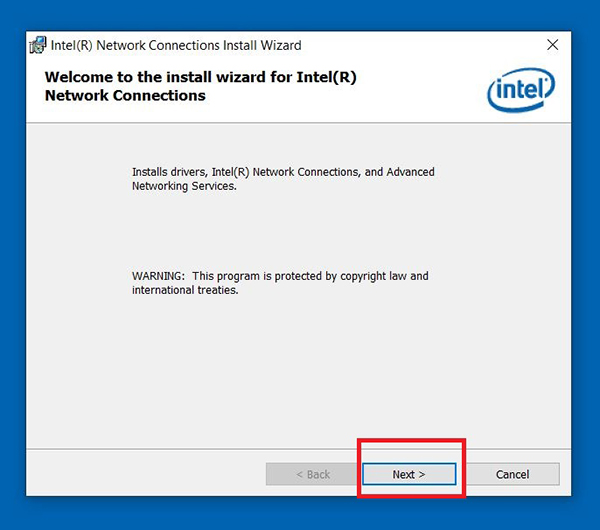
Щелкните по кнопке Next («Далее»).
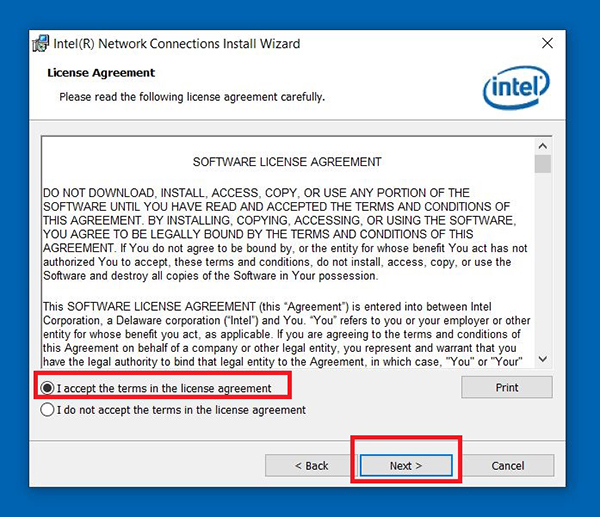
Примите условия лицензионного соглашения и щелкните по кнопке Next («Далее»).
Щелкните по кнопке Next («Далее»).
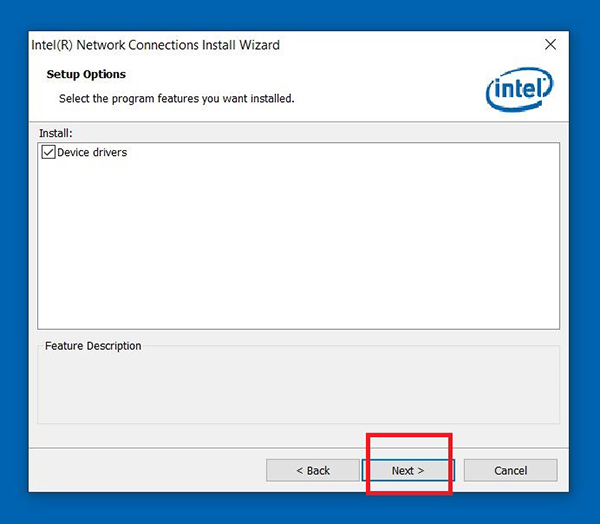
Щелкните по кнопке Install («Установить»).
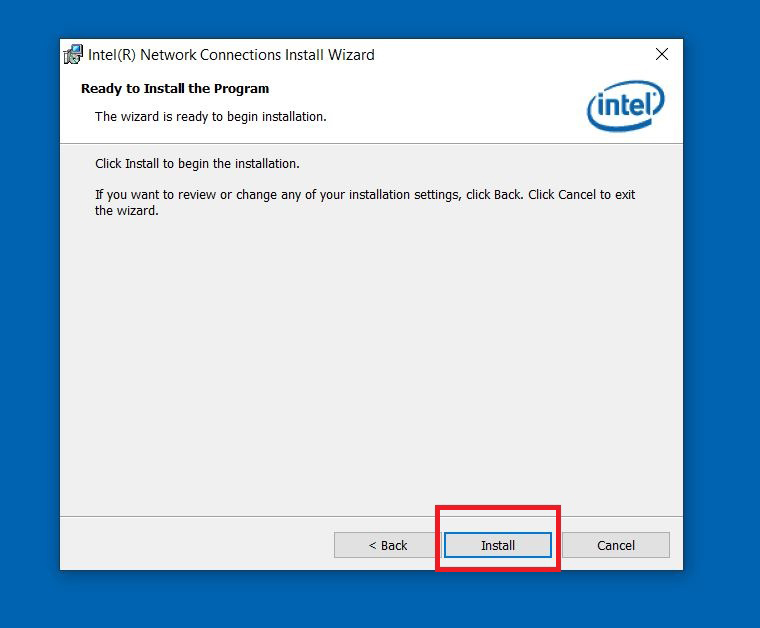
Щелкните по кнопке Finish («Готово») и перезагрузите компьютер.
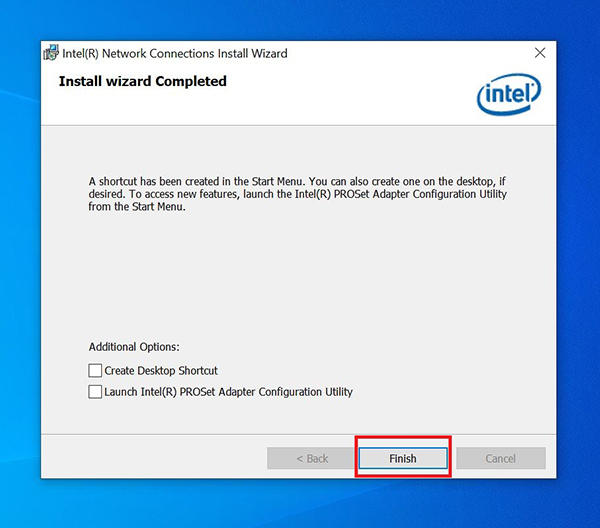 Обновите драйвер через сайт производителя контроллера
Скачайте и установите свежие драйверы с сайтов производителей контроллеров, таких как Intel, AMD, NVIDIA.
В качестве примера мы скачаем и установим последнюю версию драйвера для сетевого контроллера I219-V от компании Intel.
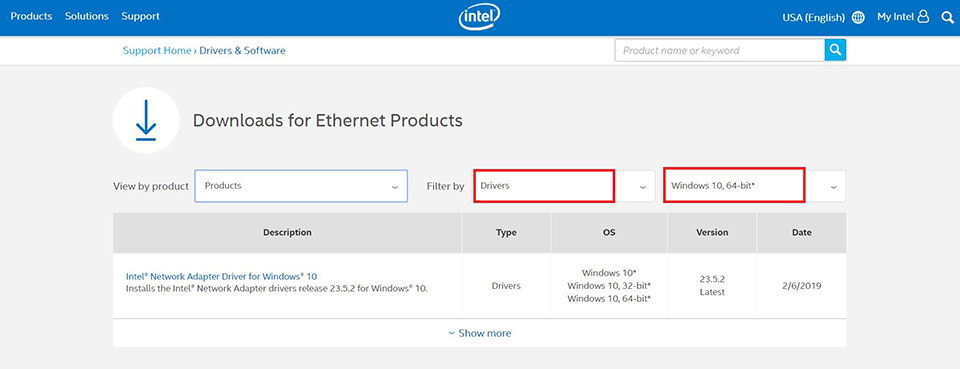
Выберите раздел [Ethernet products] («Продукция для сетей Ethernet»).
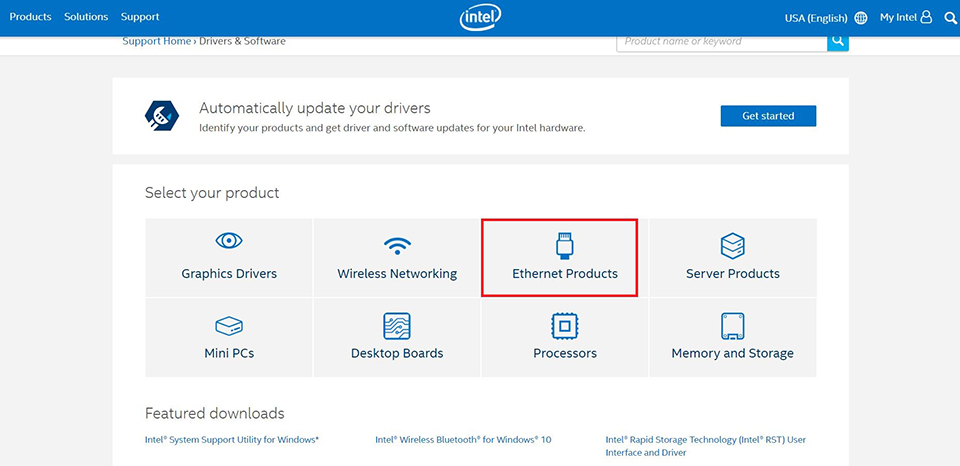
Укажите тип программного обеспечения («драйвер») и операционную систему (64-битная Windows 10).
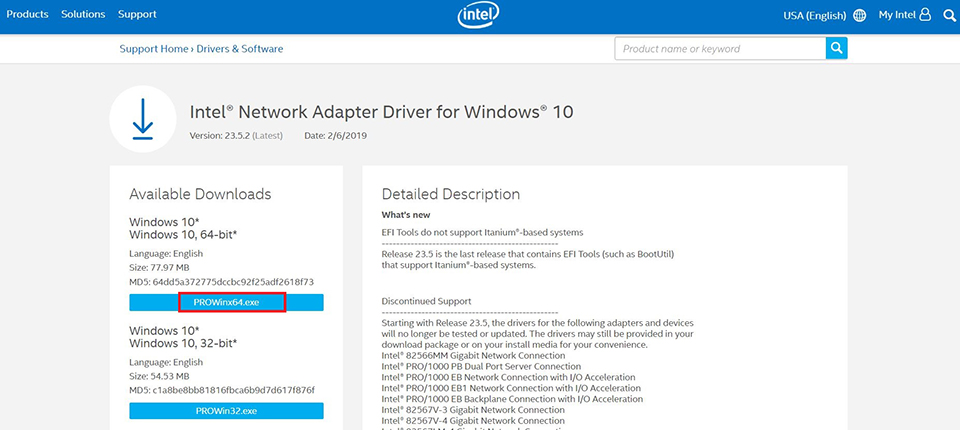
Скачайте файл PROWinx64.exe, щелкнув по его названию.
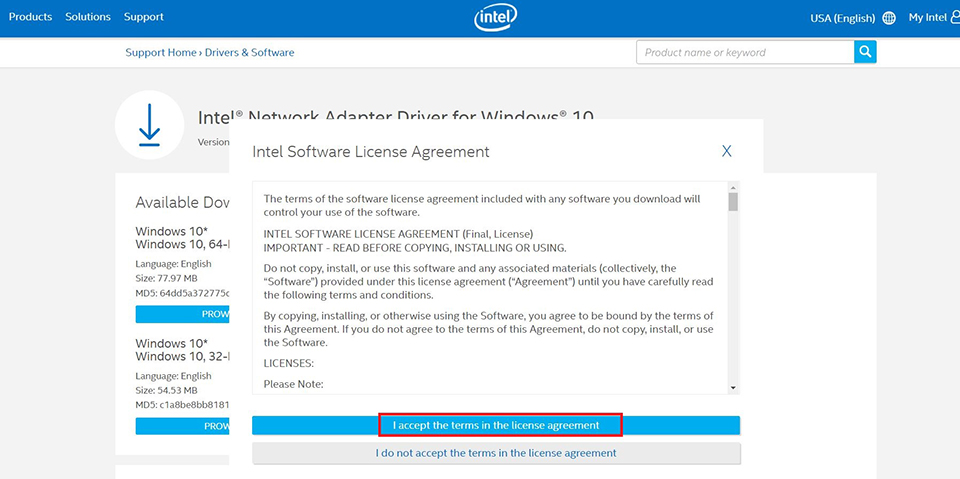
Чтобы начать скачивание файла, примите условия лицензионного соглашения.
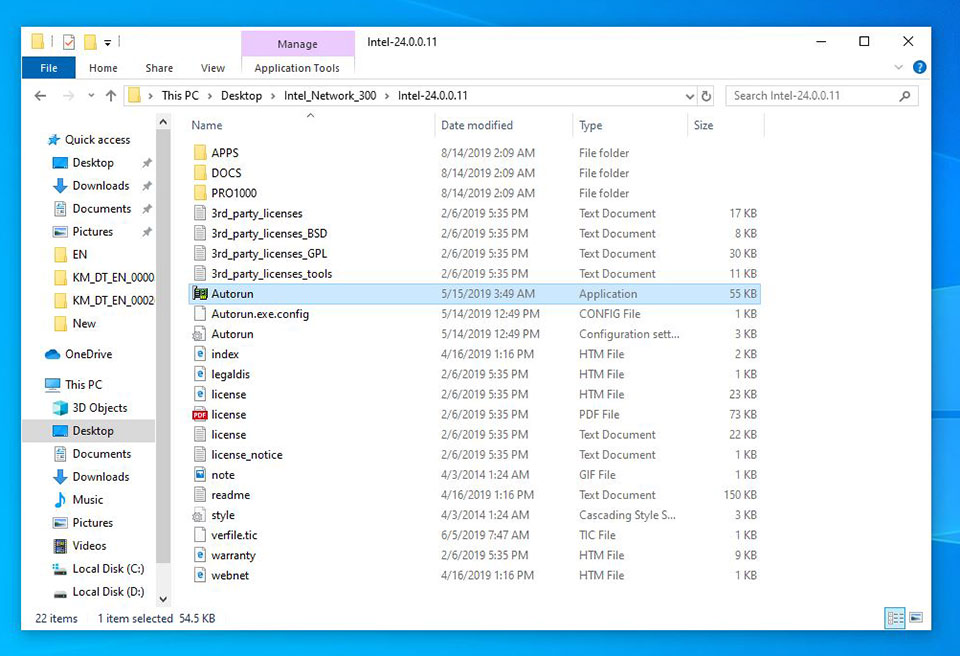
После завершения загрузки начните процедуру установки двойным щелчком по файлу Autorun.
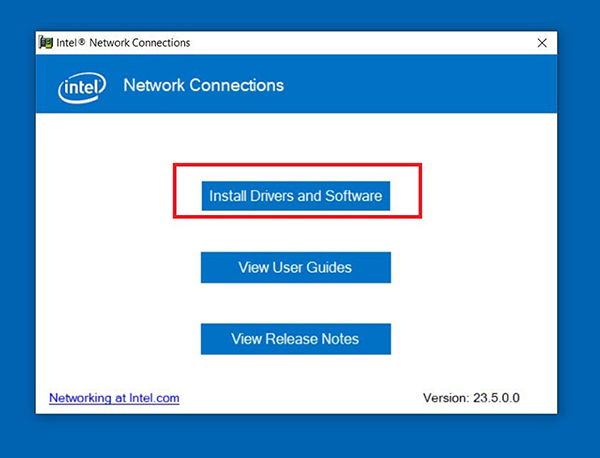
Выберите пункт меню [Install drivers and software] («Установить драйверы и приложения»).
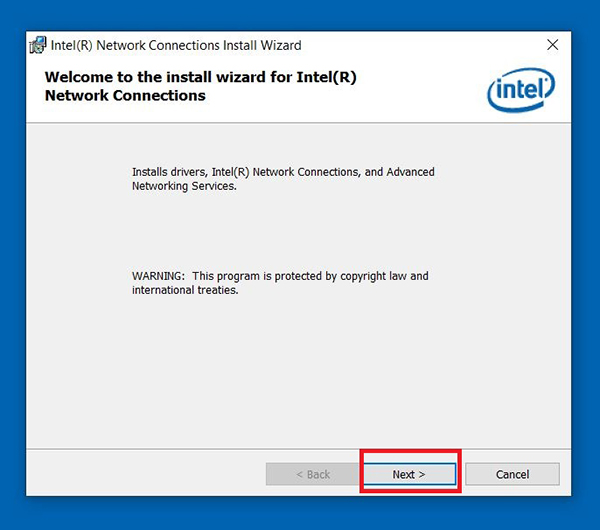
Щелкните по кнопке Next («Далее»).
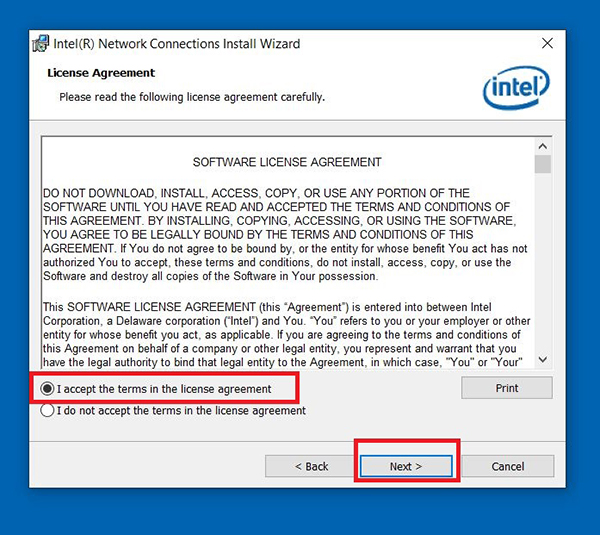
Примите условия лицензионного соглашения и щелкните по кнопке Next («Далее»).
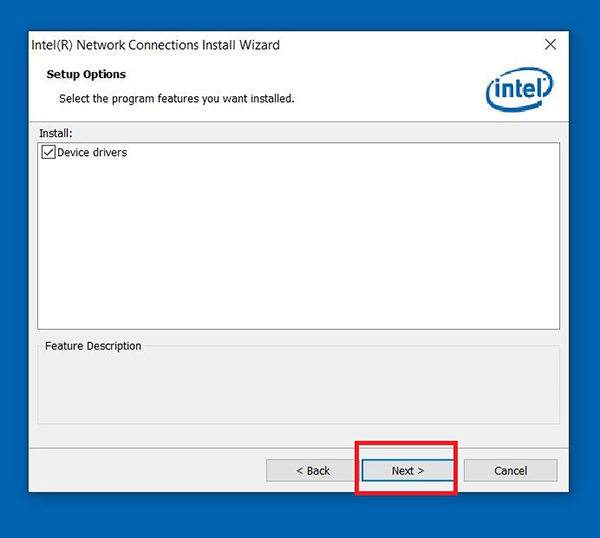
Щелкните Next («Далее»).
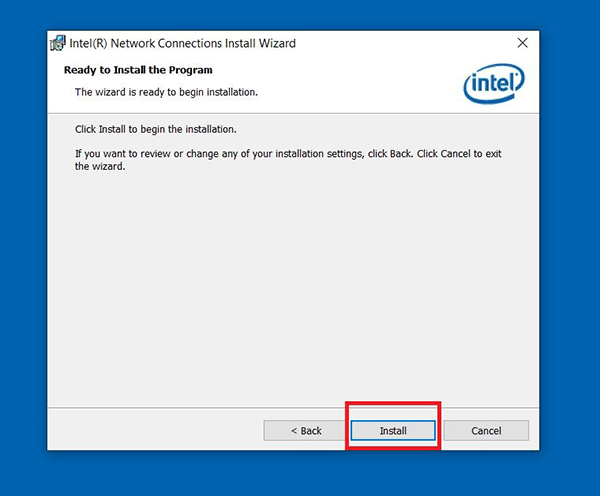
Щелкните по кнопке Install («Установить»).
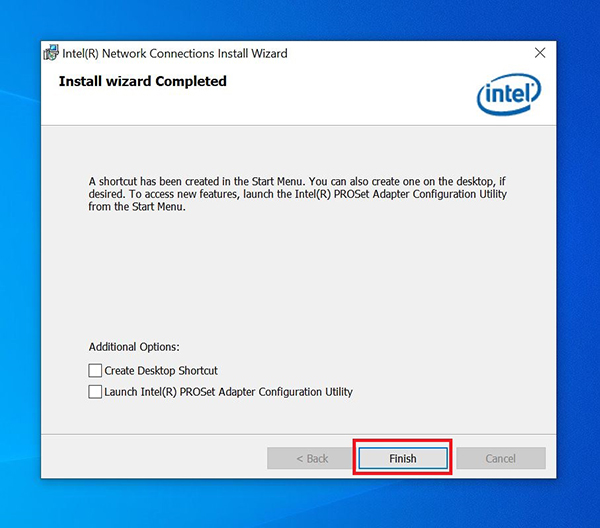
Щелкните по кнопке Finish («Готово») и перезагрузите компьютер.
Обновление с помощью Диспетчера устройств Windows.
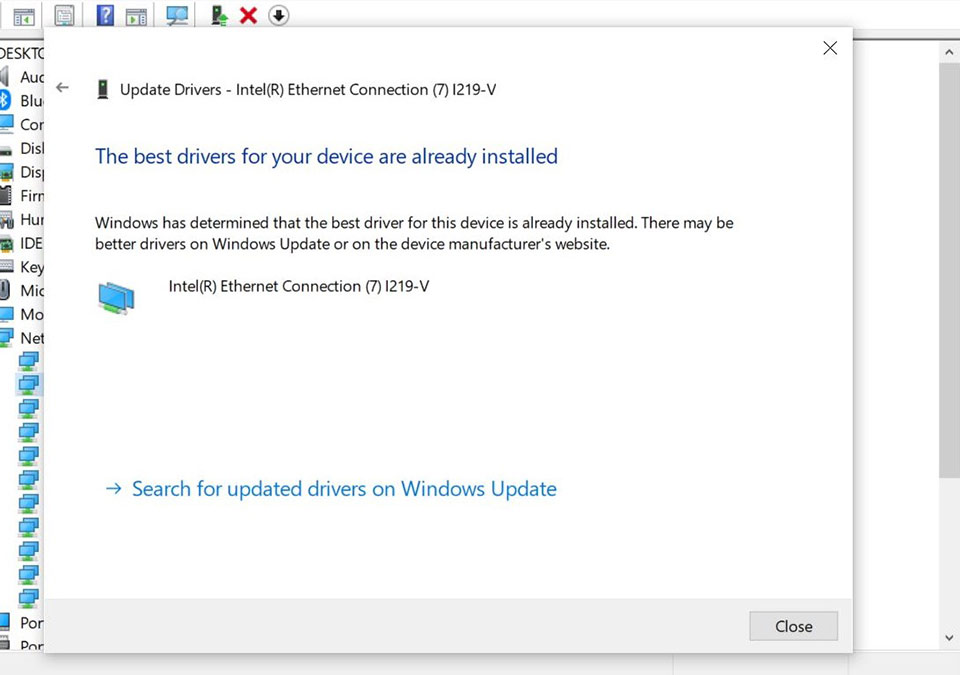
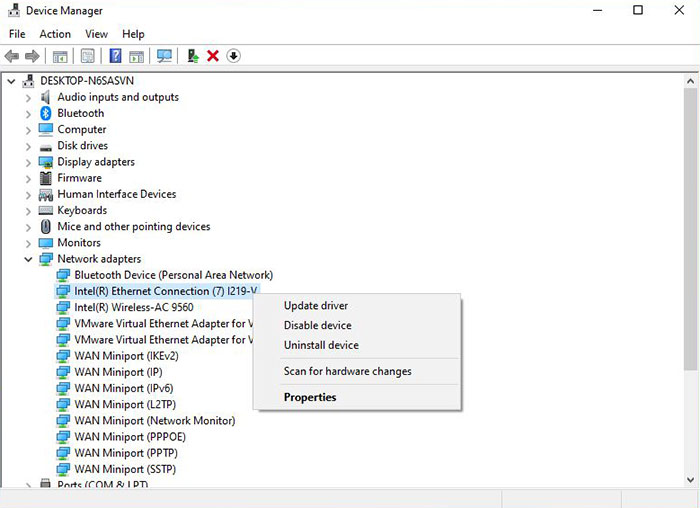
Выберите раздел Network adapters («Сетевые адаптеры»), щелкните правой кнопкой мыши по контроллеру (в нашем примере– Intel(R) Ethernet Connection(7) I219-V) и выберите пункт меню Update Driver («Обновить драйвер»).
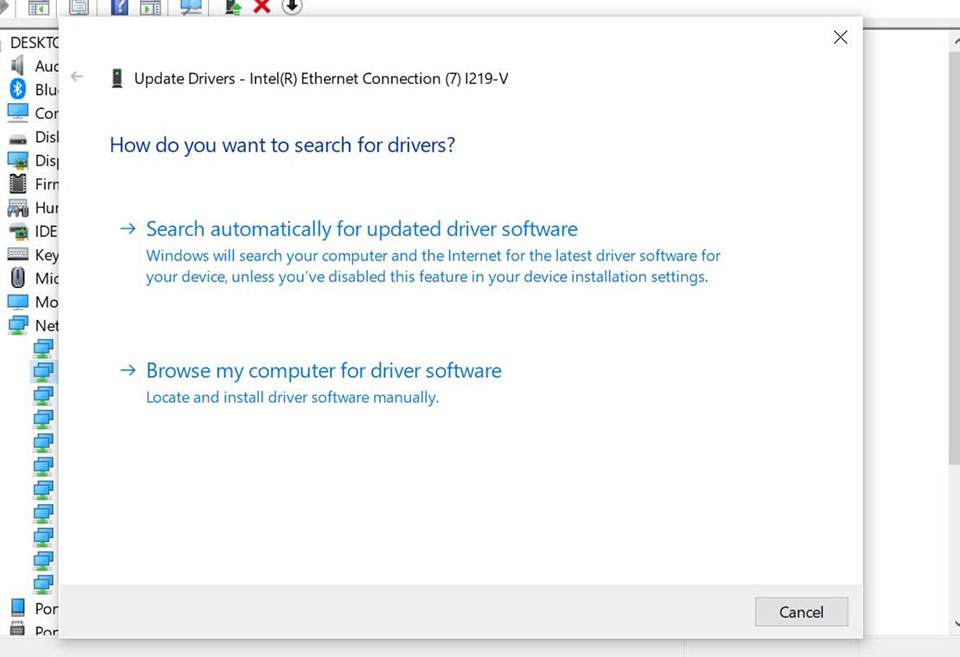
Выберите пункт меню Browse my computer for driver software («Выполнить поиск драйверов на этом компьютере»).
Щелкните по кнопке Close («Закрыть»), чтобы завершить процесс установки драйвера.