Примечание.
Для доступа к этой странице требуется авторизация. Вы можете попробовать войти или изменить каталоги.
Для доступа к этой странице требуется авторизация. Вы можете попробовать изменить каталоги.
Это важно
Центр приложений Visual Studio был прекращен 31 марта 2025 г., за исключением функций аналитики и диагностики, которые будут поддерживаться до 30 июня 2026 г. Подробнее.
В этом руководстве вы узнаете, как настроить пример приложения Android с помощью Центра приложений.
Действия по предварительным требованиям
Войдите в GitHub и создайте форк репозитория.
- Войдите в учетную запись GitHub.
- Доступ к репозиторию GitHub примера приложения.
- Щелкните Fork в правом верхнем углу страницы.
Вход в Центр приложений
- Откройте портал Центра приложений.
- Нажмите "Подключиться через GitHub" и войдите, или используйте другого провайдера.
Создание приложения в Центре приложений
- Нажмите кнопку "Добавить новое приложение".
- Назовите приложение Sample Android App.
- Выберите Android и Java соответственно.
- Нажмите кнопку "Добавить новое приложение".
Замена секрета приложения
Чтобы пример приложения отправлял информацию в Центр приложений, секрет приложения должен быть изменен, чтобы он соответствовал указанному для конкретного проекта Центра приложений.
- Перейдите на страницу приложения в Центре приложений, щелкнув ее в списке приложений .
- Перейдите к параметрам приложения, нажав кнопку "Параметры " на левой боковой панели.
- Щелкните три точки в правом верхнем углу, чтобы открыть контекстное меню, а затем в нем щелкните " Копировать секрет приложения".
- Перейдите в репозиторий sampleapp_android и перейдите к MainActivity.java
- В MainActivity.java проекта найдите следующее. Примечание. Вы также можете найти фрагмент кода с определенным секретом приложения на странице "Начало работы" на портале Центра приложений.
@Override
protected void onCreate(Bundle savedInstanceState) {
        AppCenter.start(getApplication(), "<APP SECRET HERE>",
                Analytics.class, Crashes.class);
- Замените
<APP SECRET HERE>уникальным секретом приложения. - Добавьте, зафиксируйте и отправьте изменения в форкнутый репозиторий. Это действие можно сделать из терминала или выбранного средства.
Подпишите пакет Android (APK)
Подписывание кода является необязательным, но рекомендуется. Чтобы выполнить тесты и распространить приложение пользователям, apk должен быть цифрово подписан сертификатом. После создания идентификатора приложения для примера приложения выполните приведенные ниже действия, чтобы вручную подписать APK. Сведения о том, что такое цифровой сертификат, или параметры подписывания, отличные от описанного ниже, см. в документации разработчика Android.
Откройте Android Studio и нажмите кнопку "Открыть существующий проект Android Studio".
Перейдите к расположению форкнутого репозитория приложения на вашем компьютере и загрузите его в Android Studio.
Перейдите в раздел "Варианты сборки" на самой левой панели и щелкните его.
Убедитесь, что для варианта сборки задано значение release.
Перейдите в раздел "Создать > подписанный APK" в строке меню.
Оставьте модуль: приложение и нажмите кнопку "Далее".
В пути к хранилищу ключей нажмите кнопку "Создать" и создайте хранилище ключей в соответствии со следующим образом из документации разработчика Android:
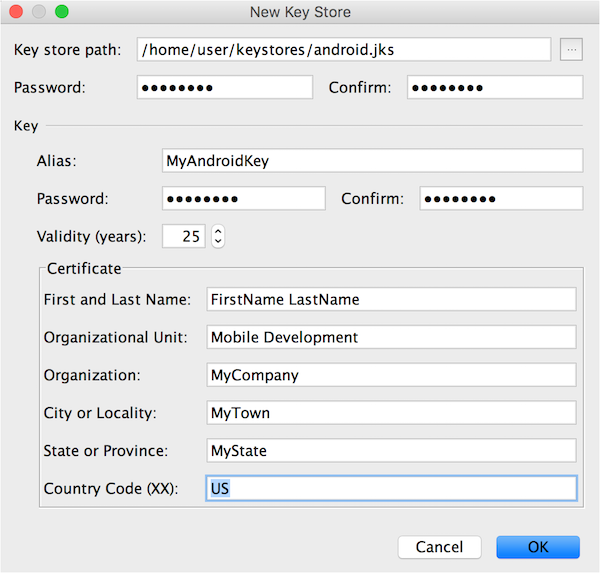
Нажмите кнопку ОК. Пароль хранилища ключей, псевдоним ключа и пароль ключа автоматически заполняются сведениями из нового хранилища ключей. Нажмите кнопку Далее.
Выберите место назначения для подписанного APK, убедитесь, что для типа сборки установлено значение релиз, и выберите для обеих версий подписи V1 и V2. Нажмите кнопку Готово.
Gradle должен автоматически начать сборку. После синхронизации всего необходимо найти подписанный APK в указанной папке назначения.
Добавьте, зафиксируйте и отправьте изменения в форк репозитория.
Необязательно. Запуск приложения в Android Studio и чтение описаний
Службы отслеживания сбоев и аналитики должны быть связаны с приложением, чтобы кнопки могли отправлять данные, которые можно отслеживать, в App Center. Перейдите к краткому руководству по работе с аварийными сбоями и краткому руководству по аналитике для получения дополнительных сведений.