Примечание.
Для доступа к этой странице требуется авторизация. Вы можете попробовать войти или изменить каталоги.
Для доступа к этой странице требуется авторизация. Вы можете попробовать изменить каталоги.
Скачивание завершенного проекта
На последнем шаге вы опубликуете приложение в Azure. В обозревателе решений щелкните проект правой кнопкой мыши и выберите Опубликовать.
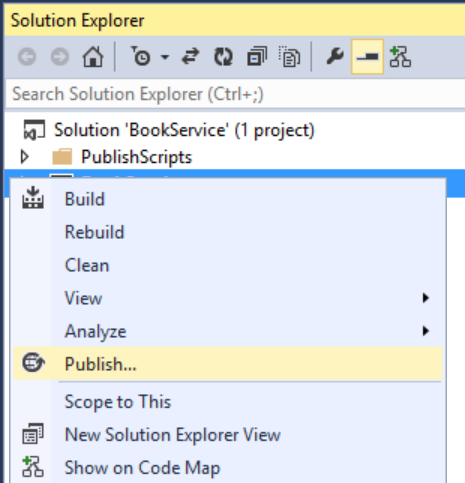
При нажатии кнопки "Опубликовать" вызывается диалоговое окно "Публикация веб-сайта ". Если вы выбрали параметр Разместить в облаке при первом создании проекта, подключение и параметры уже настроены. В этом случае просто щелкните вкладку "Параметры " и установите флажок "Выполнить первую миграцию кода". (Если вы не отметили Хост в облаке в начале, выполните действия, приведенные в следующем разделе.)
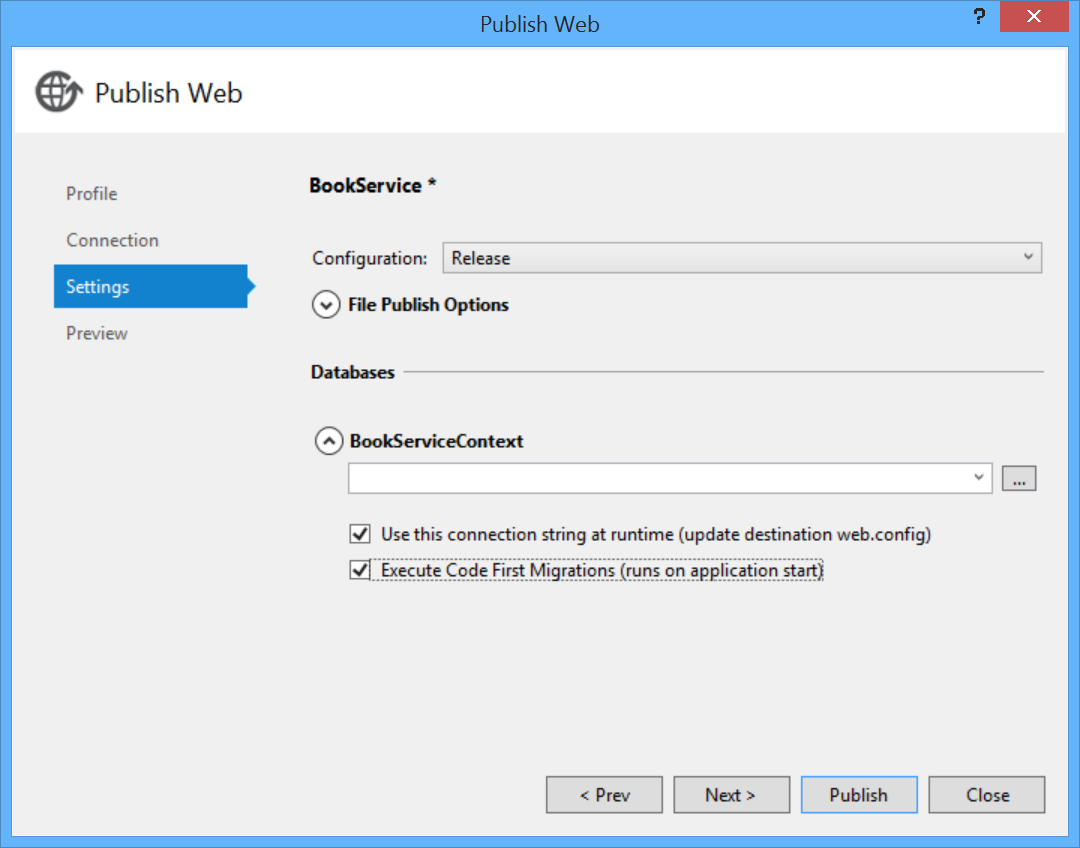
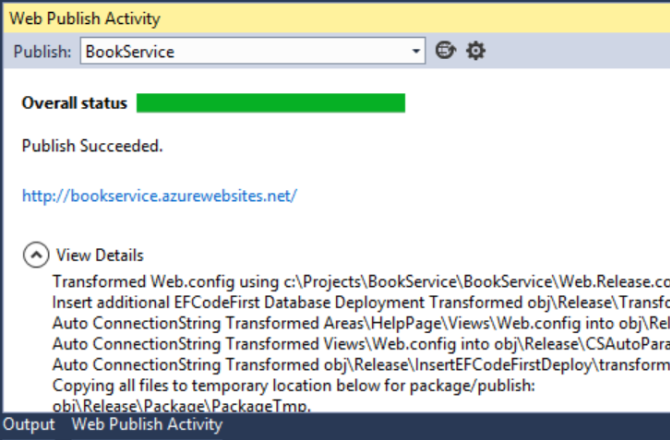
Чтобы развернуть приложение, нажмите кнопку "Опубликовать". Ход публикации можно увидеть в окне активности публикации в Интернете. (В меню "Вид " выберите "Другие окна", а затем выберите "Действие публикации в Интернете".)
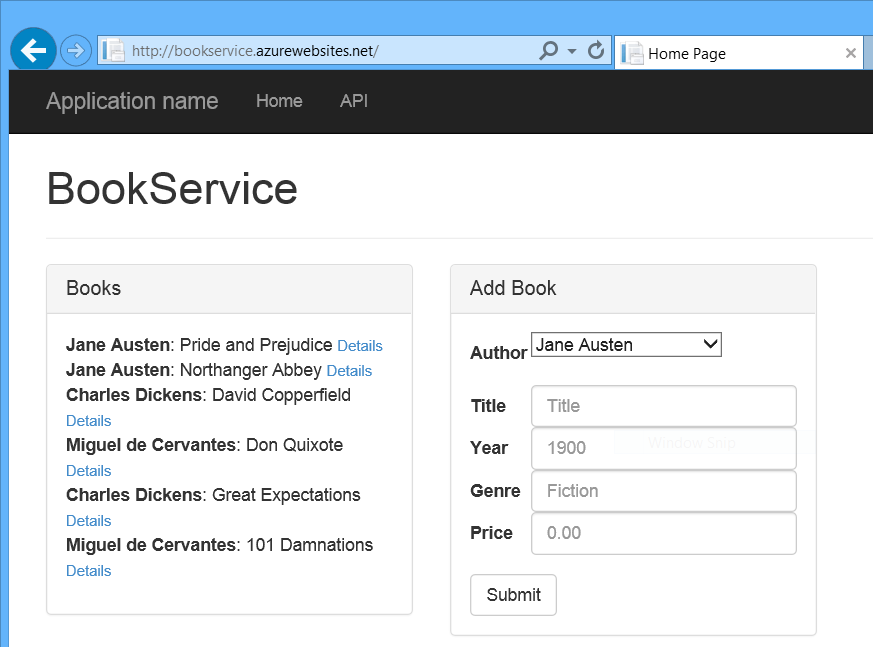
Когда Visual Studio завершит развертывание приложения, браузер по умолчанию автоматически открывается на URL-адрес развернутого веб-сайта, а созданное приложение теперь работает в облаке. URL-адрес в адресной строке браузера показывает, что сайт загружается из Интернета.
Развертывание на новом веб-сайте
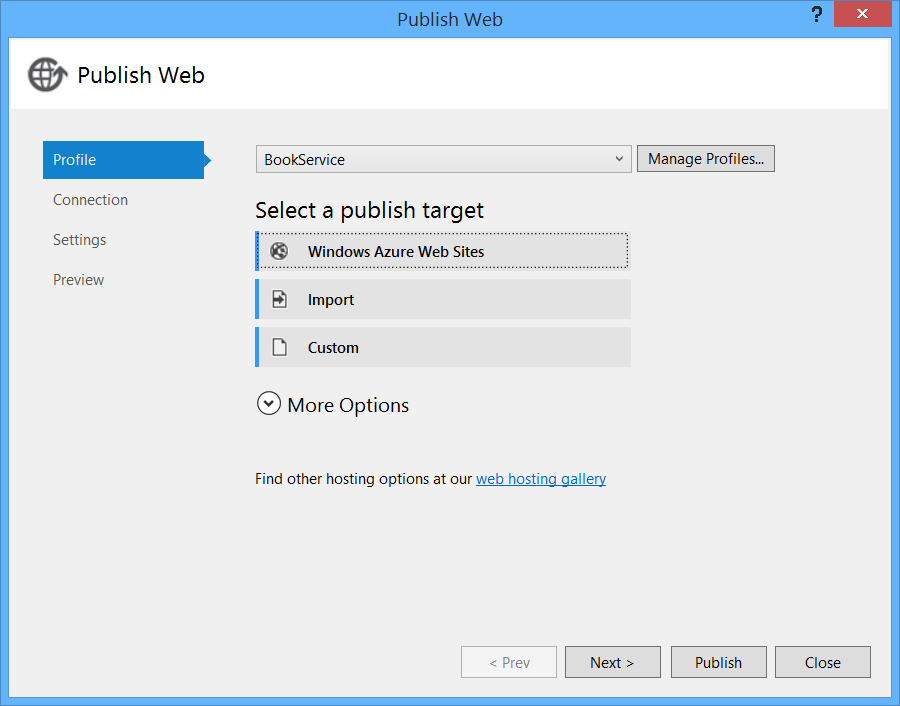
Если вы не выбрали хост в облаке, когда впервые создавали проект, вы можете настроить новое веб-приложение сейчас. В обозревателе решений щелкните проект правой кнопкой мыши и выберите Опубликовать. Перейдите на вкладку "Профиль" и выберите веб-сайты Microsoft Azure. Если вы еще не вошли в Azure, вам будет предложено войти.
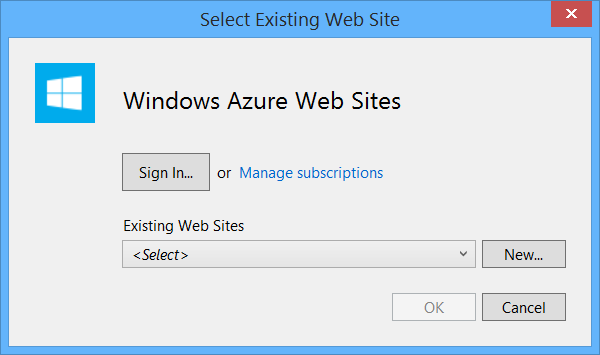
В диалоговом окне "Существующие веб-сайты" нажмите кнопку "Создать".
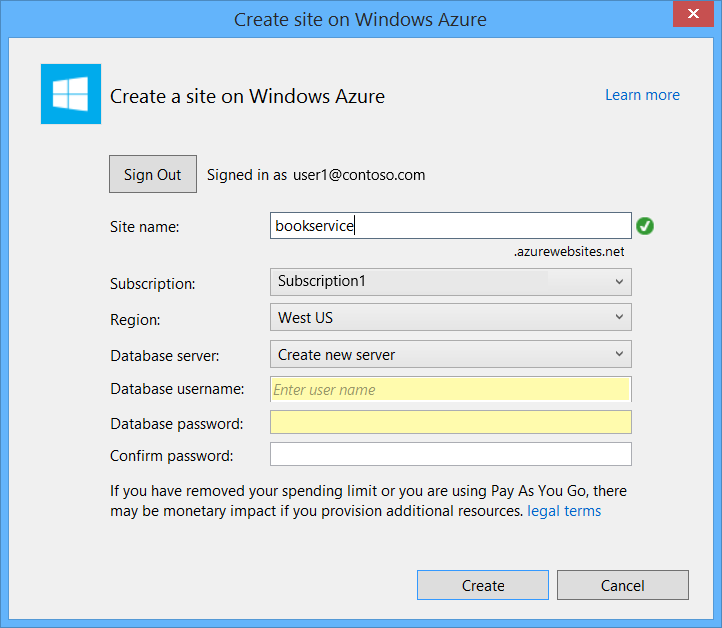
Введите имя сайта. Выберите подписку Azure и регион. В разделе "Сервер базы данных" выберите "Создать сервер" или выберите существующий сервер. Нажмите кнопку Создать.
Перейдите на вкладку "Параметры " и установите флажок "Выполнить первую миграцию кода". Затем нажмите кнопку "Опубликовать".