Примечание.
Для доступа к этой странице требуется авторизация. Вы можете попробовать войти или изменить каталоги.
Для доступа к этой странице требуется авторизация. Вы можете попробовать изменить каталоги.
Скачивание завершенного проекта
В этом разделе вы будете использовать Code First Migrations в EF, чтобы наполнить базу данных тестовыми данными.
В меню "Сервис" выберите диспетчер пакетов NuGet, а затем консоль диспетчера пакетов. В окне консоли диспетчера пакетов введите следующую команду:
Enable-Migrations
Эта команда добавляет папку с именем Migrations в проект, а также файл кода с именем Configuration.cs в папке Migrations.
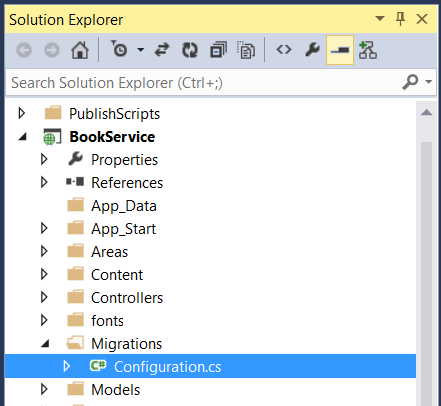
Откройте файл Configuration.cs. Добавьте следующую инструкцию using.
using BookService.Models;
Затем добавьте следующий код в метод Configuration.Seed :
protected override void Seed(BookService.Models.BookServiceContext context)
{
    context.Authors.AddOrUpdate(x => x.Id,
        new Author() { Id = 1, Name = "Jane Austen" },
        new Author() { Id = 2, Name = "Charles Dickens" },
        new Author() { Id = 3, Name = "Miguel de Cervantes" }
        );

    context.Books.AddOrUpdate(x => x.Id,
        new Book() { Id = 1, Title = "Pride and Prejudice", Year = 1813, AuthorId = 1,
            Price = 9.99M, Genre = "Comedy of manners" },
        new Book() { Id = 2, Title = "Northanger Abbey", Year = 1817, AuthorId = 1,
            Price = 12.95M, Genre = "Gothic parody" },
        new Book() { Id = 3, Title = "David Copperfield", Year = 1850, AuthorId = 2,
            Price = 15, Genre = "Bildungsroman" },
        new Book() { Id = 4, Title = "Don Quixote", Year = 1617, AuthorId = 3,
            Price = 8.95M, Genre = "Picaresque" }
        );
}
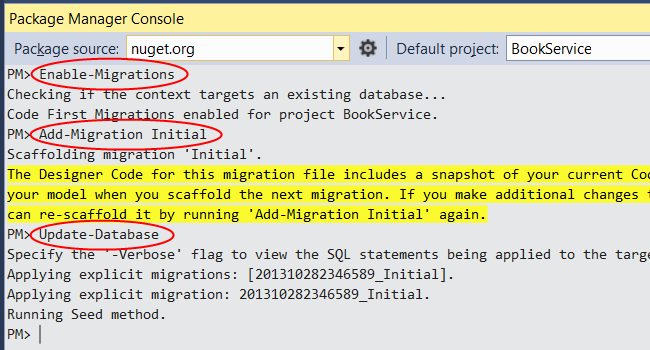
В окне консоли диспетчера пакетов введите следующие команды:
Add-Migration Initial
Update-Database
Первая команда создает код, который создает базу данных, а вторая команда выполняет этот код. База данных создается локально с помощью LocalDB.
Изучение API (необязательно)
Нажмите F5 , чтобы запустить приложение в режиме отладки. Visual Studio запускает IIS Express и запускает веб-приложение. Затем Visual Studio запускает браузер и открывает домашнюю страницу приложения.
При запуске веб-проекта Visual Studio назначает номер порта. На рисунке ниже номер порта равен 50524. При запуске приложения вы увидите другой номер порта.
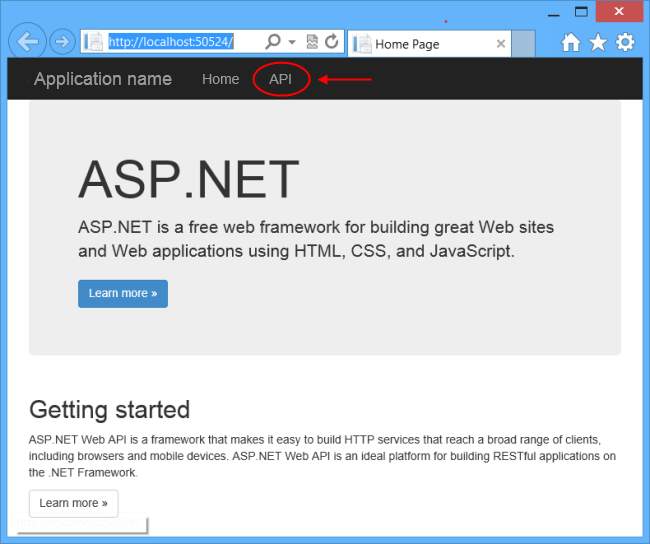
Домашняя страница реализована с помощью ASP.NET MVC. В верхней части страницы есть ссылка, которая говорит "API". Эта ссылка позволяет перейти на страницу справки, созданную автоматически для веб-API. (Сведения о создании этой страницы справки и о том, как можно добавить собственную документацию на страницу, см. в статье "Создание страниц справки для ASP.NET веб-API".) Вы можете щелкнуть ссылки на страницу справки, чтобы просмотреть сведения об API, включая формат запроса и ответа.
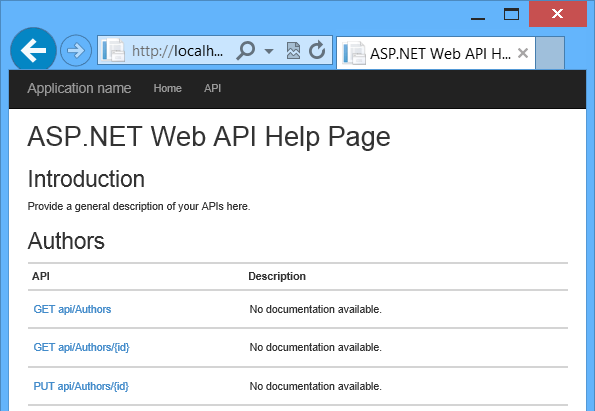
API включает операции CRUD в базе данных. Ниже приведены итоги API.
| Авторы | Описание |
|---|---|
| GET API/авторы | Получите всех авторов. |
| GET api/authors/{id} | Получить автора по идентификатору. |
| POST /api/авторы | Создайте нового автора. |
| PUT /api/authors/{id} | Обновите существующего автора. |
| DELETE /api/authors/{id} | Удаление автора. |
| Книги | Описание |
|---|---|
| GET /api/books | Получите все книги. |
| GET /api/books/{id} | Получите книгу по идентификатору. |
| POST /api/books | Создайте книгу. |
| PUT /api/books/{id} | Обновите существующую книгу. |
| DELETE /api/books/{id} | Удалить книгу. |
Просмотр базы данных (необязательно)
При выполнении команды Update-Database EF создал базу данных и вызвал Seed метод. При локальном запуске приложения EF использует LocalDB. Базу данных можно просмотреть в Visual Studio. В меню Представление выберите Обозреватель объектов SQL Server.
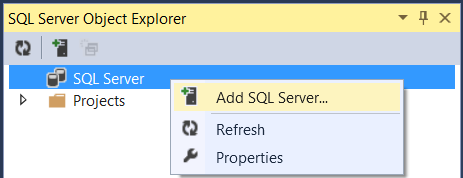
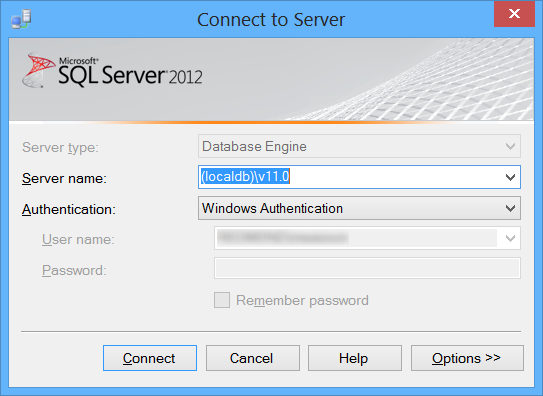
В диалоговом окне "Подключение к серверу" в поле " Имя сервера" введите "(localdb)\v11.0". Оставьте параметр проверки подлинности как "Проверка подлинности Windows". Нажмите кнопку "Подключить".
Visual Studio подключается к LocalDB и отображает существующие базы данных в окне обозревателя объектов SQL Server. Вы можете развернуть узлы, чтобы увидеть таблицы, созданные EF.
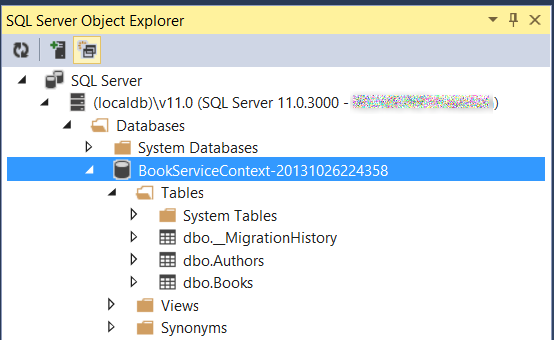
Чтобы просмотреть данные, щелкните таблицу правой кнопкой мыши и выберите "Просмотреть данные".
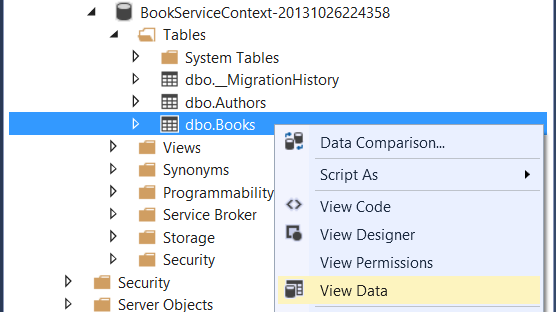
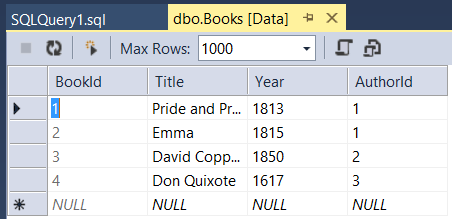
На следующем снимку экрана показаны результаты таблицы "Книги". Обратите внимание, что EF заполнила базу данных начальными данными, а таблица содержит внешний ключ на таблицу "Авторы".