Примечание.
Для доступа к этой странице требуется авторизация. Вы можете попробовать войти или изменить каталоги.
Для доступа к этой странице требуется авторизация. Вы можете попробовать изменить каталоги.
В предыдущем руководстве вы создали предложение для пользователей. В этом руководстве показано, как протестировать это предложение, используя его для создания подписки. Затем вы создаете и развертываете ресурсы в базовых службах, предоставленных подпиской.
В этом руководстве описано, как:
- Создание подписки
- Создание и развертывание ресурсов
Необходимые условия
Перед началом работы с этим руководством необходимо выполнить следующие предварительные требования:
- Завершите руководство "Предложите услугу пользователям". В нем вы узнаете, как создать предложение, используемое в этом руководстве.
- Подписка, на которую вы подписываетесь в этом руководстве, позволяет развернуть ресурс виртуальной машины (VM). Если вы хотите протестировать развертывание виртуальной машины, необходимо сначала сделать образ виртуальной машины доступным в Azure Stack Hub Marketplace, скачав его из Azure Marketplace. Инструкции см. в статье Скачивание элементов Marketplace из Azure в Azure Stack Hub.
Подписка на предложение
Войдите на пользовательский портал с помощью учетной записи пользователя. Для развертывания интегрированной системы адрес портала зависит от региона решения и внешнего доменного имени. Он находится в формате
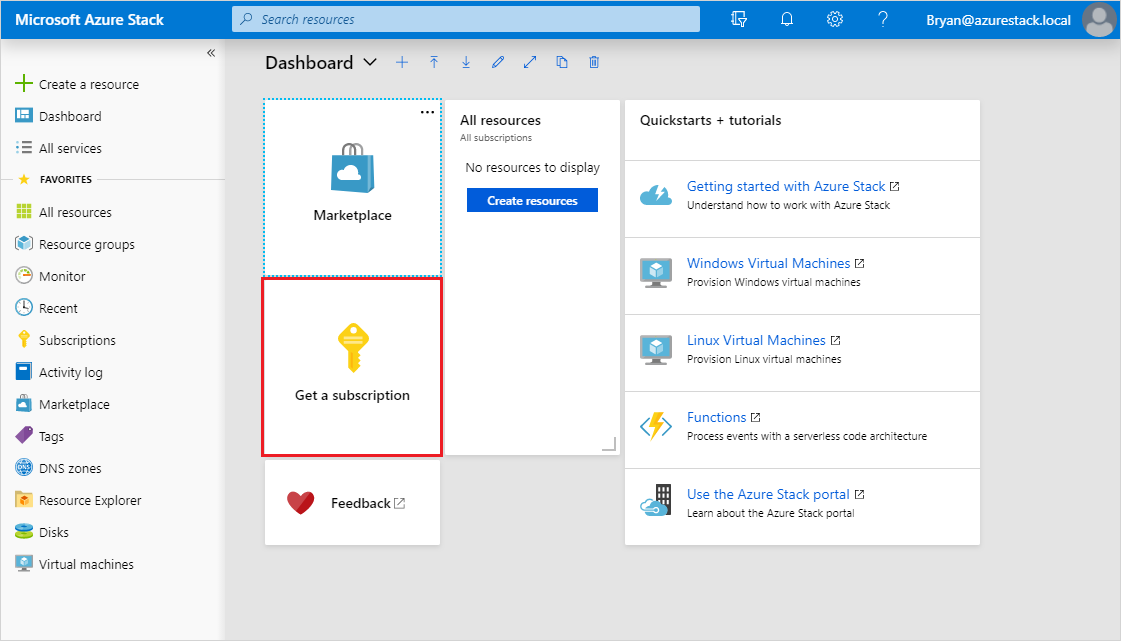
https://portal.<region>.<FQDN>.Выберите плитку Получить подписку.
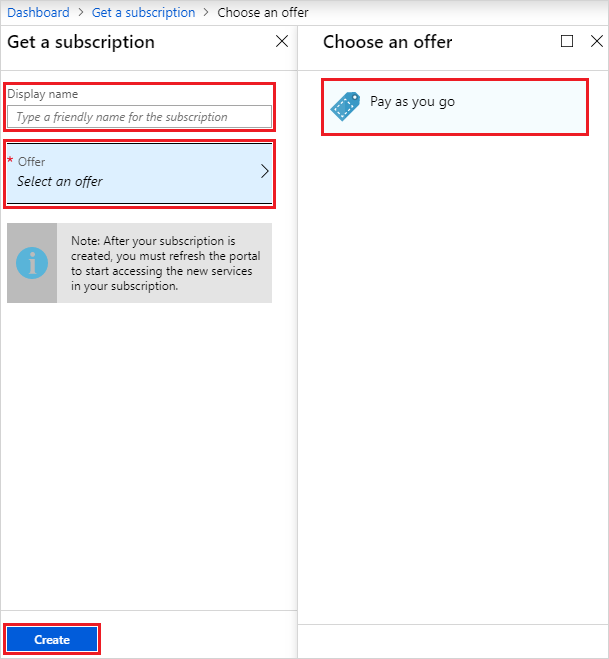
В Получить подпискувведите имя для вашей новой подписки в поле Имя для отображения. Выберите предложение, а затем выберите созданное вами в предыдущем руководстве предложение из списка Выберите предложение. Выберите Создать.
Чтобы просмотреть подписку, выберите Все службы, а затем в категории ОБЩИЕ выберите Подписки. Выберите новую подписку, чтобы просмотреть предложение, с которым оно связано, и его свойства.
Заметка
После подписки на предложение может потребоваться обновить портал, чтобы узнать, какие службы являются частью новой подписки.
Разверните ресурс учетной записи хранения
На пользовательском портале вы подготавливаете учетную запись хранения с помощью подписки, созданной в предыдущем разделе.
Войдите на пользовательский портал с помощью учетной записи пользователя.
Выберите +Создать ресурс>Данные + Хранилище>Учетная запись хранилища — блоб, файл, таблица, очередь.
В Создание учетной записи для хранения: укажите следующие сведения:
- Введите имя.
- Выберите новую подписку.
- Выберите группу ресурсов (или создайте новую).
- Выберите Создать, чтобы создать учетную запись для хранения.
После запуска развертывания вернитесь на панель мониторинга. Чтобы просмотреть новую учетную запись хранения, выберите Все ресурсы. Найдите учетную запись хранения и выберите ее имя в результатах поиска. Здесь вы можете управлять учетной записью хранения и ее содержимым.
Развертывание ресурса виртуальной машины
На пользовательском портале вы подготавливаете виртуальную машину с помощью подписки, созданной в предыдущем разделе.
Войдите на пользовательский портал с помощью учетной записи пользователя.
Выберите +Create a resource>Compute><image-name>, где "image-name" — это имя виртуальной машины, которую вы скачали в процессе выполнения предварительных требований.
В Создание виртуальной машины / Основныеукажите следующие сведения:
- Введите имя для виртуальной машины.
- Введите имя пользователя для учетной записи администратора.
- Для виртуальных машин Linux выберите "Пароль" в качестве типа проверки подлинности .
- Введите пароля и ту же для подтверждения паролядля учетной записи администратора.
- Выберите вашу новую подписку .
- Выберите группу ресурсов (или создайте ее).
- Нажмите кнопку ОК, чтобы проверить эту информацию и продолжить.
В выберите размер, отфильтруйте список при необходимости, выберите номер SKU виртуальной машины и выберите Выбрать.
В параметрахукажите порты, которые необходимо открыть на вкладке Выбрать общедоступные порты входящего трафика, и нажмите на кнопку ОК.
Заметка
Выбор "RDP(3389)", например, позволяет подключиться к виртуальной машине удаленно, когда она работает.
В сводкепросмотрите выбранные варианты, а затем нажмите кнопку ОК, чтобы создать виртуальную машину.
После запуска развертывания вернитесь на панель мониторинга. Чтобы просмотреть новую виртуальную машину, выберите Все ресурсы. Найдите виртуальную машину и выберите его имя из результатов поиска. Здесь вы можете получить доступ к виртуальной машине и управлять ею.
Разверните ресурс виртуальной машины (1901 и раньше)
На пользовательском портале вы подготавливаете виртуальную машину с помощью новой подписки.
Войдите на пользовательский портал с помощью учетной записи пользователя.
На панели управления, выберите +Создать ресурс>Compute>Windows Server 2016 Datacenter Eval, а затем выберите Создать.
В разделе Базовыеукажите следующие сведения:
- Введите имя
- Введите имя пользователя
- Введите пароль
- Выберите новую подписку
- Создайте группу ресурсов (или выберите существующую.)
- Нажмите кнопку ОК, чтобы сохранить эти сведения.
В Выберите размер, выберите A1 Стандартный, а затем выберите.
В параметрахвыберите виртуальная сеть.
В выберите виртуальную сеть, выберите Создать новую.
В Создание виртуальной сетипримите все значения по умолчанию и нажмите кнопку ОК.
Выберите ОК в Настройках, чтобы сохранить конфигурацию сети.
В разделе "Сводка"нажмите кнопку ОК, чтобы создать виртуальную машину.
Чтобы просмотреть новую виртуальную машину, выберите Все ресурсы. Найдите виртуальную машину и выберите его имя из результатов поиска.
Дальнейшие действия
В этом руководстве вы узнали, как:
- Создание подписки
- Создание и развертывание ресурсов
Затем узнайте о развертывании поставщиков ресурсов для дополнительных услуг. Они позволяют вам предлагать пользователям еще больше услуг в ваших планах:
- SQL предложения в Azure Stack Hub
- Предоставление MySQL на Azure Stack Hub
- служба приложений в Azure Stack Hub
- Предложение концентраторов событий на Azure Stack Hub