Примечание
Для доступа к этой странице требуется авторизация. Вы можете попробовать войти или изменить каталоги.
Для доступа к этой странице требуется авторизация. Вы можете попробовать изменить каталоги.
Это содержимое относится к: версии 4.0 (GA) версии 3.1 (GA) версии 3.0 (GA) версии 2.1 (GA)
Azure AI Document Intelligence — это облачная служба ИИ Azure, которая использует модели машинного обучения для извлечения пар ключей, текста и таблиц из документов. Из этой статьи вы узнаете, как создать ресурс аналитики документов в портал Azure.
Войдите на портал Azure.
Портал Azure — это единая платформа, которую можно использовать для создания служб Azure и управления ими.
Давайте приступим:
Войдите на портал Azure.
На домашней странице Azure выберите Создать ресурс.
Найдите и выберите "Аналитика документов" в строке поиска.
Выберите кнопку Создать.
Создание ресурса
Затем вы заполните
Create Document Intelligenceполя следующими значениями:- Подписка. Выберите текущую подписку.
- Группа ресурсов. Группа ресурсов Azure, содержащая ресурс. Вы можете создать новую группу или добавить ее в существующую группу.
- Регион. Выберите свой локальный регион.
- Имя. Введите имя для ресурса. Рекомендуется использовать описательное имя, например Имя_распознавателя_документов.
- Ценовая категория. Плата за ресурс будет зависеть от выбранной ценовой категории и показателей использования. Дополнительные сведения см. на странице с ценами. Используйте бесплатную ценовую категорию (F0), чтобы опробовать службу, а затем выполните обновление до платного уровня для рабочей среды.
Выберите Review + Create (Просмотреть и создать).
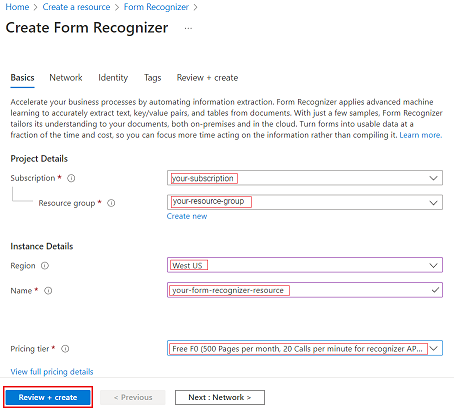
Azure выполнит быструю проверку, через несколько секунд вы увидите зеленый баннер с сообщением о том, что Проверка пройдена.
После появления баннера проверки нажмите Создать в нижнем левом углу.
После выбора "Создать" вы будете перенаправлены на новую страницу, где будет сообщение Развертывание выполняется. Через несколько секунд вы увидите сообщение о том, что Развертывание завершено.
Получение URL-адреса конечной точки и ключей
Получив сообщение Развертывание завершено, нажмите Перейти к ресурсу.
Скопируйте значения ключей и конечных точек из ресурса аналитики документов в удобное расположение, например Microsoft Notepad. Для подключения приложения к API аналитики документов нужны значения ключей и конечных точек.
Если на странице обзора вы не видите ключи и конечные точки, нажмите кнопку Ключи и конечная точка на левой навигационной панели и получите их там.
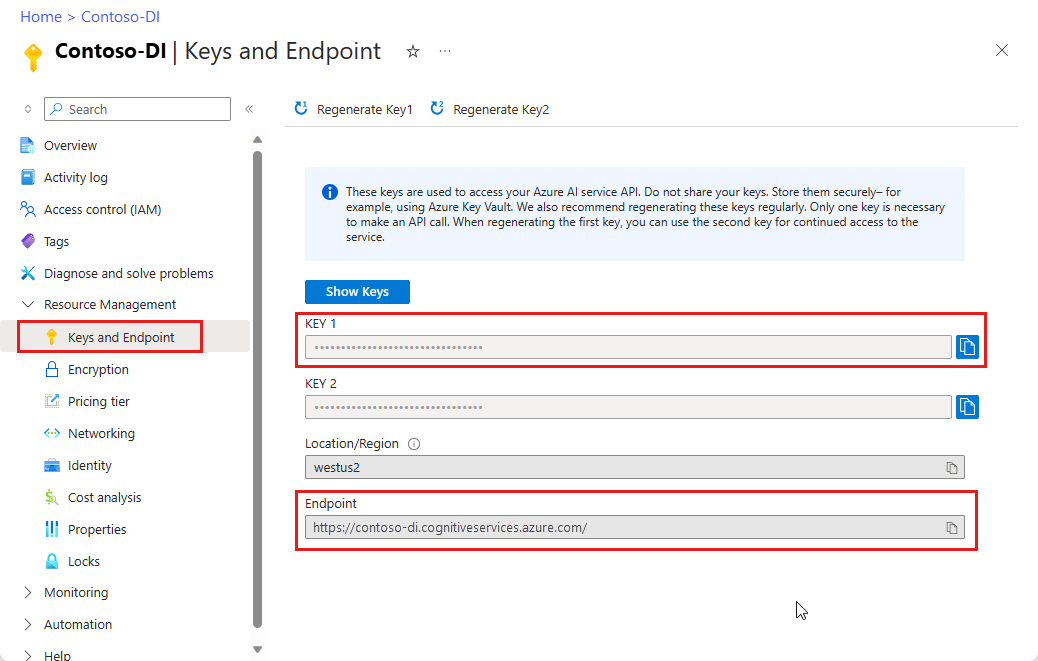
Вот и все! Теперь вы готовы начать автоматизацию извлечения данных с помощью Аналитики документов ИИ Azure.
Следующие шаги
Воспользуйтесь Студией аналитики документов, онлайн-инструментом для визуального изучения, понимания и интеграции функций из службы аналитики документов в приложения.
Выполните краткое руководство по анализу документов и начните создавать приложение для обработки документов на выбранном языке разработки: