Примечание.
Для доступа к этой странице требуется авторизация. Вы можете попробовать войти или изменить каталоги.
Для доступа к этой странице требуется авторизация. Вы можете попробовать изменить каталоги.
Область применения: ✔️ AKS Automatic
Azure Kubernetes Service (AKS) Автоматический — это управляемая среда Kubernetes, которое автоматизирует настройку и операции кластера AKS и включает конфигурации лучших практик. AKS Automatic также включает [соглашение об уровне обслуживания о готовности Pod][azure-sla], которое гарантирует, что 99,9% квалифицированных операций по готовности Pod завершаются в течение 5 минут, обеспечивая надежную и самовосстанавливающуюся инфраструктуру для ваших приложений. Из этого краткого руководства вы узнаете, как:
- Развертывание автоматического кластера AKS.
- Запустите пример мультиконтейнерного приложения с группой микрослужб и веб-интерфейсов с имитацией сценария розничной торговли.
Перед тем как начать
- В этом кратком руководстве предполагается, что у вас есть базовое понимание понятий Kubernetes. Дополнительные сведения см. в основных понятиях Kubernetes для Azure Kubernetes Service (AKS).
- AKS Automatic включает Политика Azure в вашем кластере AKS, но необходимо предварительно зарегистрировать поставщика ресурсов
Microsoft.PolicyInsightsв подписке. Дополнительные сведения см. в разделе Azure поставщики ресурсов и типы.
Используйте среду Bash в Azure Cloud Shell. Для получения дополнительной информации см. Начало работы с Azure Cloud Shell.

Если вы предпочитаете локально запускать справочные команды CLI, установите Azure CLI. Если вы работаете на Windows или macOS, попробуйте запустить Azure CLI в контейнере Docker. Дополнительные сведения см. в разделе Как запустить Azure CLI в контейнере Docker.
Если вы используете локальную установку, войдите в Azure CLI с помощью команды az login. Чтобы завершить процесс проверки подлинности, выполните действия, отображаемые в терминале. Другие параметры входа см. в разделе Аутентификация в Azure с помощью Azure CLI.
При появлении запроса установите расширение Azure CLI при первом использовании. Дополнительные сведения о расширениях см. в разделе Использование расширений и управление ими с помощью Azure CLI.
Выполните команду az version, чтобы узнать установленную версию и зависимые библиотеки. Чтобы обновиться до последней версии, выполните команду az upgrade.
- Azure CLI версии 2.86.0 или более поздней. Чтобы найти версию, выполните
az --versionкоманду. Если необходимо установить или обновить, см. раздел Install Azure CLI. - Если у вас несколько Azure подписок, выберите соответствующий идентификатор подписки для выставления счетов за ресурсы с помощью команды
az account set.
- Чтобы развернуть файл Bicep, необходимо иметь права на запись на создаваемые ресурсы и доступ ко всем операциям типа ресурса
Microsoft.Resources/deployments. Например, для создания виртуальной машины требуетсяMicrosoft.Compute/virtualMachines/writeи разрешенияMicrosoft.Resources/deployments/*. Чтобы увидеть список ролей и разрешений, см. раздел встроенные роли Azure.
Примечание.
В этом примере создается кластер AKS Automatic с помощью ресурса azurerm_kubernetes_automatic_cluster поставщика AzureRM, для которого требуется версия провайдера AzureRM v4.81 или выше. Эквивалентный пример, в котором вместо этого используется поставщик AzAPI, см. в 101-aks-automatic-azapi. Используйте AzAPI, если вам нужен прямой контроль над полезной нагрузкой API управляемого кластера или требуется версия API либо свойство, которые поставщик AzureRM еще не предоставляет.
Это важно
Начиная с AKS 1.36, в новых кластерах AKS Automatic по умолчанию будет включен Kubernetes Gateway API через надстройку маршрутизации приложений вместо управляемого NGINX Ingress с надстройкой маршрутизации приложений из-за прекращения поддержки вышестоящего проекта Ingress NGINX.
Существующие автоматические кластеры не затрагиваются, но должны начать миграцию в API шлюза Kubernetes с помощью надстройки маршрутизации приложений.
Ограничения
Следующие ограничения применяются к автоматическим кластерам AKS:
- AKS Automatic общедоступен в следующих регионах:
australiacentral,australiaeast,australiasoutheast,austriaeast,belgiumcentral,brazilsouth,canadacentral,canadaeast,centralindia,centralus,chilecentral,denmarkeast,eastasia,eastus,eastus2,francecentral,germanywestcentral,indonesiacentral,israelcentral,italynorth,japaneast,japanwest,koreacentral,koreasouth,malaysiawest,mexicocentral,newzealandnorth,northcentralus,northeurope,norwayeast,polandcentral,southafricanorth,southcentralus,southeastasia,southindia,spaincentral,swedencentral,switzerlandnorth,uaenorth,uksouth,ukwest,westcentralus,westeurope,westus,westus2,westus3. - Новые автоматические кластеры AKS по умолчанию позволяют включить пулы узлов управляемой системы и LocalDNS. Нельзя создавать автоматические кластеры AKS без пулов узлов управляемой системы в любом регионе.
- Автоматический кластер AKS имеет предварительно настроенную блокировку группы ресурсов узлов, которая не позволяет вносить изменения в группу ресурсов
MC_, что препятствует созданию ссылок виртуальной сети в зоне Частная зона DNS по умолчанию. Для сценариев использования между виртуальными сетями или пользовательскими DNS воспользуйтесь настраиваемой сетью и частной DNS, следуя инструкции по созданию частного кластера Azure Kubernetes Service (AKS) в пользовательской виртуальной сети. - требуется Azure CLI версии 2.86.0 или более поздней. Чтобы найти версию, выполните
az --versionкоманду. Если необходимо установить или обновить, см. раздел Install Azure CLI. - Следующие расширения не поддерживаются:
- Узлы Windows не поддерживаются.
- Миграция с базового SKU AKS на автоматический SKU не поддерживается.
- Миграция из существующего кластера AKS Automatic без пулов управляемых системных узлов в AKS Automatic с пулами управляемых системных узлов поддерживается в предварительной версии в регионах, где общедоступны пулы управляемых системных узлов. Миграция из AKS Automatic с управляемыми системными пулами узлов обратно в AKS Automatic без управляемых системных пулов узлов не поддерживается.
Создание группы ресурсов
Группа ресурсов Azure — это логическая группа, в которой Azure ресурсы развертываются и управляются.
Создайте группу ресурсов с помощью команды az group create. В следующем примере создается группа ресурсов с именем myResourceGroup в регионе canadacentral:
az group create --name myResourceGroup --location canadacentral
Следующий пример выходных данных напоминает успешное создание группы ресурсов:
{
  "id": "/subscriptions/<guid>/resourceGroups/myResourceGroup",
  "location": "canadacentral",
  "managedBy": null,
  "name": "myResourceGroup",
  "properties": {
    "provisioningState": "Succeeded"
  },
  "tags": null
}
Создание автоматического кластера AKS
Создайте автоматический кластер AKS, используя команду az aks create с параметром --sku, установленным на automatic. В следующем примере создается кластер с именем myAKSAutomaticCluster с управляемым Prometheus и включена интеграция Container Insights:
az aks create \
    --resource-group myResourceGroup \
    --name myAKSAutomaticCluster \
    --sku automatic
    --enable-hosted-system
После завершения развертывания в выходных данных отображается свойство hostedSystemProfile, у которого свойство enabled имеет значение true. Для отображения hostedSystemProfile свойств можно также выполнить следующую команду:
az aks show \
  --resource-group myResourceGroup \
  --name myAKSAutomaticCluster \
  --query hostedSystemProfile
{
  "enabled": true,
  "nodeSubnetId": null,
  "systemNodeSubnetId": null
}
Создание кластера Automatic Kubernetes
Чтобы создать автоматический кластер AKS, найдите и выберите службы Kubernetes. При этом вы перейдете на страницу Центра Kubernetes (предварительная версия).
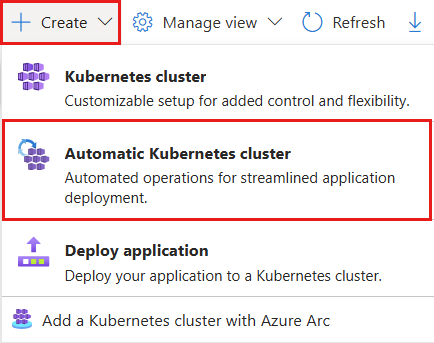
На странице Центра Kubernetes (предварительная версия) выберите "Создать>автоматический кластер Kubernetes".
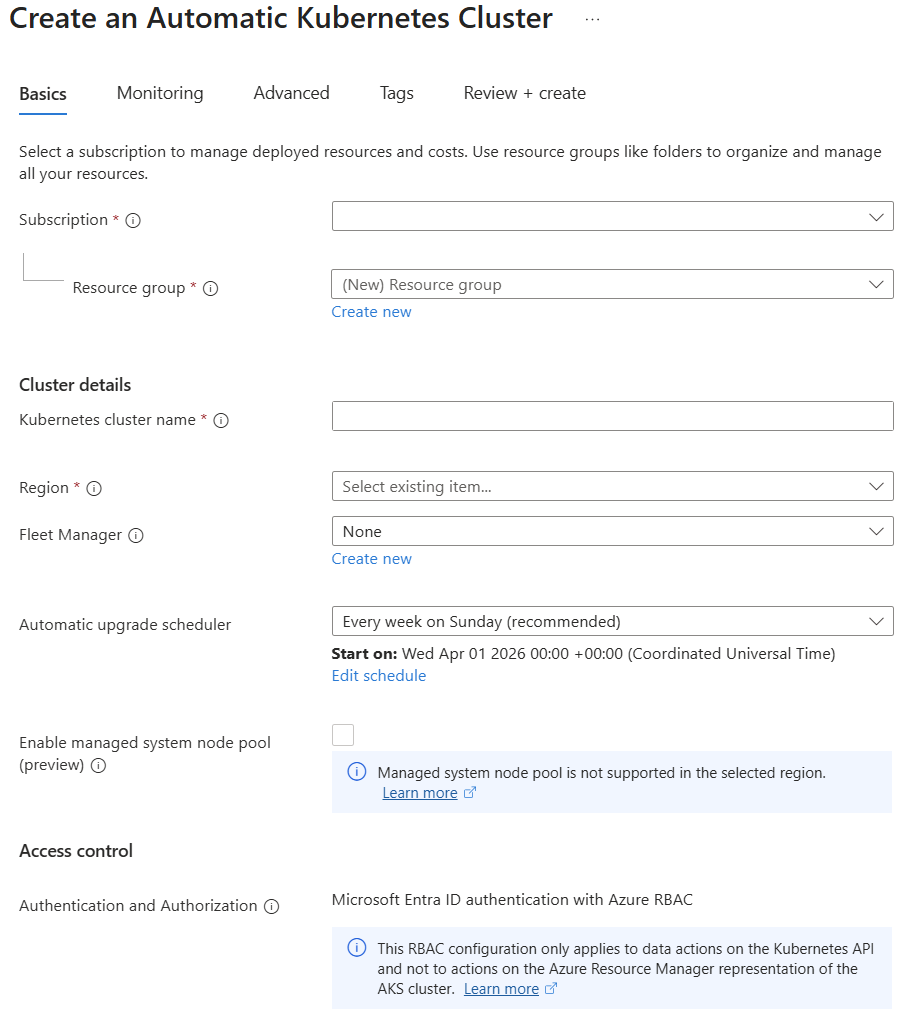
На вкладке "Основные сведения" заполните все обязательные поля (подписка, группа ресурсов, имя кластера Kubernetes и регион), а затем нажмите кнопку "Далее".
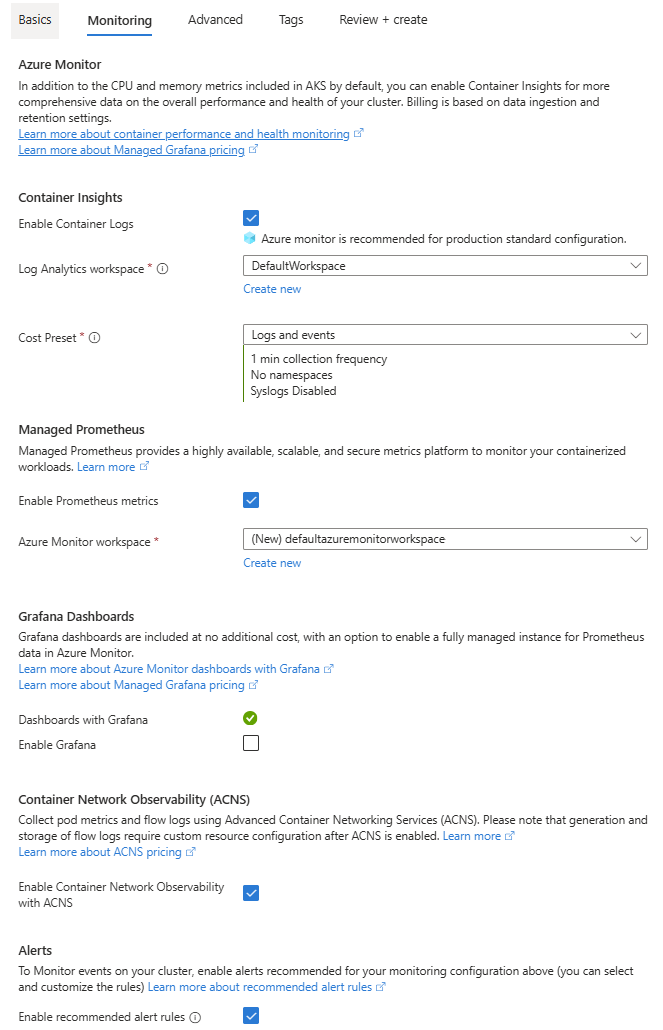
На вкладке Monitoring выберите нужные конфигурации мониторинга из Azure Monitor (Container Insights), Managed Prometheus, Grafana Dashboards и Alerts, а затем выберите Next.
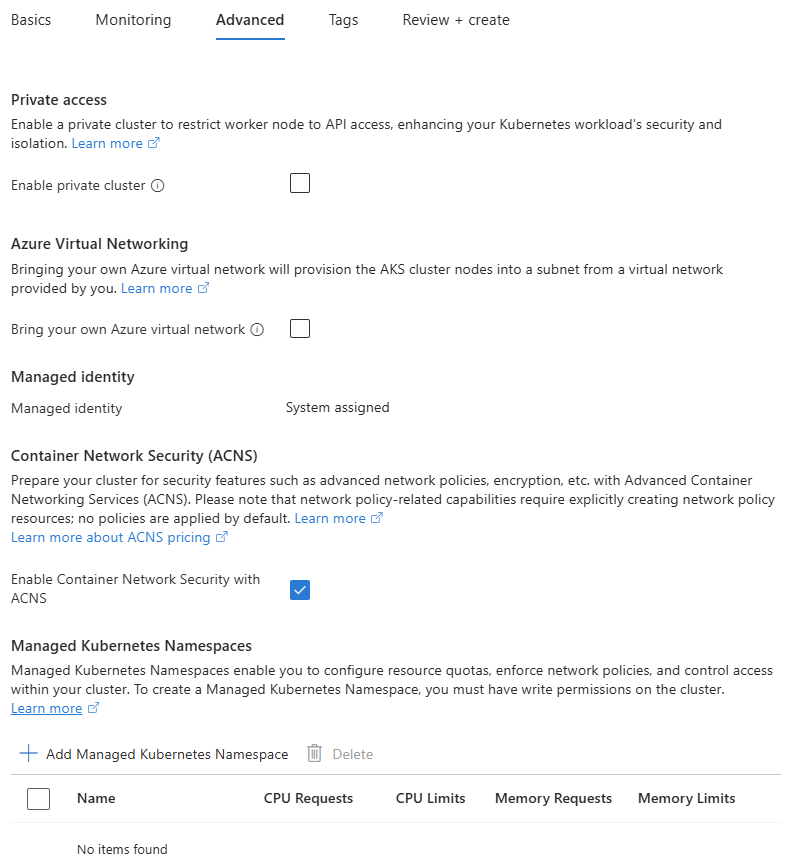
На вкладке Advanced выберите нужные расширенные конфигурации: приватный доступ, виртуальные сети Azure, управляемое удостоверение, безопасность сети контейнеров (ACNS) и пространства имен управляемого Kubernetes, а затем выберите Проверить и создать.
Просмотрите конфигурации на вкладке "Проверка и создание ", а затем выберите "Создать ", чтобы развернуть автоматический кластер AKS.
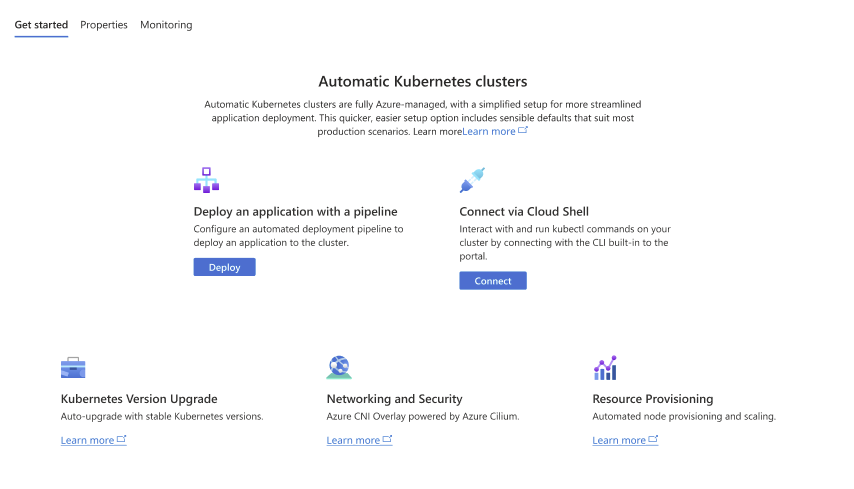
Начните с настройки вашего первого приложения из GitHub и настройте конвейер автоматического развертывания.
Проверить файл «Bicep»
Следующий файл Bicep определяет автоматический кластер AKS:
@description('The name of the managed cluster resource.')
param clusterName string = 'myAKSAutomaticCluster'

@description('The location of the managed cluster resource.')
param location string = resourceGroup().location

resource aks 'Microsoft.ContainerService/managedClusters@2026-02-01' ' = {
  name: clusterName
  location: location
  sku: {
    name: 'Automatic'
  }
  identity: {
    type: 'SystemAssigned'
  }
}
Дополнительные сведения о ресурсе, определенном в файле Bicep, см. в справочнике Microsoft.ContainerService/managedClusters.
Разверните файл Bicep
Сохраните файл Bicep как main.bicep на локальный компьютер.
Это важно
Файл Bicep задает параметр
clusterNameстроке myAKSAutomaticCluster. Если вы хотите использовать другое имя кластера, обязательно обновите строку до предпочтительного имени кластера перед сохранением файла на компьютере.Для развертывания файла Bicep используйте команду [
az deployment group create][az-deployment-group-create].az deployment group create --resource-group myResourceGroup --template-file main.bicepСоздание кластера AKS займет несколько минут. Дождитесь успешного развертывания кластера, прежде чем перейти к следующему шагу.
Просмотрите код Terraform
Примечание.
Пример кода для этой статьи находится в репозитории Azure Terraform GitHub. Вы можете просмотреть файл журнала, содержащий результаты теста из текущих и предыдущих версий Terraform.
См. больше статей и примеров кода, показывающих, как использовать Terraform для управления ресурсами Azure.
Создайте каталог для тестирования примера кода Terraform и задайте его в качестве текущего каталога.
Создайте файл с именем
providers.tfи вставьте следующий код:terraform { required_version = ">= 1.0" required_providers { azurerm = { source = "hashicorp/azurerm" version = "~>5.0" } random = { source = "hashicorp/random" version = "~>3.0" } } } provider "azurerm" { features {} }Создайте файл с именем
main.tfи добавьте следующий код:# Create a random name for the resource group using random_pet resource "random_pet" "rg_name" { prefix = var.resource_group_name_prefix } # Create a resource group using the generated random name resource "azurerm_resource_group" "rg" { location = var.resource_group_location name = random_pet.rg_name.id } # Create a random name for the AKS Automatic cluster resource "random_pet" "cluster_name" { prefix = var.cluster_name_prefix } # Create the AKS Automatic cluster resource "azurerm_kubernetes_automatic_cluster" "aks_automatic" { name = random_pet.cluster_name.id location = azurerm_resource_group.rg.location resource_group_name = azurerm_resource_group.rg.name identity { type = "SystemAssigned" } }Создайте файл с именем
variables.tfи добавьте следующий код:variable "resource_group_location" { type = string default = "westus2" description = "Location of the resource group." } variable "resource_group_name_prefix" { type = string default = "rg" description = "Prefix of the resource group name that's combined with a random ID so name is unique in your Azure subscription." } variable "cluster_name_prefix" { type = string default = "aks-automatic" description = "Prefix of the AKS Automatic cluster name that's combined with a random ID so the name is unique in your Azure subscription." }Создайте файл с именем
outputs.tfи вставьте следующий код:output "resource_group_name" { value = azurerm_resource_group.rg.name } output "cluster_name" { value = azurerm_kubernetes_automatic_cluster.aks_automatic.name } output "cluster_id" { value = azurerm_kubernetes_automatic_cluster.aks_automatic.id } output "node_resource_group_id" { value = azurerm_kubernetes_automatic_cluster.aks_automatic.node_resource_group_id } output "fully_qualified_domain_name" { value = azurerm_kubernetes_automatic_cluster.aks_automatic.fully_qualified_domain_name }
Инициализируйте Terraform
Запустите terraform init, чтобы инициализировать развертывание Terraform. Эта команда загружает поставщиков ресурсов Azure, необходимых для управления вашими ресурсами Azure.
terraform init -upgrade
Создайте план запуска Terraform
Запустите команду terraform plan, чтобы создать план выполнения.
terraform plan -out main.tfplan
Применение плана выполнения Terraform
Выполните команду terraform apply, чтобы применить план выполнения к вашей облачной инфраструктуре.
terraform apply main.tfplan
Создание автоматического кластера AKS занимает несколько минут.
Проверка кластера
Получите имя группы ресурсов Azure и имя кластера.
resource_group_name=$(terraform output -raw resource_group_name)
cluster_name=$(terraform output -raw cluster_name)
Запустите az aks show, чтобы отобразить кластер и убедиться, что он использует SKU
Automatic.az aks show --resource-group $resource_group_name --name $cluster_name --query "{name:name, sku:sku, provisioningState:provisioningState}"
Подключение к кластеру
Кластером Kubernetes можно управлять при помощи kubectl клиента командной строки Kubernetes.
kubectl уже установлен, если вы используете Azure Cloud Shell. Вы можете установить kubectl локально с помощью az aks install-cli команды. Автоматические кластеры AKS настраиваются с помощью Microsoft Entra ID для управления доступом на основе ролей Kubernetes (RBAC).
Примечание.
При создании кластера с помощью Azure CLI вашему пользователю назначаются встроенные роли для .
Настройте
kubectlдля подключения к вашему кластеру Kubernetes с помощью командыaz aks get-credentials. Эта команда скачивает учетные данные и настраивает интерфейс командной строки Kubernetes для их использования.az aks get-credentials --resource-group myResourceGroup --name myAKSAutomaticCluster
Настройте
kubectlдля подключения к вашему кластеру Kubernetes с помощью командыaz aks get-credentials. Эта команда скачивает учетные данные и настраивает интерфейс командной строки Kubernetes для их использования.az aks get-credentials --resource-group $resource_group_name --name $cluster_name
Проверьте подключение к кластеру
kubectl getс помощью команды. Эта команда возвращает список узлов кластера.kubectl get nodesВ следующем примере выходных данных показано, как вам будет предложено войти в систему:
To sign in, use a web browser to open the page https://microsoft.com/devicelogin and enter the code AAAAAAAAA to authenticate.После входа в систему в следующем примере выходных данных отображаются пулы узлов управляемой системы. Убедитесь, что состояние узла Готов.
NAME                           STATUS   ROLES    AGE   VERSION
aks-hostedpool-16652789-vms1   Ready    <none>   19m   v1.34.7
aks-hostedpool-16652789-vms2   Ready    <none>   19m   v1.34.7
aks-hostedpool-16652789-vms3   Ready    <none>   19m   v1.34.7
aks-system-surge-zq4d2         Ready    <none>   19m   v1.34.7
Развертывание приложения
Чтобы развернуть приложение, используйте файл манифеста для создания всех объектов, необходимых для запуска приложения AKS Store. Файл манифеста Kubernetes используется для определения требуемого состояния кластера, например, какие образы контейнеров должны запускаться. Манифест включает следующие деплойменты и службы Kubernetes:
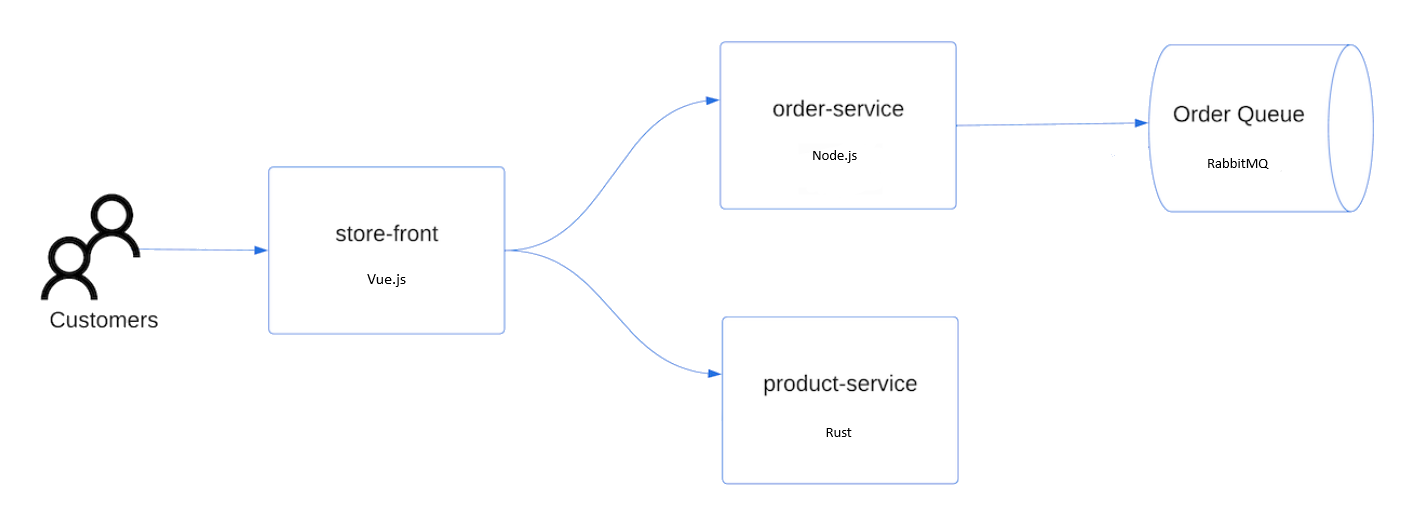
- Интерфейс магазина: веб-приложение для пользователей для просмотра продуктов и размещения заказов.
- Обслуживание продукта: отображает сведения о продукте.
- Служба заказов: помещает заказы.
- Rabbit MQ: система очередей сообщений для обработки заказов.
Примечание.
Не рекомендуется запускать контейнеры с сохранением состояния, такие как Rabbit MQ, без постоянного хранилища для продакшена. Они используются здесь для простоты, но мы рекомендуем использовать управляемые службы, такие как Azure Cosmos DB или Служебная шина Azure.
Создайте пространство
aks-store-demoимен для развертывания в него ресурсов Kubernetes.kubectl create ns aks-store-demoРазверните приложение с помощью команды
kubectl applyв пространстве именaks-store-demo. Файл YAML, определяющий развертывание, находится на GitHub.kubectl apply -n aks-store-demo -f https://raw.githubusercontent.com/Azure-Samples/aks-store-demo/main/aks-store-ingress-quickstart.yamlВ следующем примере выходных данных показаны развертывания и службы:
statefulset.apps/rabbitmq created
configmap/rabbitmq-enabled-plugins created
service/rabbitmq created
deployment.apps/order-service created
service/order-service created
deployment.apps/product-service created
service/product-service created
deployment.apps/store-front created
service/store-front created
ingress/store-front created
Тестирование приложения
При запуске приложения Служба Kubernetes предоставляет внешний интерфейс приложения в Интернете. Процесс может занять несколько минут на выполнение.
Проверьте статус развернутых pod с помощью команды kubectl get pods. Прежде чем продолжить, убедитесь, что все pod
Running. Если это первая рабочая нагрузка, которую вы развёртываете, то может пройти несколько минут, прежде чем автоматическое выделение узлов создаст пул узлов для запуска подов.kubectl get pods -n aks-store-demoПроверьте общедоступный IP-адрес для приложения store-front. Ход выполнения можно отслеживать с помощью команды kubectl get service с аргументом
--watch.kubectl get ingress store-front -n aks-store-demo --watchВыходные данные ADDRESS для
store-frontслужбы изначально отображаются пустыми:NAME CLASS HOSTS ADDRESS PORTS AGE store-front webapprouting.kubernetes.azure.com * 80 12mПосле изменения АДРЕСА с пустого на фактический общедоступный IP-адрес используйте
CTRL-Cдля остановкиkubectlпроцесса наблюдения.В следующем примере выходных данных показан допустимый общедоступный IP-адрес, назначенный службе:
NAME          CLASS                                HOSTS   ADDRESS        PORTS   AGE
store-front   webapprouting.kubernetes.azure.com   *       4.255.22.196   80      12m
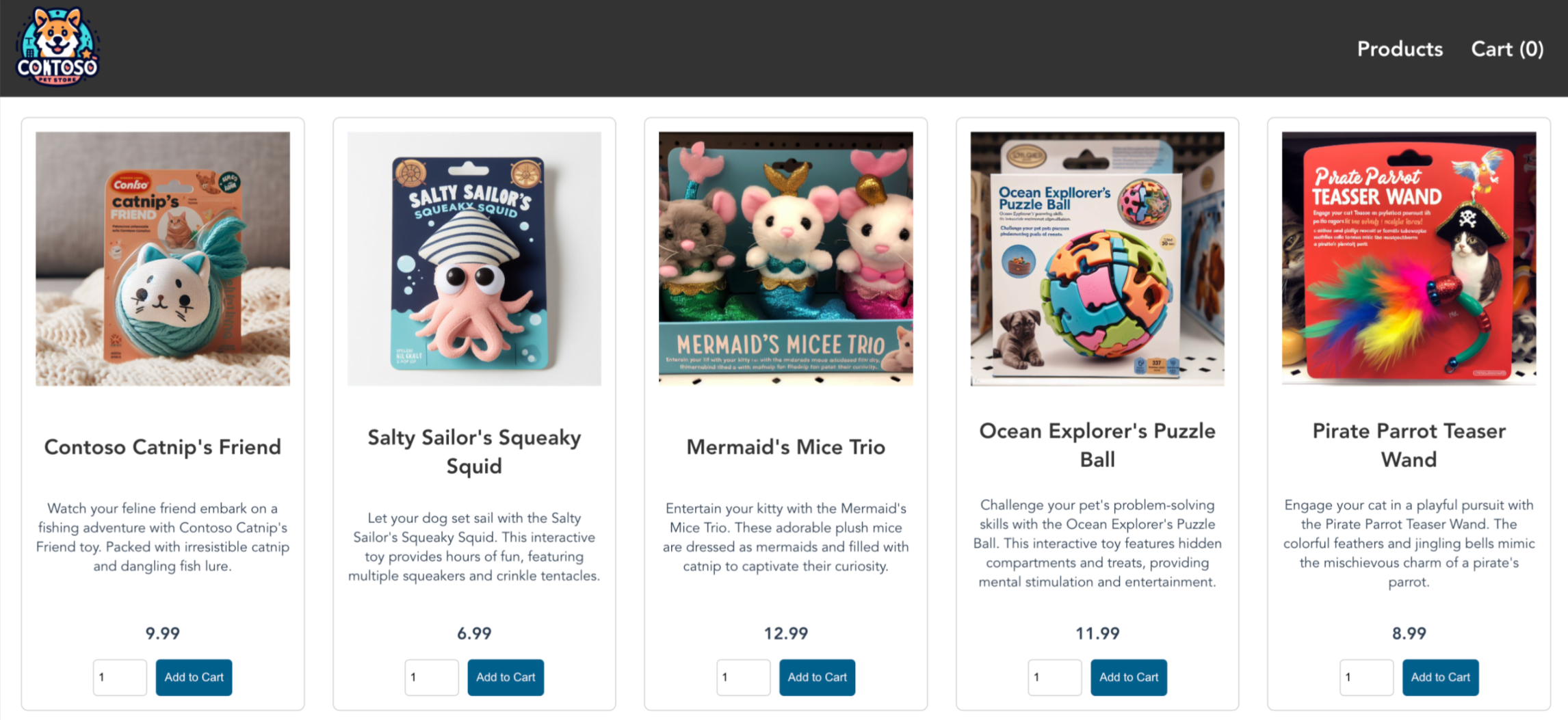
Откройте веб-браузер и перейдите к внешнему IP-адресу вашего ingress, чтобы увидеть работу приложения магазина Azure.
Удаление кластера
Если вы не планируете использовать учебник AKS, очистите ненужные ресурсы, чтобы избежать расходов Azure.
Удалите группу ресурсов, службу контейнеров и все связанные ресурсы с помощью az group delete команды.
az group delete --name myResourceGroup --yes --no-wait
Примечание.
Кластер AKS был создан с управляемой системой идентичностью, которая является идентичностью по умолчанию, используемой в этом кратком руководстве. Платформа управляет этим удостоверением, поэтому удалить его вручную не нужно.
Если вам больше не нужны ресурсы, созданные с помощью Terraform, запустите план terraform и укажите destroy флаг.
terraform plan -destroy -out main.destroy.tfplan
Чтобы применить план выполнения, запустите команду terraform apply.
terraform apply main.destroy.tfplan
Связанный контент
В этом кратком руководстве вы развернули кластер Kubernetes с помощью AKS Automatic , а затем развернули в нем простое многоконтейнерное приложение. Этот пример приложения предназначен только для демонстрационных целей и не представляет все рекомендации для приложений Kubernetes. Рекомендации по созданию полных решений с помощью AKS для рабочей среды см. в руководстве по решениям AKS.
Дополнительные сведения об автоматическом использовании AKS см. в статье Introduction to Azure Kubernetes Service (AKS) Automatic