Примечание.
Для доступа к этой странице требуется авторизация. Вы можете попробовать войти или изменить каталоги.
Для доступа к этой странице требуется авторизация. Вы можете попробовать изменить каталоги.
В этом руководстве объясняется, как запустить инвентаризацию API в центре API организации, зарегистрировав API и назначив метаданные с помощью портала Azure.
Дополнительные сведения об API, версиях API, определениях и других сущностях, которые можно инвентаризации в Центре API Azure, см. в основных понятиях.
В этом руководстве вы узнаете, как использовать портал Azure для:
- Регистрация одного или нескольких API
- Добавление версии API с определением API
Предпосылки
Центр API в подписке Azure. Чтобы создать его, см. Быстрый старт: создание центра API.
Один или несколько API, которые необходимо зарегистрировать в центре API. Ниже приведены два примера со ссылками на их определения OpenAPI:
Определите пользовательские метаданные для API, выполнив инструкции из предыдущего руководства, определите пользовательские метаданные.
Регистрация API
При регистрации (добавлении) API в центре API регистрация API включает:
- Название (имя), тип и описание
- Сведения о версии
- Необязательные ссылки на документацию и контакты
- Встроенные и настраиваемые метаданные, определенные вами
После регистрации API можно добавить версии и определения в API.
Следующие шаги регистрируют два примера API: API Swagger Petstore и API конференции (см . предварительные требования). Если вы предпочитаете, зарегистрируйте собственные API.
Войдите на портал Azure, а затем перейдите в центр API.
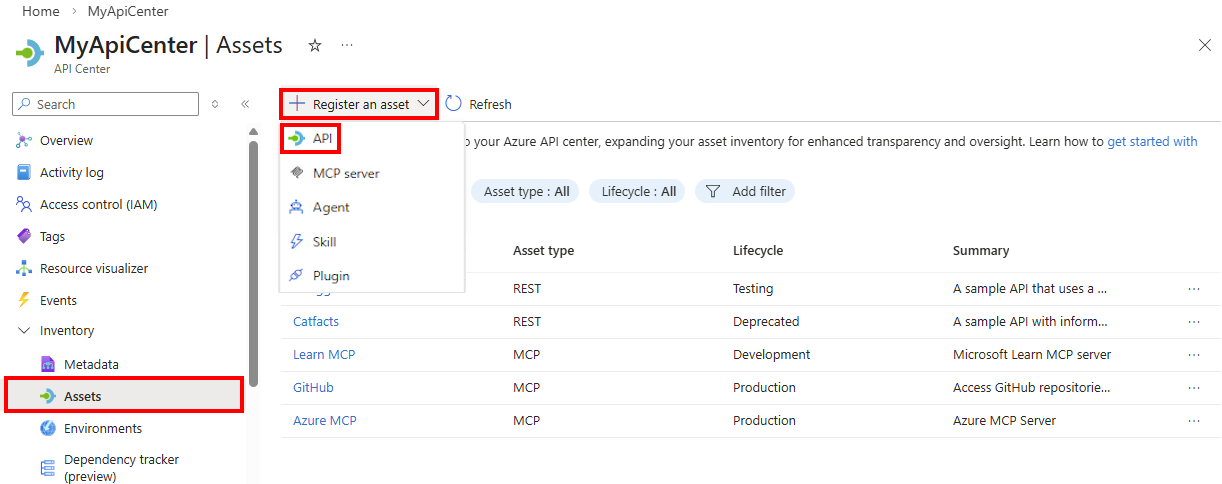
В меню боковой панели в разделе Учёт выберите Активы.
Выберите и зарегистрируйте API активов>.
На странице регистрации API добавьте следующие сведения для API Swagger Petstore. В нижней части страницы должны отображаться настраиваемые метаданные для линии бизнеса и публичной стороны, которые вы определили в предыдущем руководстве.
Setting Ценность Description Заголовок API Введите Swagger Petstore API. Имя, выбранное для API Идентификация После ввода предыдущего заголовка Центр API Azure создает этот идентификатор, который можно переопределить. Имя ресурса Azure для API Тип ресурса Выберите REST из раскрывающегося списка. Тип API Сводка При необходимости введите сводку. Краткое описание API Описание Введите описание (необязательно). Описание API Версия Название версии Введите название версии, например версию 1. Имя, выбранное для версии API Идентификация версий После ввода предыдущего заголовка Центр API Azure создает этот идентификатор, который можно переопределить. Имя ресурса Azure для версии Жизненный цикл версии Выберите в раскрывающемся списке, например тестирование или производство. Этап жизненного цикла версии API Лицензия При необходимости добавьте сведения о лицензии. Имя, URL-адрес и идентификатор лицензии для API Внешняя документация При необходимости добавьте одну или несколько ссылок на внешнюю документацию. Имя, описание и URL-адрес документации для API Контактная информация По желанию. добавьте сведения для одного или нескольких контактов. Имя, электронная почта и URL-адрес контакта для API Направление бизнеса Если вы добавили эти метаданные в предыдущем руководстве, сделайте выбор из раскрывающегося списка, например "Маркетинг". Пользовательские метаданные, определяющие подразделение, которое владеет API Общедоступная Если вы добавили эти метаданные, установите флажок. Пользовательские метаданные, определяющие, является ли API общедоступным или внутренним только Нажмите кнопку "Создать", чтобы зарегистрировать API.
Повторите предыдущие три шага, чтобы зарегистрировать другой API, например API конференции.
Подсказка
При регистрации API на портале Azure можно выбрать любой из стандартных типов API или ввести другой тип.
API-интерфейсы отображаются на странице "Ресурсы " на портале. Если добавить большое количество API в центр API, используйте поле поиска и фильтры на этой странице, чтобы найти нужные API.

После регистрации API можно просмотреть или изменить свойства API. На странице "Ресурсы" выберите API, чтобы просмотреть страницы для управления регистрацией API.
Добавление версии API
На протяжении всего жизненного цикла API может иметь несколько версий. Вы можете добавить версию в существующий API в центре управления API, при необходимости с помощью файла определения или файлов.
Здесь вы обновляете версию для одного из ваших API.
На портале Azure перейдите в центр API.
В боковом меню выберите API, а затем выберите API, например Swagger Petstore.
На странице API в разделе "Сведения" выберите "Версии>+ Добавить версию".

На странице "Добавление версии API" введите или выберите следующие сведения в разделе "Сведения о версии".
Setting Ценность Description Название версии Введите название версии, например версию 2. Имя, выбранное для версии API Идентификация версий После ввода предыдущего заголовка Центр API Azure создает этот идентификатор, который можно переопределить. Имя ресурса Azure для версии Жизненный цикл версии Выберите в раскрывающемся списке, например «Промышленное производство». Этап жизненного цикла версии API В разделе "Выбор спецификации" добавьте определение API, введя или выбрав следующие сведения. Центр API Azure поддерживает определения в общих форматах спецификаций текста, таких как OpenAPI 2 и 3 для REST API.
Setting Ценность Description Название определения Введите название вашего выбора, например определение версии 2. Имя, выбранное для определения API Определение идентификации После ввода предыдущего заголовка Центр API Azure создает этот идентификатор, который можно переопределить. Имя ресурса Azure для определения Описание Также можно ввести описание. Описание определения API Формат спецификации Для API Petstore выберите OpenAPI. Формат спецификации ДЛЯ API Версия спецификации Введите идентификатор версии, например 3.0. Версия спецификации Файл или URL-адрес Перейдите к файлу локального определения ДЛЯ API Petstore или введите URL-адрес. Пример URL-адреса: https://raw.githubusercontent.com/swagger-api/swagger-petstore/refs/heads/master/src/main/resources/openapi.yamlФайл определения API 
В разделе "Добавление развертывания" оставьте параметр без выбора. Вы настроите развертывание в следующем руководстве, добавьте среды и развертывания для API.
Нажмите кнопку "Создать".


При создании инвентаризации API воспользуйтесь автоматизированными средствами для регистрации API, таких как расширение Центра API Azure для Visual Studio Code и Azure CLI.
Следующий шаг
Ваш список API начинает приобретать форму! Теперь можно добавить сведения о средах и развертываниях API.